「カラーコピーを使いたいけれど、できるだけ安く済ませたい…」そんなふうに思ったことはありませんか。
コンビニで印刷すると、思ったより金額がかかってしまうこともありますよね。
実は、ダイソーのカラーコピーは手頃な価格で利用できる店舗が多いんです。
しかも、スマホからの印刷やUSB対応など、機能も充実しています。
| 気になるポイント | この記事でわかること |
|---|---|
| 料金は安い? | コンビニとの比較や目安価格を解説 |
| 使い方は難しい? | 初心者向けに手順をやさしく説明 |
| 品質は大丈夫? | 口コミや活用例を紹介 |
| 安全性は? | データ管理や注意点を解説 |
この記事では、ダイソーのカラーコピーが本当に安いのか、料金や使い方、対応店舗の調べ方まで、初心者の方にもわかりやすくまとめました。
「行ってみたけど使えなかった…」とならないための事前チェック方法もご紹介しています。
読めば、安心して利用できるようになります。
ぜひ最後までご覧ください。
この記事でわかること
- ダイソーのカラーコピー料金の目安
- コンビニとの違いと比較ポイント
- スマホやUSBからの印刷方法
- 安全に利用するための注意点
ダイソーのカラーコピーは本当に安い?結論と料金まとめ
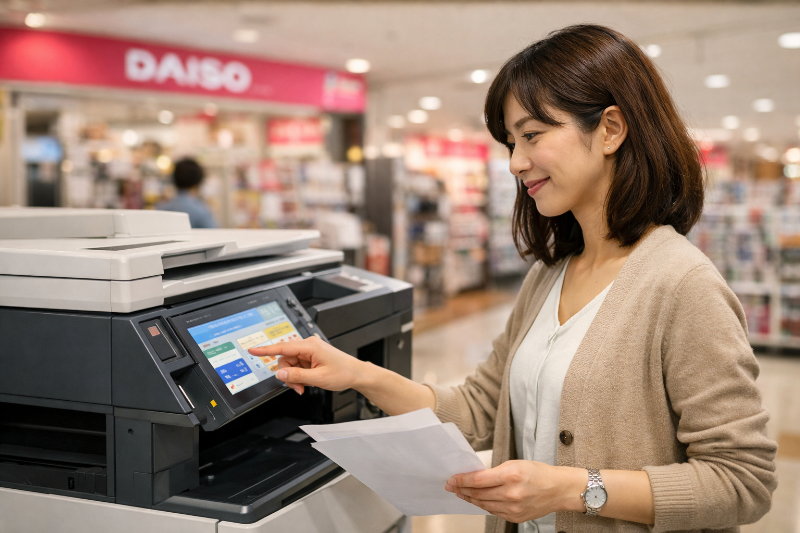
「カラーコピーって、結局どこが一番安いの?」と迷ってしまいますよね。
先にお伝えすると、ダイソーのカラーコピーはとても手頃な価格で利用できる店舗が多いです。
コンビニと比べても費用を抑えやすく、ちょっとした印刷なら十分活用できます。
まずは気になる料金から、わかりやすく見ていきましょう。
白黒・カラーの最新料金一覧(※店舗差あり)
ダイソーのコピー料金は、店舗や設置機種によって多少異なりますが、目安は次のとおりです。
※料金は店舗により異なる場合があります。
| 種類 | サイズ | 目安料金 |
|---|---|---|
| 白黒コピー | A4 / B5 | 約10円 |
| カラーコピー | A4 / B5 | 約30円 |
| スキャン保存 | USBなど | 無料〜10円程度 |
特に白黒コピーは1枚約10円と利用しやすく、家計を意識する方にも人気です。
カラーも約30円前後と、一般的なコンビニより抑えられていることが多いです。
コンビニ・家電量販店との料金比較
では、ほかのお店と比べるとどのくらい違うのでしょうか。
代表的な価格帯をまとめてみました。
| 店舗 | 白黒コピー | カラーコピー |
|---|---|---|
| ダイソー | 約10円 | 約30円 |
| コンビニ | 約20円 | 約50〜60円 |
| 家電量販店 | 約10〜20円 | 約40〜60円 |
こうして見ると、カラーコピーはダイソーが比較的安い傾向にあることがわかります。
10枚、20枚と枚数が増えると、差はさらに大きくなります。
学校の資料や町内会の配布物など、枚数が必要なときほど助かりますね。
ダイソーが低価格で利用できる理由
「どうしてこんなに安いの?」と気になる方もいらっしゃると思います。
理由のひとつは、大型店舗やショッピングモール内に設置されていることが多く、利用者が多い点です。
また、セルフサービス型のため、人件費を抑えられていることも関係しています。
必要な分だけ気軽に使える仕組みが整っているからこそ、手頃な価格が実現されているのですね。
「少しだけ印刷したい」「急ぎで数枚だけ必要」そんなときに頼れる存在です。
コピー機があるダイソー店舗の調べ方

「せっかく行ったのにコピー機がなかった…」というのは避けたいですよね。
実は、すべてのダイソー店舗にコピー機があるわけではありません。
事前に少しだけ確認しておくことで、ムダ足を防ぐことができます。
ここでは、初心者の方でも簡単にできる確認方法をご紹介します。
コピー機設置店舗と未設置店舗の違い
コピー機が設置されていることが多いのは、大型店舗やショッピングモール内のダイソーです。
売り場面積が広い店舗では、マルチコピー機を置くスペースが確保されている場合が多いからです。
一方で、駅前や商店街などの小型店舗では、スペースの都合で設置されていないこともあります。
また、同じ地域でも店舗によって設備は異なります。
「近くのダイソーならどこでも使える」と思い込まず、事前確認が安心です。
公式サイト・アプリ・地図検索での確認方法
もっとも確実なのは、公式情報をチェックすることです。
ダイソーの公式サイトでは、店舗検索ページから各店舗のサービス情報を確認できます。
店舗詳細に「コピーサービス」などの記載があれば、設置されている可能性が高いです。
また、Googleマップの口コミも参考になります。
検索窓に「ダイソー コピー機」と入力し、該当店舗のレビューを読むと、利用者の体験談が見つかることがあります。
「マルチコピー機あり」「スマホ印刷できた」などの記載があれば目安になります。
ただし、口コミは最新情報とは限らないため、最終的には店舗へ電話確認するのが一番確実です。
確実に利用するための事前チェック
安心して利用するために、次のポイントを確認しておきましょう。
- コピー機が設置されているか
- 営業時間内に利用できるか
- 対応しているサイズ(A4・B5など)
- スマホ印刷やUSB対応の有無
特にスマホ印刷を予定している場合は、Wi-Fi対応機種かどうかもチェックしておくと安心です。
ちょっとした確認だけで、当日の利用がぐっとスムーズになります。
大切な提出物や配布資料がある場合は、余裕をもって行動するのがおすすめです。
ダイソーのコピー機でできること一覧
「コピーだけしかできないのかな?」と思っている方もいらっしゃるかもしれません。
実はダイソーのマルチコピー機は、想像以上にいろいろな機能が使えるんです。
ここでは、初めての方でもわかりやすいように、できることを順番にご紹介します。
コピー・印刷・スキャン・ファックス機能
ダイソーのコピー機では、基本のコピー機能だけでなく、さまざまな使い方ができます。
- 白黒コピー
- カラーコピー
- PDFや画像の印刷
- 書類のスキャン保存
- ファックス送信(対応機種のみ)
紙の書類をそのままコピーするのはもちろん、USBに保存したデータを印刷したり、紙の資料をPDFとして保存したりもできます。
1台でここまで対応しているのはうれしいポイントですね。
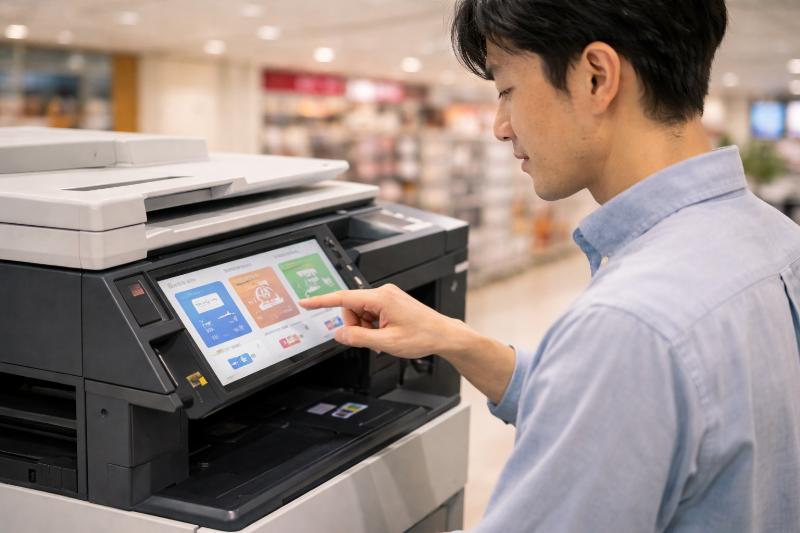
操作画面もタッチパネル式で、表示が大きく見やすい設計になっています。
USB・SDカード・Wi-Fi対応について
店舗や機種によっては、さまざまなメディアに対応しています。
| 対応メディア | できること |
|---|---|
| USBメモリ | PDFやJPEGファイルの印刷 |
| SDカード | 写真データの印刷 |
| Wi-Fi接続 | スマホから直接印刷 |
USBメモリに保存した書類をそのまま印刷できるので、パソコンを持ち歩く必要はありません。
また、Wi-Fi対応機種なら、スマホから直接データを送信して印刷することも可能です。
「USBを忘れた…」というときでも安心ですね。
スマホ印刷の方法(専用アプリ対応)
スマホに保存してあるPDFや写真も、専用アプリを使えば印刷できます。
基本的な流れはとてもシンプルです。
- 専用アプリをスマホにインストール
- 印刷したいファイルをアプリに取り込む
- コピー機でQRコードを読み取る
- 画面の案内に沿って印刷
操作は画面の案内どおりに進めるだけなので、機械が苦手な方でも安心です。
スマホひとつで印刷できる手軽さは、忙しい毎日にはとても助かります。
レポートや写真、ちょっとした資料も、その場でサッと出力できますよ。
コピー・印刷の具体的な使い方ガイド
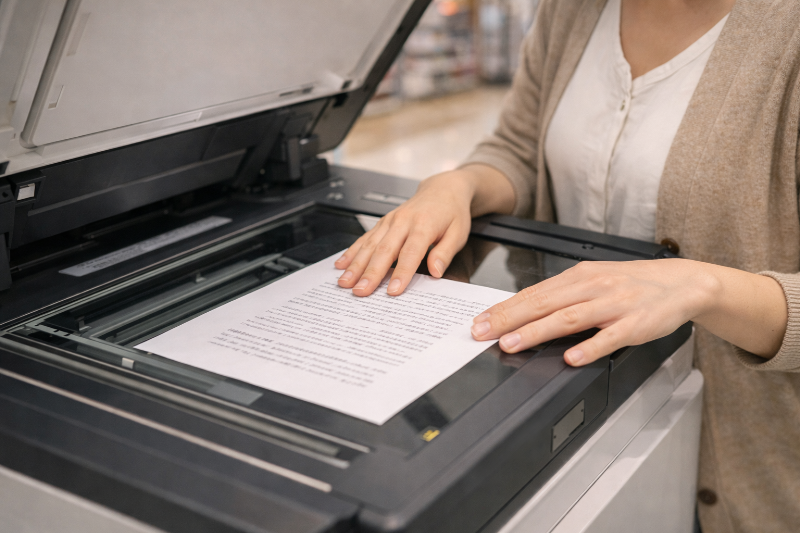
「操作がむずかしそう…」と不安に感じる方もいらっしゃいますよね。
でも大丈夫です。
ダイソーのコピー機は、画面の案内に沿って進めるだけなので、初めてでも落ち着いて操作できます。
ここでは、よく使う方法をやさしく解説していきます。
紙原稿をコピーする手順
まずは一番シンプルなコピー方法からご紹介します。
- 原稿をガラス面に文字を下向きにして置きます。
- 画面で「コピー」を選択します。
- 白黒かカラーかを選びます。
- サイズや部数を設定します。
- 内容を確認して「スタート」を押します。
これだけでコピーが始まります。
両面印刷や拡大・縮小も、画面に表示されるボタンから簡単に設定できます。
コピーが終わったら、原稿の取り忘れに注意しましょう。
スマホから印刷する方法
スマホに保存してあるPDFや写真も、そのまま印刷できます。
Wi-Fi対応機種であれば、次の流れで進めます。
- 専用アプリに印刷したいファイルを取り込みます。
- コピー機のWi-Fiに接続します。
- 表示されたQRコードを読み取ります。
- プレビュー画面で確認し、印刷を開始します。
USBを持ち歩かなくても印刷できるので、とても便利です。
外出先で急に印刷が必要になったときにも助かります。
USBメモリから印刷する方法
パソコンで作成した書類を印刷したいときは、USBメモリが便利です。
- USBメモリをコピー機の差込口に挿します。
- 表示されたファイル一覧から印刷するデータを選びます。
- 白黒・カラー、用紙サイズ、部数を設定します。
- 「スタート」を押して印刷します。
対応形式は主にPDFやJPEGなどです。
印刷が終わったら、USBの抜き忘れにご注意ください。
大切なデータを守るためにも、最後の確認は忘れずに行いましょう。
どの方法も、ゆっくり操作すれば決して難しくありません。
最初は少し緊張するかもしれませんが、一度使えばきっと「思ったより簡単」と感じられるはずです。
カラーコピーの品質は大丈夫?口コミと実力検証
「安いのはうれしいけれど、画質は大丈夫なの?」と心配になりますよね。
結論からお伝えすると、日常使いには十分な仕上がりと感じる方が多いようです。
ここでは、実際の利用者の声や使用シーンをもとに、わかりやすく解説します。
にじみ・色ムラ・解像度の傾向
カラーコピーで気になるのは、文字のにじみや色ムラですよね。
ダイソーのマルチコピー機では、文字の輪郭は比較的くっきりしており、細かい文字も読みやすいという声が多く見られます。
グラフや図表などの色分けも、見分けがつくレベルで再現されます。
もちろん、業務用の高性能プリンターと比べると細部の再現力には差がありますが、学校の資料や配布プリントには十分な品質です。
「価格を考えると満足」という感想も多く、コストと仕上がりのバランスは良好といえるでしょう。
写真・資料への活用事例
写真印刷にも対応している機種では、人物や風景の色味も自然に仕上がります。
アルバム用の写真や、ちょっとした掲示物にも使いやすいです。
- プレゼン資料の印刷
- 保育園や学校のおたより
- イベントの案内チラシ
- 簡単な写真プリント
特に、図やイラストが入った資料はカラー印刷することで見やすさがぐっと上がります。
「ちょっときれいに見せたい資料」を気軽に作れるのはうれしいポイントですね。
家庭用プリンターとの違い
家庭用プリンターとの違いも気になるところです。
家庭用はインク残量や紙詰まりなどの心配がありますが、店舗のコピー機ならその点は安心です。
また、大量印刷をするときは、自宅で印刷するよりも時間が短縮できる場合があります。
一方で、細かな色味調整や特殊紙への印刷は家庭用のほうが向いていることもあります。
用途に合わせて使い分けるのが上手な活用方法です。
「安い=質が低い」というわけではありません。
日常のコピーや資料印刷なら、安心して利用できる品質といえるでしょう。
用紙サイズ・両面印刷・便利機能まとめ
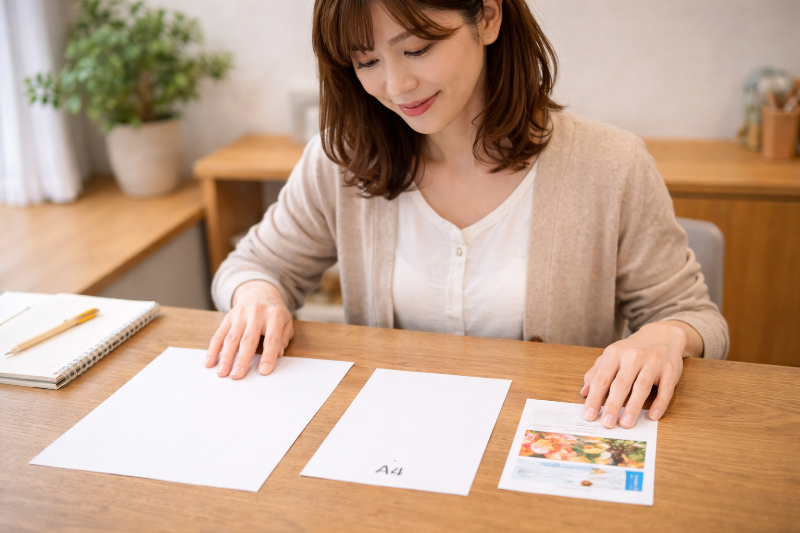
コピーをする前に、「このサイズで印刷できるかな?」と気になりますよね。
ダイソーのコピー機は、日常使いに十分なサイズと機能に対応している店舗が多いです。
ここでは、対応サイズや便利な機能についてやさしく解説します。
対応用紙サイズ一覧
対応サイズは店舗や機種によって異なりますが、主に次のような用紙に対応しています。
| 用紙サイズ | 主な用途 |
|---|---|
| A4 | レポート・資料・書類 |
| B5 | ノート・配布プリント |
| はがき | 案内状・年賀状 |
| L判(対応機種のみ) | 写真プリント |
特にA4サイズはほとんどの店舗で利用できます。
写真用のL判は、対応機種のみの場合があるため事前確認がおすすめです。
両面コピーの手順と注意点
両面印刷に対応している機種もあります。
自動両面機能がある場合もありますが、手動で裏返して印刷するタイプもあります。
基本の流れは次のとおりです。
- 片面を印刷する
- 用紙を裏返してセットする
- もう片面を印刷する
画面に図解が表示されるので、落ち着いて確認しながら進めましょう。
向きや上下を間違えないように、最初は1枚で試し印刷すると安心です。
拡大・縮小・レイアウト調整機能
コピー機には、便利な調整機能も備わっています。
- 拡大・縮小(50%〜200%など)
- B5→A4などサイズ変換
- 余白調整
- 複数ページを1枚にまとめる機能(対応機種のみ)
たとえば、小さくて読みにくい文字を少し拡大したり、資料をコンパクトにまとめたりできます。
ちょっとした調整で、ぐっと見やすくなるのがうれしいポイントです。
操作は画面に表示されるメニューから選ぶだけなので、難しくありません。
印刷前にプレビュー画面で確認すれば、失敗も防げます。
サイズや機能を上手に使いこなせば、より快適にコピーサービスを活用できますよ。
どんな人におすすめ?活用シーン別まとめ
「自分にも本当に必要かな?」と迷うこともありますよね。
ダイソーのカラーコピーは、日常のさまざまな場面で活用できる便利なサービスです。
ここでは、特に利用しやすい方の例をご紹介します。
学生のレポート・課題印刷
学生さんにとって、レポートや提出資料の印刷は欠かせません。
自宅にプリンターがない場合でも、ダイソーなら気軽に印刷できます。
白黒コピーが約10円前後なので、枚数が多いときにも利用しやすいです。
また、スマホから直接PDFを印刷できる機種なら、USBを持っていなくても安心です。
「今日が提出日だった!」という場面でも頼れる存在です。
主婦の町内会・保育園プリント
保育園のお知らせや町内会の案内文など、家庭でも印刷は意外と必要になります。
自宅プリンターのインク切れや不具合に悩まされることもありますよね。
そんなときに、必要な枚数だけ印刷できるのはとても便利です。
特に白黒で十分な資料なら、費用を抑えながらきれいに仕上げられます。
買い物ついでに利用できるのも、うれしいポイントです。
フリーランスの書類印刷
在宅ワークやフリーランスの方にもおすすめです。
請求書や契約書などのPDFデータを、USBやスマホ経由で簡単に印刷できます。
自宅にプリンターを置かなくても、必要なときだけ利用できるのは助かります。
急ぎの書類にも対応しやすいため、外出先での利用にも便利です。
このように、ダイソーのコピーサービスは幅広い世代に役立ちます。
「ちょっと印刷したい」という小さなニーズに、やさしく応えてくれる存在です。
プライバシーや安全性について
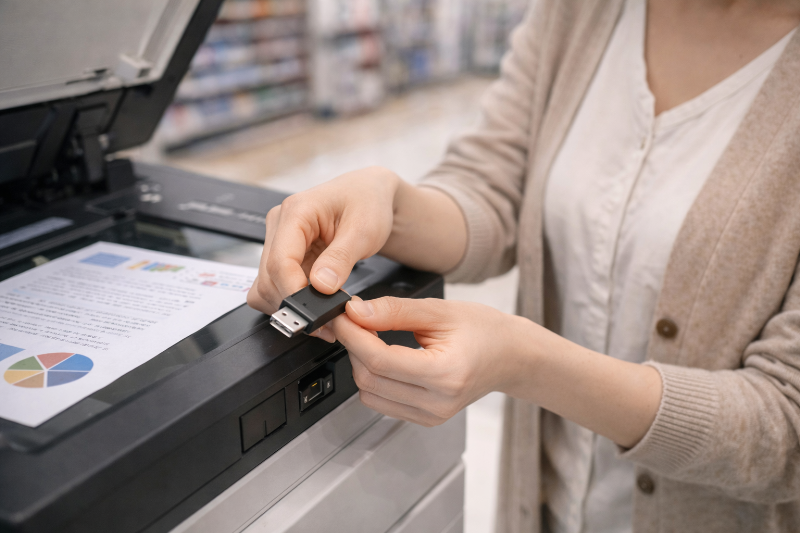
「個人情報が残らないか心配…」という声もよく聞かれます。
大切な書類を扱うからこそ、安心して使いたいですよね。
ここでは、ダイソーのコピー機を利用する際の安全面について、やさしく解説します。
印刷データの取り扱いについて
USBやスマホから送信したデータは、一時的にコピー機内で処理されます。
多くの機種では、操作完了後にデータが自動的に削除される仕組みが採用されています。
そのため、通常の利用であれば、印刷後にデータが残り続ける可能性は低いとされています。
ただし、機種や設定によって仕様が異なる場合もあるため、心配な場合は店舗スタッフに確認するのが安心です。
安全に利用するための注意点
より安心して利用するために、いくつかのポイントを意識しておきましょう。
- 印刷後はUSBメモリやSDカードを必ず抜く
- 原稿の取り忘れを確認する
- 画面表示を他の人に見られないよう配慮する
- 操作終了後にトップ画面へ戻っているか確認する
ちょっとした確認で、個人情報をしっかり守ることができます。
契約書や請求書など大切な書類を印刷するときは、特に気をつけましょう。
トラブル時の対処方法
万が一、紙詰まりやエラー表示が出た場合は、無理に操作しないようにしましょう。
多くの店舗ではスタッフが対応してくれます。
印刷ミスがあった場合も、落ち着いて再度設定を確認すれば解決できることがほとんどです。
不安を感じたときは、遠慮せずに相談するのがおすすめです。
正しく使えば、安心して利用できるサービスです。
大切なデータを守りながら、上手に活用してくださいね。
ダイソーのカラーコピーを賢く活用するポイント総まとめ
ここまで、ダイソーのカラーコピーについて詳しくご紹介してきました。
価格の手頃さだけでなく、使いやすさや機能面でも、日常使いにぴったりなサービスです。
最後に、大切なポイントを整理しておきましょう。
この記事のポイントをまとめます。
- ダイソーのカラーコピーは約30円前後(※店舗により異なる)で利用できる
- 白黒コピーは約10円前後と手頃な価格
- コンビニより費用を抑えられる場合が多い
- すべての店舗にコピー機があるわけではない
- 大型店舗やモール内店舗に設置されていることが多い
- USB・SDカード・Wi-Fi対応機種がある
- スマホから直接印刷できる機種もある
- 日常の資料印刷には十分な品質
- 印刷後のデータは自動削除機能がある機種が多い
- 事前確認と操作手順の把握で安心して利用できる
価格・手軽さ・機能のバランスが取れているのが、ダイソーコピーの魅力です。
「少しだけ印刷したい」「急ぎで数枚必要」というときにも、気軽に立ち寄れます。
家庭用プリンターを持っていない方や、インク代を抑えたい方にもおすすめです。
上手に活用すれば、日々のちょっとした印刷がもっと快適になります。
ぜひお近くの店舗で、便利なコピーサービスを試してみてくださいね。