インスタのパスワード変更メールを開いたのに、なぜか「from Meta」のロゴ画像だけ。
本文が見えないと、どう進めればいいのか分からなくなってしまいますよね。
でもこの現象は、メールが壊れているというより、表示の相性で本文がうまく出ていないだけのことが多いです。
この記事では、いちばん早い解決ルートであるWebメール(ブラウザ版)で開き直す方法を中心に、うまくいかないときの切り替え先まで、初心者さんでも迷いにくい順番でまとめました。
「急いでログインしたい」「リンクを押して大丈夫か不安」そんな気持ちにも寄り添いながら、安心して進められる手順にしています。
読み終わるころには、今すぐの対処だけでなく、次から同じことで困りにくくするコツまで分かります。
| 困っていること | この記事での解決の考え方 | まずやること |
|---|---|---|
| ロゴ画像だけで本文が見えない | 表示の問題として切り分ける | Webメールで開き直す |
| 不安でリンクを押したくない | メールに頼りすぎない | アプリ側から再設定を始める |
| とにかく早く進めたい | 手段を切り替えて前に進める | SMSへ切り替える |
この記事でわかること
- インスタのパスワード変更メールが「画像だけ」になる主な原因
- Webメール(ブラウザ版)で本文を表示する最短手順
- Webメールでもダメなときに試す順番と、SMSなどの代替ルート
- 次から迷いにくくする再発防止のコツ(メール先の考え方・受信設定)
まず結論:いちばん早い直し方は「Webメール(ブラウザ版)で開く」
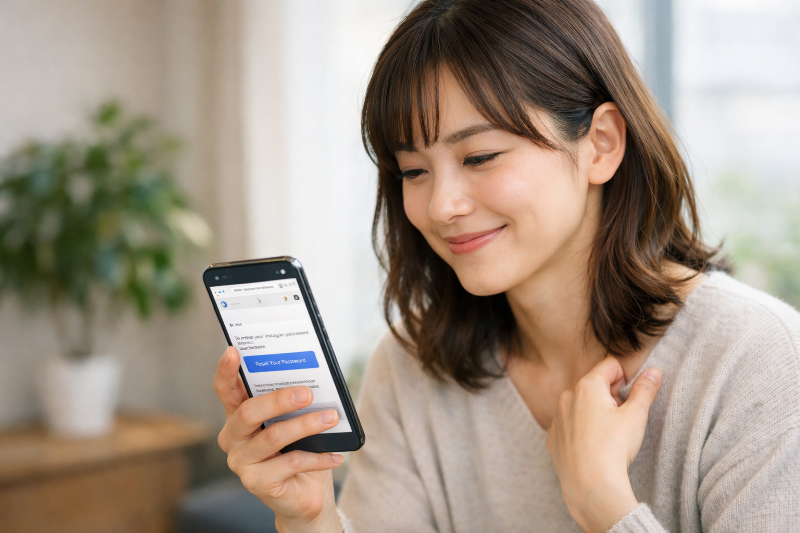
迷ったらまずは「ブラウザ版のWebメール」で開くのがいちばん早いです。
インスタのパスワード変更メールが「from Metaのロゴ画像だけ」に見えるときは、メールの内容が消えたのではなく、表示のしかたが合っていないだけのことが多いです。
そのため、同じメールでも「どこで開くか」を変えるだけで、本文やボタンがスッと出てくるケースがあります。
画像だけになる原因は“表示方式”の違いが多い
インスタの再設定メールは、見やすいレイアウトで届くようにHTMLメールになっていることが多いです。
ところが、キャリアメールや一部のメールアプリだと、このHTML部分がうまく表示できず、ロゴ画像だけが残ってしまうことがあります。
「自分が悪いのかな」と感じなくて大丈夫で、単に相性の問題で起きやすい現象です。
一度でも本文が見えれば、そのメール自体は正常に届いている可能性が高いので、落ち着いて“開き方”を変えてみてください。
まず試す手順(最短ルート)
ここでは、いちばん遠回りしにくい順番で進めます。
まずは、届いたメールをそのまま消さずに残したままにします。
次に、キャリアのメールアプリではなく、ブラウザからWebメール(ブラウザ版)にログインして同じメールを開きます。
このとき、本文の中に「パスワードをリセット」などのボタンやリンクが出てくれば成功です。
もしブラウザ版でも見え方が崩れる場合は、ブラウザの「表示を更新」や「別のブラウザ(Safari/Chromeなど)で開く」を試します。
それでも難しいときは、次のh2で紹介する代替ルート(SMSなど)に切り替えるほうが早いです。
| 今の状況 | まずやること | 目安 |
|---|---|---|
| ロゴ画像だけで本文が出ない | Webメール(ブラウザ版)で同じメールを開く | 最優先 |
| Webメールでも表示が不安定 | 別ブラウザで開く/更新する | 次に試す |
| 急いでログインしたい | メールにこだわらずSMSへ切り替える | 時間短縮 |
Webメールで見えたら、次にやるべきこと(再設定の完了まで)
本文が表示できたら、いったん深呼吸してから進めましょう。
リンクやボタンを押したら、新しいパスワードを設定する画面に移ることが多いです。
入力するときは、あとで困らないようにメモできる場所に控えておくと安心です。
設定が終わったら、インスタのアプリに戻ってログインできるか確認します。
もし「メールのリンクが開けない」「期限切れ」と出る場合は、もう一度アプリから再設定メールを送り直すと解決しやすいです。
ここまでできれば、今回の“画像だけ問題”はひとまず乗り越えられています。
なぜ起きる?「from Metaのロゴしか出ない」原因と、安心して進める確認ポイント
不安なときほど、メールのリンクを急いで押さずに「アプリ側で確認しながら進める」のが安心です。
「ロゴ画像しか見えない」と聞くと、何かトラブルが起きたようで心配になりますよね。
でも実際は、表示の相性で本文が見えなくなっているだけのケースが多いです。
ここでは、起きやすい原因をやさしく整理しながら、落ち着いて確認するコツをまとめます。
キャリアメールがHTMLメールをうまく表示できないケース
インスタから届く再設定メールは、ボタンや案内が見やすいようにHTML形式で作られていることが多いです。
ところが、キャリアメールは環境によってHTMLの表示が得意ではなく、画像だけが残って本文がうまく描画されないことがあります。
この場合、メール自体が壊れているわけではなく、見せ方の変換がうまくいっていない状態に近いです。
だからこそ、前の章でお伝えしたようにWebメール(ブラウザ版)で開くと、同じメールでも見えるようになることがあります。
受信環境による差(メールアプリ/設定/通信環境)
同じキャリアメールでも、使っているアプリや設定で見え方が変わることがあります。
たとえば、メールアプリが自動で「軽い表示」に切り替わっていると、HTML部分が省略されてしまうことがあります。
また、通信が不安定なタイミングだと、画像だけ先に読み込まれて本文が表示されないように見えることもあります。
この章で覚えておくと役に立つのは、メールの中身と表示環境は別ものだという考え方です。
メールの表示が変でも、アカウントがすぐ危険という意味ではないので、ひとつずつ切り分けていきましょう。
不安なときはリンクを開かず「アプリ側」から確認する考え方
もし「本当にインスタから?」と少しでも感じたら、いったんメールはそのままにして、インスタのアプリを開くのがおすすめです。
メールのリンクから進めないで、アプリ側の案内に沿って再設定を試すと、安心して手続きを進めやすくなります。
具体的には、ログイン画面から「パスワードを忘れた場合」などの案内を使って、再設定コードの受け取り方法を選び直します。
そのうえで、メールがどうしても見えないなら、次の章で紹介するキャリア別のWebメールや、さらに次の章のSMSなどに切り替えるとスムーズです。
| 迷った場面 | おすすめの動き | 理由 |
|---|---|---|
| メールがロゴ画像だけで読めない | Webメール(ブラウザ版)で同じメールを開く | 表示の相性で直ることが多いからです。 |
| メールが本物か不安 | リンクを押さずにアプリから再設定を始める | アプリ経由なら手順を確認しながら進めやすいからです。 |
| 急いで復旧したい | メールにこだわらずSMSへ切り替える | 受信表示の影響を受けにくいからです。 |
【キャリア別】Webメールで本文を表示する手順(ドコモ・au・ソフトバンク)
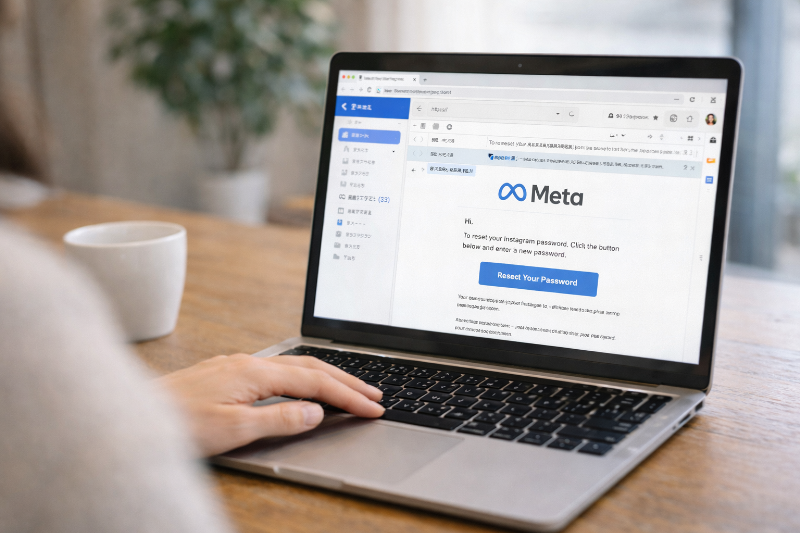
ポイントは「メールアプリ」ではなく、ブラウザで開くWebメールに切り替えることです。
ここでは、ドコモ・au・ソフトバンクそれぞれで「ブラウザからメールを開く」流れをまとめます。
画面の名前やボタンの場所は、機種や時期で少し変わることがあります。
なので、「この言葉が近いかな?」という感覚で読みながら進めてくださいね。
ドコモメール:ブラウザ版で確認する流れ
ドコモのメールを使っている場合は、まずブラウザ(SafariやChrome)を開きます。
検索で「ドコモメール Web」などと入力して、ブラウザ版のメールにログインします。
ログインできたら、インスタから届いたメールを探して開きます。
本文が見えたら、メール内の案内に沿って手続きを進めてOKです。
もし画面がうまく表示されないときは、ブラウザを変える(Safari↔Chrome)か、ページを更新してみてください。
auメール:ブラウザ版で確認する流れ
auのメールでも、まずはブラウザを開いて「au Webメール」などで検索します。
ログイン後に受信箱を開き、インスタのメールを探します。
このとき、メールアプリで見えなかった本文が、ブラウザ版だと表示されることがあります。
リンクやボタンが出てきたら、内容を確認して進めましょう。
途中で止まる場合は、通信が安定した場所で再読み込みするのも効果的です。
SoftBankメール:ブラウザ版で確認する流れ
SoftBankのメールは、ブラウザから「ソフトバンク メール Web」などで検索して入口を探します。
ログインできたら受信箱でインスタのメールを開きます。
本文が見えるようになれば、そのまま手続きへ進められます。
うまく表示されない場合は、別ブラウザを試したり、画面を更新したりしてみてください。
どうしても迷うときは、「ブラウザでメールを開きたい」という目的だけ覚えておけば大丈夫です。
| キャリア | やること | つまずきやすい所 |
|---|---|---|
| ドコモ | ブラウザでWebメールにログインして同じメールを開く | ログイン方法が複数あるので、近い入口を選びます。 |
| au | auのWebメールで受信箱から開き直す | 通信が不安定だと表示が崩れることがあります。 |
| SoftBank | Webメール(ブラウザ版)で本文表示を試す | 入口の名称が変わることがあるので検索が早いです。 |
Webメールでもダメなとき:試す順番と代替ルート(SMS等)まで
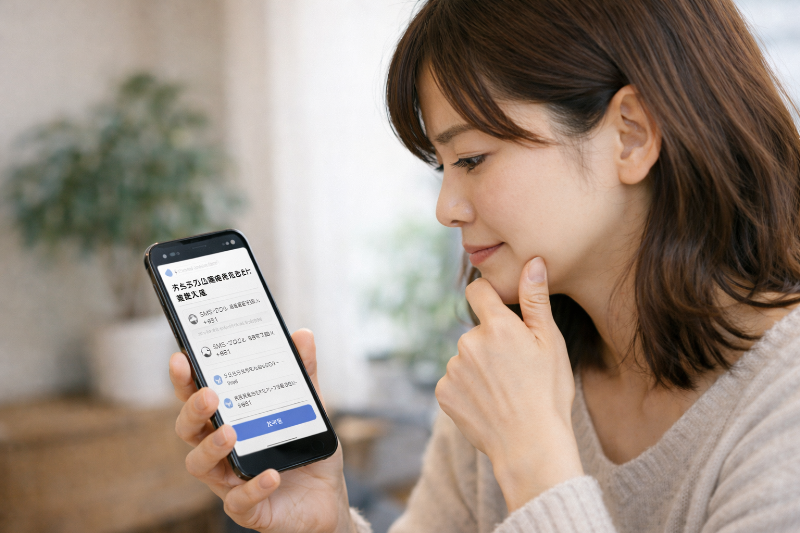
時間をムダにしないコツは「表示を直す」より「進める方法に切り替える」判断です。
Webメールで見えればいちばん早いのですが、環境によってはそれでもうまくいかないことがあります。
そんなときは、がんばって同じ方法にこだわるより、試す順番を決めてサクッと切り替えたほうが気持ちもラクです。
ここでは、初心者さんでも迷いにくいように「順番」をそのまま使える形でまとめます。
メールを「テキスト表示/簡易表示」に切り替える
メールがHTMLで崩れているなら、逆にテキスト寄りの表示に切り替えると内容が見えることがあります。
メールアプリによって呼び方は違いますが、「簡易表示」「テキスト表示」「HTML表示をオフ」のような項目を探してみてください。
切り替えると、ボタンは出なくても、リンクの文字だけが見える場合があります。
そのときは、リンクを押す前に、次の章で触れる「不安なときの確認」の考え方を思い出してください。
不安が少しでもあるなら、リンクから進めずにアプリ側から同じ手続きをするほうが安心です。
| 試すこと | 期待できる変化 | コツ |
|---|---|---|
| 簡易表示/テキスト表示にする | 本文が文字として出る | ボタンがなくてもリンク文字が見えることがあります。 |
| HTML表示をオフにする | 画像だけ表示が改善する | 設定名はアプリで違います。 |
別のメールアプリ・別端末で開く/通信・ブラウザを切り分ける
次におすすめなのは、開く場所を変えてみることです。
たとえば、同じスマホでもブラウザを変える(Safari↔Chrome)だけで表示が直ることがあります。
また、Wi-Fiが不安定なときは、モバイル通信に切り替えるだけで読み込みが安定する場合もあります。
もし可能なら、別の端末(家族のスマホやパソコンなど)で同じメールを開くと、原因が「端末の環境」なのか「メール側」なのかが切り分けられます。
ここで大事なのは、ひとつの方法に長く時間をかけないことです。
目安として、表示の工夫を2〜3回試してダメなら、次の「代替ルート」に移ったほうが早く解決しやすいです。
それでもダメなら:SMS(電話番号)・ユーザーネーム等で再設定する/問い合わせ前の確認ポイント
どうしてもメール本文が見えないなら、メールにこだわらずSMS(電話番号)へ切り替えるのが近道です。
インスタのログイン画面から「パスワードを忘れた場合」などの案内を開き、電話番号でコードを受け取る方法を選びます。
SMSは表示崩れが起きにくいので、手続きが進めやすいのがメリットです。
また、ユーザーネームや連携先が使える場合は、そちらからログイン経路を確保できることもあります。
それでも詰まるときは、問い合わせを検討する前に、次のポイントだけ軽く確認しておくとスムーズです。
- メールの受信自体はできているか(件名が見えているか)
- Webメールで開き直したか(ブラウザで同じメールを見たか)
- SMSでの再設定を試したか(電話番号が登録されているか)
「表示を直す」より「再設定を完了させる」ほうに切り替えるのが、いちばん確実です。
| 状況 | おすすめ | 理由 |
|---|---|---|
| Webメールでも本文が出ない | SMS(電話番号)で再設定に切り替える | 表示崩れの影響を受けにくいからです。 |
| リンクが怖い/不安がある | アプリ側から再設定を始める | 手順を確認しながら進めやすいからです。 |
| 何をしても進めない | 確認ポイントを整理して問い合わせを検討 | 状況説明がしやすくなります。 |
再発防止とよくある質問(まとめて解決)
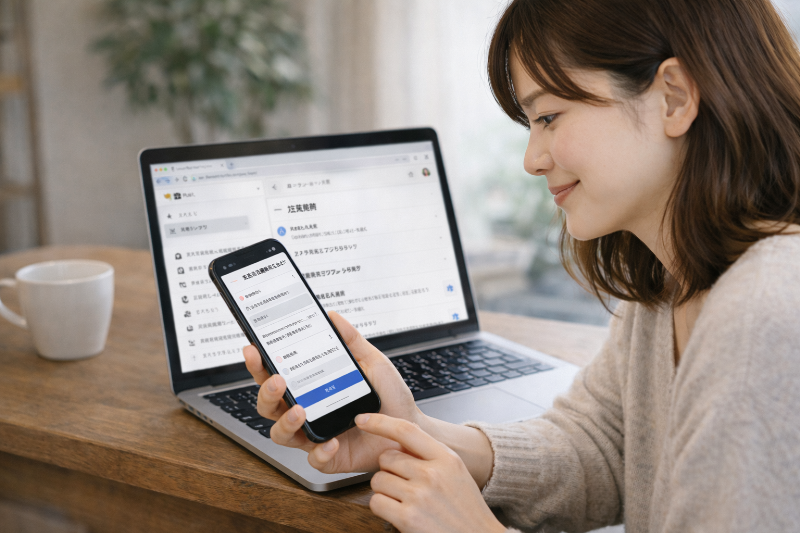
次から困らないためには「表示に強いメールに寄せる」+「守りの設定を入れる」がいちばん安心です。
今回のように「画像だけで本文が見えない」ことは、環境の組み合わせでまた起きる可能性があります。
でも、ちょっとした準備で再発しにくくできます。
ここでは、難しい言葉をなるべく使わずに、今後のための対策と、よくある疑問をまとめて解消していきます。
Gmailなど“表示に強い”メールへ切り替える考え方
キャリアメールは便利ですが、HTMLメールの表示が苦手な場面があります。
そのため、インスタのように「ボタン付きの案内」が届きやすいサービスでは、Gmailなど表示が安定しやすいメールを連絡先にしておくと安心です。
すぐに完全移行しなくても大丈夫です。
まずは「インスタのメールだけ」受け取る先をGmailにしておく、というやり方でも十分効果があります。
切り替えのときは、受信できたかを確認するために、テストでログイン通知などが届くか見ておくと安心です。
| やること | おすすめ度 | 理由 |
|---|---|---|
| インスタの連絡先メールをGmail等にする | 高い | HTML表示が安定しやすいからです。 |
| キャリアメールは普段用として残す | ふつう | 生活連絡と分けると管理がラクです。 |
| 使い分けのルールを決める | 高い | 迷子になりにくくなります。 |
受信設定で見落としがちなポイント(迷惑メール・フィルタ)
「表示」だけでなく、そもそもメールが見つからないときは、受信設定が関係していることがあります。
とくに見落としやすいのが、迷惑メールフォルダと、条件で振り分けるフィルタです。
インスタのメールが別フォルダに入っていると、通知に気づけなかったり、探すのに時間がかかったりします。
できれば「インスタからのメールが来たら受信箱に入る」状態を作っておくと安心です。
設定が難しそうなら、まずは「迷惑メールフォルダも見る」だけでも効果があります。
| チェック場所 | 見るポイント | 対処の方向 |
|---|---|---|
| 迷惑メールフォルダ | インスタ関連が入っていないか | 見つかったら「迷惑ではない」へ |
| 振り分け設定 | 自動分類で別フォルダ行きになっていないか | 受信箱に届くように調整 |
| 容量・受信制限 | 受信が止まっていないか | 不要メール整理など |
よくある質問:何通も来る/from Metaとは/リンクを押した場合
最後に、同じ悩みの人がつまずきやすい質問をまとめます。
パスワード変更メールが何通も来るのはなぜ?
自分で再設定を何度か押すと、その分だけメールが複数届くことがあります。
また、ログインに失敗したり、再設定の画面を何回か開き直したりしても増えることがあります。
心当たりがある操作が直前にあるなら、まずは落ち着いて「最新の1通」だけを確認するのがおすすめです。
「from Meta」って何?Instagramからのメールと関係ある?
InstagramはMetaのサービスなので、メールの表示に「from Meta」と出ることがあります。
ただ、表示だけで判断しにくいときもあるので、少しでも不安なら、メールから進めずにアプリ側から同じ手続きをするのが安心です。
メールのリンクを押してしまった場合はどうする?
まずは慌てなくて大丈夫です。
そのまま何も入力していなければ、いったん画面を閉じて、インスタのアプリを開きます。
アプリ側でログイン状況や設定を確認し、必要ならパスワードを設定し直します。
不安が残るときは「リンク経由ではなく、アプリから手続きをやり直す」だけでも安心につながります。
まとめ
結局いちばん効くのは「Webメールで開く」→ダメなら「SMSに切り替える」という判断です。
インスタのパスワード変更メールが「from Metaのロゴ画像だけ」に見えるときは、メールが消えているのではなく、表示の相性で本文が出ていないことが多いです。
そのため、まずはブラウザからWebメールで同じメールを開くのが近道になります。
Webメールで本文やボタンが見えたら、そのまま案内に沿って再設定を進めて大丈夫です。
もしWebメールでもうまくいかないなら、表示を直すことに時間を使いすぎず、SMSなどの代替ルートに切り替えるほうが早く解決しやすいです。
また、少しでも不安があるときは、メールのリンクを急いで押さずに、アプリ側から再設定を始めることで安心して進められます。
今後のためには、インスタの連絡先メールをGmailなど表示が安定しやすいものにしておくと、同じことで迷いにくくなります。
この記事のポイントをまとめます。
- ロゴ画像だけのときは表示の相性が原因のことが多い
- 最初に試すのはWebメール(ブラウザ版)で開き直すこと
- 同じメールでも「どこで開くか」で見え方が変わる
- WebメールはSafari/Chromeなど別ブラウザを試すと改善することがある
- メールアプリの簡易表示/テキスト表示で本文が出る場合がある
- 表示が直らないときは、時間をかけずにSMSへ切り替えると早い
- 不安があるときはリンクよりアプリ側から再設定すると安心
- 迷惑メールフォルダや振り分け設定も確認しておくと見落としにくい
- 「from Meta」と表示されるのはInstagramがMetaのサービスだからの場合がある
- 再発防止には、インスタ用に表示が安定しやすいメールを使うのが効果的
今回の現象は、急に起きると焦りやすいですが、実際は「メールの中身が消えた」より「表示できていない」だけのケースが多いです。
まずはWebメールで開き直して、本文やボタンが見えるか確認してみてください。
もし難しければ、早めにSMSに切り替えることで、手続きを前に進めやすくなります。
そして、次から同じことで迷わないように、インスタの連絡先メールをGmailなどに寄せておくと安心です。
落ち着いて一つずつ進めれば大丈夫なので、できるところから試してみてくださいね。