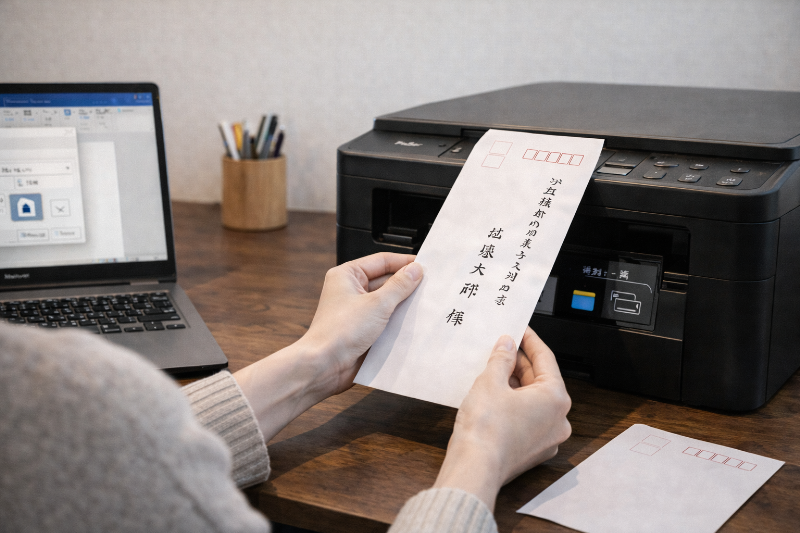
封筒に宛名を印刷しようと思ってWordを開いたのに、「サイズはこれで合ってるのかな。」「封筒の向き、これで大丈夫かな。」と迷ってしまうこと、ありますよね。
しかも封筒はやり直しがききにくいので、最初の一回がちょっと不安になりやすいです。
でも実は、封筒印刷は“センス”ではなく、設定の一致でほとんど決まります。
ポイントは、Word側とプリンター側で封筒サイズを揃えて、プリンターの図どおりに給紙方向を合わせること。
この2つを先に揃えて、最初に1枚だけテスト印刷をするだけで、失敗はぐっと減らせます。
この記事では、Wordの「封筒」機能を使ったいちばん簡単な方法から、縦書きの整え方、位置がズレたときの直し方まで、初心者さんでも迷わない順番でまとめました。
「会社宛ての敬称はどうする?」「複数の宛先をまとめて印刷したい」など、よくある応用パターンも一緒に紹介します。
読み終わるころには、次回から“自分の型”でスッと封筒印刷ができるようになりますよ。
この記事でわかること
- Wordで封筒に宛名を印刷する基本手順(長形3の合わせ方も)
- プリンターの給紙方向で迷わない確認ポイント
- 縦書きで数字や郵便番号を整える縦中横の使いどころ
- 印刷位置がズレたときの原因の見つけ方と微調整のコツ
まず結論:Wordの「封筒」機能+プリンター設定を揃えるだけで失敗が激減する
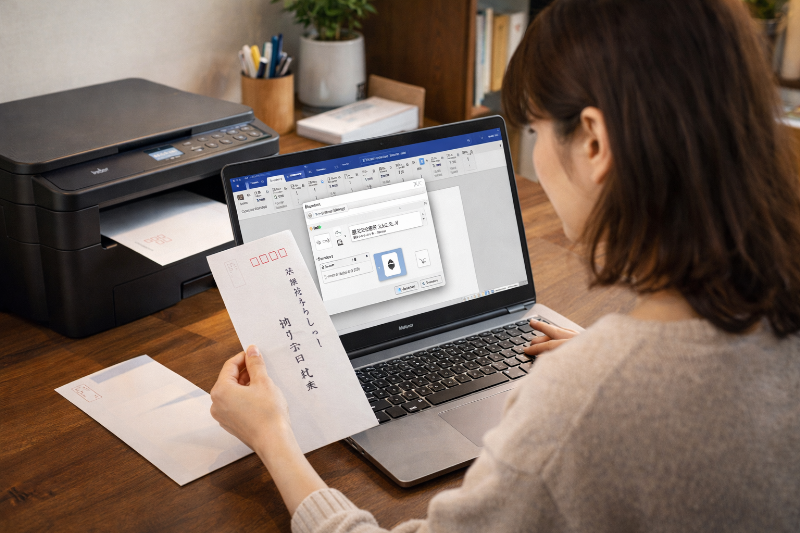
迷ったら「Wordの封筒サイズ」と「プリンターの給紙方向」を先に揃えるのがいちばん大事です。
ここがズレていると、どれだけ文字を整えても仕上がりが安定しにくいです。
逆にここを最初に合わせておくと、初心者さんでもきれいに印刷しやすくなります。
この記事でわかること
この記事では、Wordで封筒に宛名を印刷する手順と、ズレたときの直し方までまとめます。
先に確認するもの:封筒サイズ(長形3)とプリンターの給紙方法
まずは印刷前の「土台」を整えましょう。
ここを確認しておくと、あとで微調整が必要になっても、迷子になりにくいです。
| チェック項目 | 見ればわかる場所 | ポイント |
|---|---|---|
| 封筒サイズ(長形3) | 封筒のパッケージ/商品説明 | Wordの設定と封筒の実物サイズが一致しているか確認します。 |
| 給紙方向 | プリンター本体の図/説明書/ドライバー画面 | 表裏・天地を間違えると、印字が逆になったり位置がずれます。 |
| 封筒の向き(縦置き/横置き) | プリンターの手差しトレイ表示 | 封筒を置く向きが機種で違うので、図と同じ向きに合わせます。 |
| 試し刷り用の紙 | コピー用紙 | いきなり封筒に印刷せず、同じサイズ感で一度確認すると安心です。 |
プリンターによっては「封筒は手差しのみ」などの指定があります。
この指定を無視すると、紙詰まりやズレが起きやすいので、最初だけでも表示をよく見てください。
うまくいかない原因の全体像(ズレ・向き・文字崩れ)
封筒印刷がうまくいかない理由は、大きく3つに分かれます。
原因がわかれば、直し方もシンプルになります。
| よくある困りごと | 起きやすい原因 | まずやること |
|---|---|---|
| 位置がズレる | サイズ不一致/余白設定/給紙の置き方 | Wordの封筒サイズとプリンター設定を一致させます。 |
| 向きが逆になる | 表裏/天地の置き間違い | プリンターの図どおりに封筒を置き、1枚だけ試します。 |
| 縦書きが整わない | 数字や記号の扱い/文字間隔 | 縦中横などの機能で見た目を整えます。 |
このあと本文では、いちばん簡単な「Wordの封筒」機能から順に進めます。
途中でズレたとしても、原因を戻って確認できるように作っているので安心してください。
Wordで封筒に印刷する基本手順(いちばん簡単な方法)
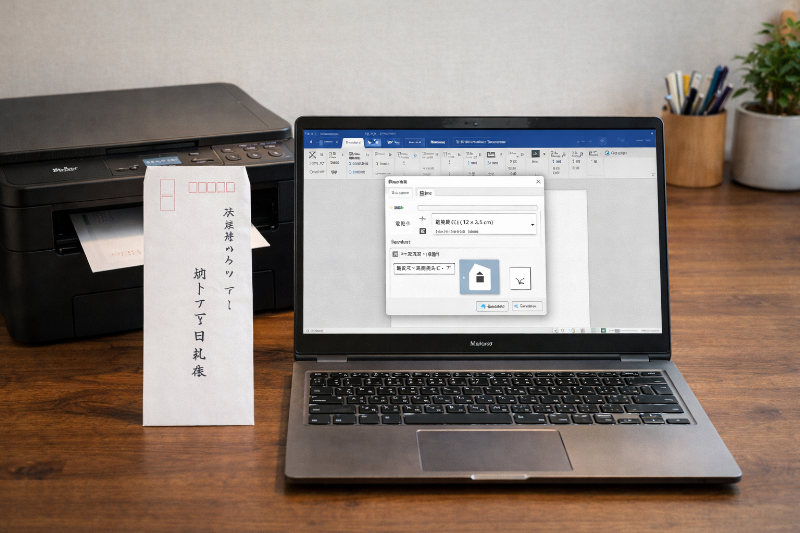
最短で成功させるコツは「封筒機能で作る」→「サイズを長形3に合わせる」→「印刷オプションで給紙方向を合わせる」の順番です。
ここをこの順番で進めると、途中で迷いにくくなります。
難しい操作はほとんどないので、ひとつずつ一緒に進めていきましょう。
[メーリング]→[封筒]を開いて宛先・差出人を入力する
Wordを開いたら、上のメニューから[メーリング]を選びます。
その中にある[封筒]をクリックすると、宛先と差出人を入力する画面が出てきます。
ここで入力するのは、基本的に次の2つだけです。
- 宛先(送りたい相手の住所と名前)
- 差出人(自分の住所と名前)
差出人は「今回は入れない」という選び方もできます。
ただ、仕事用なら入れておくと、返送が必要になったときにも安心です。
封筒サイズを「長形3」に合わせる(無い場合のカスタム設定)
次に大切なのが、封筒のサイズを合わせることです。
サイズが違うと、印刷位置がズレやすくなります。
封筒の実物が「長形3」なら、Word側も必ず「長形3」に揃えるのが基本です。
封筒画面の設定(またはオプション)から、封筒サイズの一覧を開いてください。
一覧に長形3があれば、それを選ぶだけでOKです。
もし見当たらない場合は、「ユーザー設定」や「カスタム」のような項目から、幅と高さを入力して合わせます。
このときは封筒のパッケージに書かれているサイズ表記を見ながら入力すると安心です。
| 状況 | Wordでの選び方 | 迷ったときの判断 |
|---|---|---|
| 一覧に長形3がある | 長形3を選択 | まずはこれで進めます。 |
| 一覧に長形3がない | ユーザー設定(カスタム)で幅・高さ入力 | 封筒の実物サイズに合わせます。 |
| サイズがよくわからない | パッケージや購入ページを確認 | 不明のまま進めるとズレやすいので、先に確認します。 |
サイズが合っているだけで、「位置が合わない問題」が一気に減ることが多いです。
ここは丁寧に確認してみてください。
印刷オプションで向き・給紙方向を合わせる(ここが重要)
最後に、印刷の向きと給紙方向を合わせます。
ここはプリンターの機種によって違いが出やすいところです。
「封筒をどの向きで入れるか」を、プリンターの表示どおりに合わせることが成功の近道です。
封筒の印刷オプションには、だいたい次のような設定があります。
- 封筒の向き(縦・横、どちらで印刷するか)
- 給紙方法(手差しトレイなど)
- 表裏・天地(どちらを上にして入れるか)
おすすめは、いきなり本番の封筒で印刷しないことです。
最初は同じくらいの大きさの紙に印刷して、向きが合っているかだけ確認してみましょう。
向きが合っていれば、あとは封筒に差し替えるだけなので気持ちが楽になります。
| チェック項目 | 見る場所 | ポイント |
|---|---|---|
| 給紙トレイ | プリンター本体の表示/ドライバー画面 | 封筒が対応しているトレイかを確認します。 |
| 表裏・天地 | プリンターの図 | 図と同じ向きで封筒を置くだけで、逆向き印刷を避けやすいです。 |
| テスト印刷 | コピー用紙 | まず1枚だけ確認してから本番に進みます。 |
ここまでできたら、基本の準備は完成です。
次は、縦書きの見栄えを整えるコツと、ズレたときの直し方を一緒に見ていきましょう。
きれいに仕上げる設定+ずれ対策(縦書き・配置・原因別チェック)
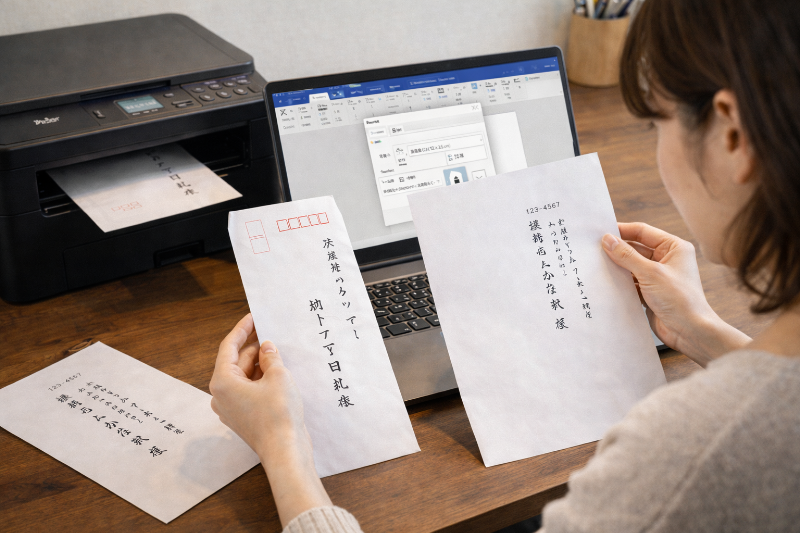
仕上がりを整えるコツは「縦書きの見た目」より先に、まずサイズ不一致と給紙方向を潰してから微調整することです。
先に土台を合わせておくと、文字のきれいさも、位置の安定感も一気に上がります。
ここでは「見栄え」と「ズレ対策」を、同じ章でやさしくまとめます。
縦書きにする手順(文字列方向の考え方)
封筒の宛名は縦書きにする人が多いですよね。
縦書きにするときは、まず「文字の方向」を整えてから、配置を微調整するときれいに見えます。
縦書きの作り方は大きく2パターンあります。
| やり方 | 向いている人 | ポイント |
|---|---|---|
| Wordの封筒機能で作る | まず1通きれいに印刷したい | 基本設定がそろいやすく、初心者さん向けです。 |
| テキストボックスで作る | 位置や文字の見た目を細かく調整したい | 微調整しやすいですが、サイズ設定は丁寧に合わせます。 |
最初は「封筒機能」で作る方法のほうが、遠回りになりにくいです。
どうしても位置を追い込みたいときだけ、テキストボックスを使うのがおすすめです。
住所の数字・郵便番号を整える(縦中横の使いどころ)
縦書きで困りやすいのが、住所の「1-2-3」みたいな数字や記号です。
ここがガタガタして見えると、全体が少し雑に見えてしまうことがあります。
そんなときに便利なのが縦中横です。
数字の並びが崩れるときは、まず「縦中横」を使って見た目を整えると、宛名が一気に読みやすくなります。
使い方は簡単です。
- 縦にしたい数字(例:12、3-1など)をドラッグして選びます。
- 文字の詳細設定(段落やフォントの詳細)から縦中横を選びます。
- 数字のまとまりが自然に見えるところで確定します。
郵便番号も、縦書きだと間延びして見えることがあります。
その場合も、数字部分だけを選んで縦中横にすると、バランスが取りやすいです。
やりすぎると窮屈に見えることがあるので、数字のまとまりが「読める範囲」で整えるくらいがちょうどいいです。
フォント・サイズ・行間で「読みやすさ」を揃える
宛名は、装飾よりも「ぱっと読める」ことが大切です。
おすすめは、まずフォントを統一して、次にサイズと行間を揃える順番です。
| 整えるポイント | おすすめの考え方 | 注意点 |
|---|---|---|
| フォント | 全体を同じフォントに揃える | 混ざるとチグハグに見えやすいです。 |
| 文字サイズ | 名前は少し大きめ、住所は読みやすい大きさ | 大きすぎると行が詰まりやすいです。 |
| 行間 | 詰めすぎず、空けすぎず | 間が空きすぎると縦書きが間延びします。 |
文字の見栄えは、細かいテクニックより「統一感」で決まります。
まずはフォントをそろえるだけでも、上品に見えやすいですよ。
まずは「用紙サイズ不一致」を疑う(Wordとプリンター両方)
ズレが出たとき、いちばん最初に疑ってほしいのがサイズ不一致です。
Wordでは長形3にしているのに、プリンター側で別のサイズになっていると、位置がズレやすくなります。
Wordとプリンターの両方で「同じ封筒サイズ」を選ぶことが、ズレ対策の最優先です。
確認する場所は主に2つです。
- Wordの封筒設定(封筒サイズが長形3になっているか)
- 印刷ダイアログ(プリンターの用紙設定が長形3や封筒に合うものになっているか)
どちらか片方だけ合っていても、ズレが残ることがあります。
両方が一致しているか、ここだけは丁寧に見てください。
余白・印刷位置を微調整する方法(少しずつ詰める)
サイズと向きが合っているのに、ほんの少しだけズレることもあります。
その場合は、余白や印刷位置を「少しずつ」動かすのがコツです。
一気に動かすと、どこが原因かわからなくなるので、1〜2mmずつが安心です。
| ズレ方 | 調整する場所 | コツ |
|---|---|---|
| 右に寄る/左に寄る | 左右の余白 | 1〜2mmずつ動かして試し刷りします。 |
| 上に寄る/下に寄る | 上下の余白 | 同じ方向に少しずつ寄せます。 |
| 全体が斜めっぽい | 封筒のセット位置 | 封筒をまっすぐ当てて入れ直します。 |
微調整するときは、毎回メモを取るとラクです。
「左右を+2mm」など記録しておけば、戻したいときも安心です。
給紙方向が原因のときの見分け方(裏表・天地のミス)
文字が逆になったり、上下がひっくり返ったりする場合は、給紙方向が原因のことが多いです。
封筒の表裏と天地は、プリンターによって正解が違うので、図のとおりに合わせるのがいちばん確実です。
向きトラブルは「プリンターの図どおりに置く」→「1枚だけ試す」でほぼ解決できます。
見分け方の目安はこちらです。
- 文字が左右反転っぽい:表裏が逆の可能性があります。
- 上下が逆:天地が逆の可能性があります。
- 位置が大きく外れる:給紙トレイやサイズが違う可能性があります。
最初から完璧を目指さなくて大丈夫です。
「サイズ」「向き」「微調整」の順番で見直すと、ちゃんと近づいていきます。
応用:宛名パターン(会社・部署・連名)と複数宛先の印刷
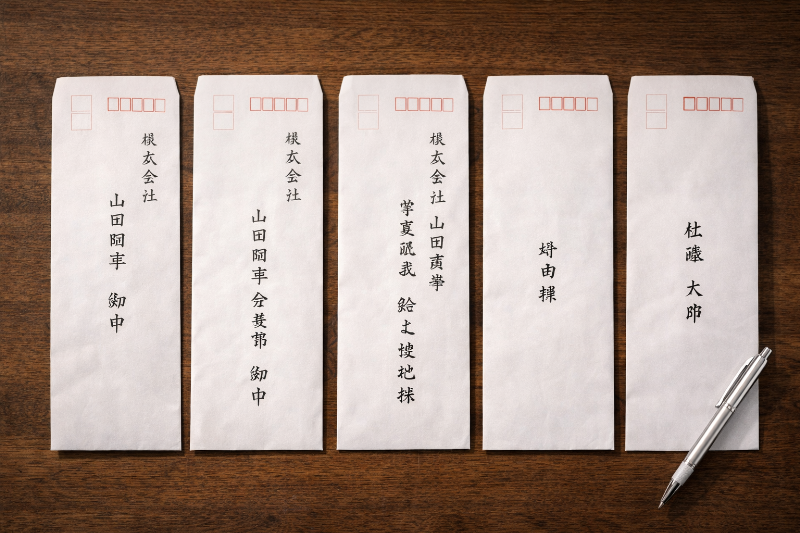
迷ったら「相手が個人なら様、組織(会社・部署)なら御中」を基準にすると整いやすいです。
ここを押さえるだけで、宛名の印象がきちんとまとまります。
この章では、よくある宛名の形と、複数の宛先をまとめて印刷する考え方をやさしくまとめます。
「様」「御中」の使い分けと配置の基本
封筒の宛名でいちばん迷いやすいのが、敬称の付け方です。
基本はとてもシンプルで、相手が「人」か「組織」かで考えます。
| 宛名の相手 | 敬称 | 例 |
|---|---|---|
| 個人(担当者名がある) | 様 | 〇〇 〇〇 様 |
| 会社・部署など組織 | 御中 | 〇〇株式会社 〇〇部 御中 |
| 会社+担当者名がある | 担当者名に様 | 〇〇株式会社 〇〇部 〇〇 〇〇 様 |
注意したいのは、同じ行や同じ相手に「様」と「御中」を重ねないことです。
会社名に御中、担当者名に様、のように役割を分けるときれいに見えます。
配置は、縦書きの場合は「名前(または会社名)を大きめに、住所は少し小さめ」にするとまとまりやすいです。
敬称は最後に置き、余計な記号はつけないのが一般的です。
部署名・役職名が長いときの改行ルール
部署名や役職名が長いと、1行に収まらず見栄えが崩れやすいです。
そんなときは、無理に詰め込まずに改行して、読みやすく整えるのがおすすめです。
長い肩書きは「会社名」→「部署名」→「役職名」→「氏名」の順に改行して分けると、上品にまとまります。
| よくある形 | 改行のおすすめ | ポイント |
|---|---|---|
| 会社名+部署名+氏名 | 会社名 部署名 氏名+様 |
部署名が長いほど、改行したほうが読みやすいです。 |
| 会社名+部署名+役職+氏名 | 会社名 部署名 役職 氏名+様 |
役職は1行で置くと整います。 |
| 部署だけで送る | 会社名 部署名+御中 |
人名がないなら御中が自然です。 |
改行を入れたら、行間が詰まりすぎていないかも確認してください。
縦書きは特に、少し余白があるほうが読みやすく見えます。
差出人を入れる/入れない判断と見栄え
差出人は「必須」ではありませんが、入れておくと安心な場面が多いです。
たとえば、宛先不明で返送される可能性があるときや、仕事の郵送物では、差出人があるほうが親切です。
迷ったら、仕事用や正式な郵送は差出人を入れるのがおすすめです。
| 場面 | おすすめ | 理由 |
|---|---|---|
| 仕事・書類の送付 | 入れる | 返送や問い合わせがスムーズです。 |
| 親しい相手への私用 | どちらでもOK | 相手との関係性や見栄えで決められます。 |
| 差出人欄が不要な運用 | 入れない | 封筒のデザインをシンプルにできます。 |
差出人を入れる場合は、宛名より小さめの文字にするとバランスがとりやすいです。
位置は封筒の左下や裏面など、用途に合わせて選びましょう。
住所録(Excel)を用意する時の項目例
宛先が複数あるときは、1件ずつ入力するより、住所録を作ってまとめて印刷したほうがラクです。
住所録はExcelで作ると扱いやすく、あとから追加もしやすいです。
住所録は「郵便番号・住所1・住所2・氏名・敬称」を分けて作ると、差し込みがきれいに入ります。
| 列名(例) | 入れる内容 | ポイント |
|---|---|---|
| 郵便番号 | 123-4567 | ハイフンあり/なしは運用に合わせて統一します。 |
| 住所1 | 都道府県+市区町村+番地 | 住所の分割は行ズレを減らすのに役立ちます。 |
| 住所2 | 建物名+部屋番号 | 長いときはここにまとめると見やすいです。 |
| 会社名 | 〇〇株式会社 | 個人宛てなら空欄でもOKです。 |
| 部署名 | 〇〇部 | 組織宛てのときに使います。 |
| 氏名 | 〇〇 〇〇 | 姓名の間のスペースは統一すると整います。 |
| 敬称 | 様/御中 | 敬称を列に分けると、宛先ごとに迷いません。 |
ここまで作っておけば、Wordに取り込むときもスムーズです。
あとから宛先が増えても、Excelに追加するだけで対応できます。
Wordで取り込む手順の全体像(迷わない流れ)
差し込み印刷は、最初だけ少しだけ手順があります。
でも、流れを覚えるととても便利です。
「Excelを選ぶ」→「差し込みフィールドを入れる」→「プレビュー」→「印刷」の順に進めれば迷いません。
- Wordで封筒を作る画面を開きます。
- 差し込み(メーリング)で宛先リストとしてExcelを選びます。
- 宛名の位置に、フィールド(郵便番号・住所・氏名など)を入れます。
- プレビューで、1件目・2件目がきれいに入っているか確認します。
- 印刷します。
ここで大切なのは、フィールドを入れたあとに必ずプレビューすることです。
住所が長い人がいると、改行位置を調整したくなることがあります。
その場合は、Excel側の住所の分け方(住所1/住所2)を整えると、Word側がラクになります。
まずは1枚だけ試し刷りするのが安全
複数印刷は便利ですが、最初から全部印刷すると、もし設定が違っていたときに困ります。
まず1枚だけで確認して、問題がなければまとめて印刷するのが安心です。
差し込み印刷は「1枚テスト」→「問題なし」→「まとめて印刷」がいちばん安全です。
| 段階 | やること | ねらい |
|---|---|---|
| テスト | 1枚だけ印刷(できれば紙) | 向き・位置・文字崩れを先に確認します。 |
| 微調整 | 余白や改行位置を少し調整 | ズレを最小にしてから本番に進めます。 |
| 本番 | まとめて印刷 | 仕上がりをそろえて効率よく終えられます。 |
ここまでできれば、宛名のバリエーションにも、複数宛先にも対応できます。
次は、印刷直前の最終チェックと、うまくいかないときの代替案をまとめますね。
失敗しない最終チェック+代替案(テンプレ・ラベル・別紙)
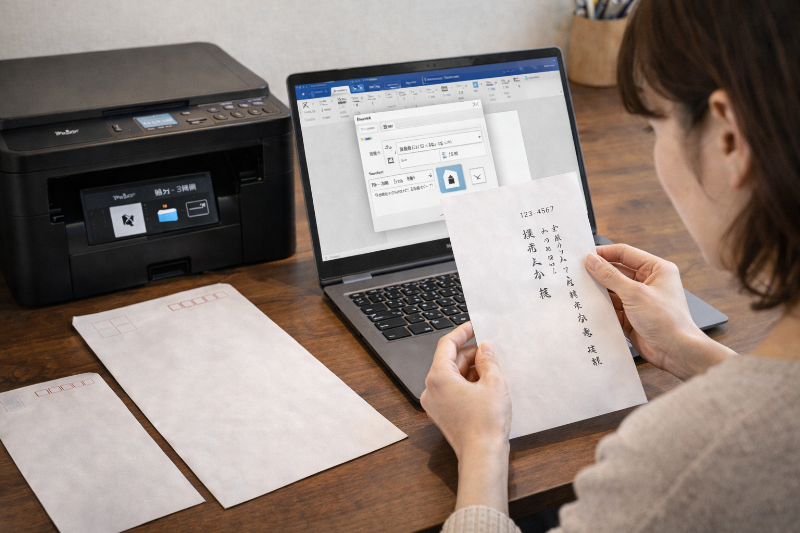
印刷前は「サイズ」→「給紙方向」→「1枚テスト」だけ先にやると、失敗をぐっと減らせます。
封筒はやり直しがききにくいので、最後のひと手間が安心につながります。
ここでは、最終チェックを表にまとめて、もしうまくいかないときの代替案も紹介します。
チェック表:サイズ・向き・余白・テスト印刷・インク
| チェック項目 | 確認する場所 | OKの目安 | つまずいたら |
|---|---|---|---|
| 封筒サイズ | Wordの封筒設定/印刷設定 | 長形3など、実物と同じになっている | 片方だけ違うことが多いので、両方を見直します。 |
| 給紙方向 | プリンターの図/ドライバー画面 | 図どおりに表裏・天地を合わせて置けている | 印字が逆なら表裏か天地が違う可能性が高いです。 |
| 給紙トレイ | プリンターの表示 | 封筒対応のトレイ(手差しなど)になっている | 対応外だと詰まりやすいので、指定トレイに切り替えます。 |
| 余白・位置 | Wordの印刷オプション/配置 | 宛名が封筒の中央付近に収まる | 1〜2mmずつ動かして、都度テストします。 |
| テスト印刷 | コピー用紙 | 1枚だけ確認して向き・位置が合う | 合わない場合は、サイズ→給紙方向→余白の順に戻ります。 |
| インク残量 | プリンターの画面 | かすれが出ない程度に残っている | かすれるなら、印刷前に交換を検討します。 |
表を上から順に見ていけば、見落としが減ります。
特に、サイズと給紙方向は、最後にもう一度だけ確認すると安心です。
テンプレートを使う
「設定が多くて不安」「とにかく早く終わらせたい」というときは、テンプレートを使うのも手です。
テンプレートは、最初から配置がある程度整っているので、入力と微調整だけで済みやすいです。
作業を短くしたいなら、テンプレート+1枚テストが一番ラクな組み合わせです。
| 状況 | 向いている方法 | 理由 |
|---|---|---|
| 初めてで不安 | テンプレート | 配置の土台があるので迷いにくいです。 |
| 見栄えを整えたい | テンプレート+微調整 | 統一感が出やすいです。 |
| 何度も同じ封筒を使う | 自分用に保存して使い回す | 2回目以降がとてもラクになります。 |
テンプレートを使う場合も、封筒サイズだけは必ず実物に合わせてください。
そこが合えば、仕上がりは安定しやすいです。
宛名ラベル・別紙で対応する(きれいに見せる工夫)
どうしても封筒に直接印刷が合わないときは、宛名ラベルや別紙で対応するのも、十分きれいにできます。
無理に封筒へ直接印刷にこだわらなくても大丈夫です。
「急ぎ」「失敗したくない」なら、宛名ラベルで整えるのが安心です。
| 方法 | 向いている場面 | 見栄えのコツ |
|---|---|---|
| 宛名ラベル | ズレがどうしても直らない | ラベルの余白を少し広めにすると貼りやすいです。 |
| 別紙を封入(送付状など) | 宛名が長い/情報が多い | 封筒はシンプル、中身で丁寧に見せられます。 |
| 手書きと併用 | 少数だけ送る | 郵便番号だけ印刷して、宛名は手書きもありです。 |
宛名ラベルを使うときは、貼る位置が曲がりやすいので、ガイドとして薄く鉛筆で目印をつける人もいます。
ただ、封筒素材によっては跡が残ることがあるので、見えない場所で試してからにしてください。
手書きと併用する場合のバランス
「全部は印刷しなくてもいいかな」というときは、印刷と手書きを上手に分けるとラクです。
たとえば、郵便番号と住所だけ印刷して、名前は手書きにすると、見栄えと作業の両方が整います。
印刷は“間違えたくない部分”(郵便番号・住所)だけにして、名前は手書きにするとバランスが取りやすいです。
どちらにしても、いちばん大切なのは「読みやすいこと」です。
相手が受け取ったときに、ぱっと読める形を優先すると、きれいにまとまります。
まとめ
結局いちばん大切なのは、Word側とプリンター側で「封筒サイズ」と「給紙方向」を一致させて、最初に1枚だけテストすることです。
ここさえ押さえられれば、縦書きの見栄えや位置の微調整も、落ち着いて進められます。
封筒印刷は「設定が合っているかどうか」で結果が決まることが多いので、焦らず順番どおりがいちばんの近道です。
この記事のポイントをまとめます。
- 長形3など封筒の実物サイズを先に確認して、Word設定と揃えます。
- 印刷がズレるときは、まずサイズ不一致を疑うのが定番です。
- 給紙方向は機種で違うので、プリンターの図どおりに封筒を置きます。
- いきなり本番にせず、1枚だけのテスト印刷で向きと位置を確認します。
- 縦書きで数字が崩れるときは、縦中横で見た目を整えられます。
- フォントは統一すると、宛名全体にきちんと感が出やすいです。
- 少しのズレは余白を1〜2mmずつ動かして調整すると迷いにくいです。
- 敬称は「個人なら様、組織なら御中」を基準にすると整います。
- 複数宛先はExcel住所録を作り、差し込みでまとめると作業がラクです。
- うまくいかないときは宛名ラベルなどの代替案でも、十分きれいに仕上げられます。
封筒への印刷は、最初だけ少し緊張しますよね。
でも「サイズ」「向き」「1枚テスト」の3つを先に押さえるだけで、失敗はぐっと減らせます。
もし少しズレても、余白を少しずつ動かしていけば必ず近づいていきます。
ぜひ今回の手順を“自分用の型”として保存して、次回からはもっと気楽に封筒印刷を進めてくださいね。