URLをコピーして貼り付けたのに、なぜか青くならない。
そんなときは「URLが間違っているのかな」と不安になりやすいですが、実は多くの場合、原因はURLそのものではありません。
ポイントは、貼り付け先の種類と、URLの前後に混ざりやすい余計な文字です。
この2つを順番に確認するだけで、初心者さんでもきれいに直せることがほとんどです。
迷ったら「切り分け→共通チェック→その場の設定→手動リンク化」の順で進めれば、ほぼ解決できます。
| よくある原因 | 起きやすい場所 | やさしい解決の方向性 |
|---|---|---|
| URL前後に空白や「。」が混ざる | メール/Word/チャット | URLだけを貼り直す |
| 本文がテキスト形式になっている | メール | HTML形式に切り替える |
| 自動ハイパーリンクがOFF | Word | 設定をONにして貼り直す |
| リンク機能がない(仕様) | メモ帳など | 仕様として扱い共有方法を変える |
この記事では、メール(Outlook・Gmail)とWord、そしてメモ帳やブログ編集画面など、よく使う場面ごとに「なぜ起きるのか」と「どう直すのか」を丁寧にまとめました。
今の状況にいちばん近いところから読めば、遠回りせずに進められます。
最後には、迷ったときにすぐ戻れるチェック順も用意しているので、安心して進めてくださいね。
この記事でわかること
- URLが青くならないときの原因を「貼り付け先」で切り分ける方法。
- どの環境でも効く共通チェック(空白・全角・改行など)の直し方。
- メール(Outlook・Gmail)でリンク化を安定させる手順。
- Wordやメモ帳、ブログ編集画面での「青くならない」を正しく判断するコツ。
まず結論:URLが青くならないのは「貼り付け先の仕様と設定」が原因
迷ったら最初に「どこに貼ったか」を切り分けるだけで、解決が一気に近づきます。
URLをコピーして貼り付けたのに青くならないと、不安になりますよね。
でも多くの場合、URL自体が間違っているのではなく、貼り付け先の仕様や設定の影響です。
ここではまず、状況を整理して「最短で直す道筋」を作っていきます。
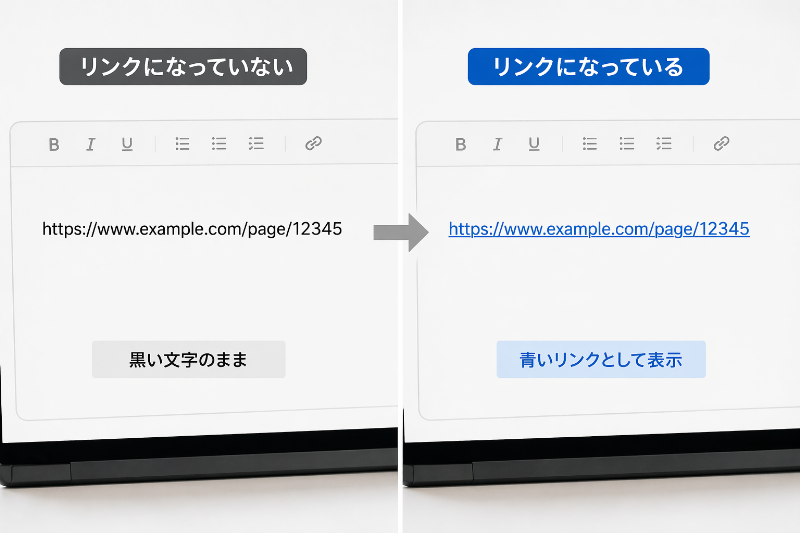
「青くならない=リンクになっていない」状態の整理
「青くならない」は、URLがリンクとして認識されていない状態です。
リンクになるかどうかは、アプリや入力欄のルールに左右されます。
たとえば同じURLでも、メール本文ではリンクになるのに、メモ帳ではならないことがあります。
まずは「どこに貼ったか」をはっきりさせるのがいちばん確実です。
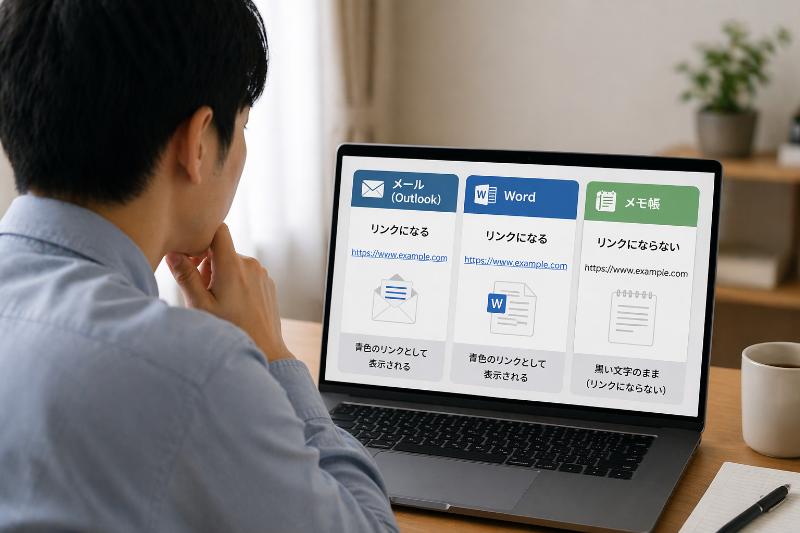
最初に切り分けるべき3パターン(メール/Word/メモ帳・チャット等)
切り分けは難しくありません。
次の3つのどれに近いかを選ぶだけです。
メール本文(OutlookやGmailなど)に貼ったのか。
Word(資料や文書)に貼ったのか。
それともメモ帳・チャット・入力フォームのような場所に貼ったのか。
この違いで、見るべき設定と直し方が変わります。
| 貼り付け先 | 起きやすい原因 | いちばん早い対処 |
|---|---|---|
| メール本文 | 作成形式がテキストになっている | HTML形式に変更して貼り直す |
| Word | 自動ハイパーリンクがOFF | オートコレクト設定をONにする |
| メモ帳・一部チャット | そもそもリンク機能がない/制限がある | 仕様として割り切る(別の方法で共有) |
今日すぐ直す最短ルート(設定変更 or 手動でリンク化)
今すぐ直したいときは、「設定を整える」か「手動でリンクにする」かの二択です。
メールなら、形式をHTMLにするのが王道です。
それでもうまくいかないときは、リンク挿入機能で手動リンク化すると確実です。
Wordなら、自動でリンクにする設定をONにしてから貼り直すとスムーズです。
メモ帳のようにリンク機能がない場所は、青くならないのが普通なので、別の共有方法に切り替えた方が早いです。
次の章では、どの環境でも共通して起きる「リンク化を邪魔する原因」をやさしくチェックしていきます。
【共通チェック】URLがリンク化しない“よくある原因”と直し方
リンクにならないときは「余計な文字が混ざっていないか」だけ先に確認すると、最短で解決しやすいです。
URLはとても繊細で、見た目は同じでも「1文字の違い」でリンクとして認識されないことがあります。
ここでは、アプリに関係なく起きやすい原因を、やさしく順番にチェックしていきます。
URLの前後に空白・改行・句読点が混ざっている
いちばん多いのが、URLの前後に空白や改行、句読点が入っているケースです。
コピペするとき、URLの後ろに「。」や「、」が付いたままになっていないか見てみてください。
また、URLの直前にスペースが入ると、リンク判定が弱くなることもあります。
対策は簡単で、URLの前後を一度削って、URLだけを貼り直すのが確実です。
| よくある混ざり方 | 見た目 | おすすめの直し方 |
|---|---|---|
| 末尾に句読点 | https://example.com。 | 句読点を外してURLだけにする |
| 前後に空白 | (空白)https://example.com(空白) | 前後の空白を削除 |
| 途中で改行 | https://example. com |
改行をなくして1行に戻す |
全角文字や記号が混在している(全角スラッシュ・全角コロン等)
URLの中に、うっかり全角が混ざるとリンクにならないことがあります。
たとえば「:」「/」が全角になっていたり、「.」が全角のドットになっていると、別の文字として扱われます。
スマホの入力や、日本語入力の変換の影響で起きやすいので、心当たりがあるときは要チェックです。
対策としては、URLを一度メモ帳などに貼って見た目を整えるより、公式ページの共有ボタンからコピーし直す方がきれいに取れることが多いです。
| チェック項目 | 気づき方 | 対応 |
|---|---|---|
| :/.が全角 | なんとなく太く見える/入力で変換された | 半角に直すか、コピーし直す |
| URLに全角スペース | 貼ったあとに不自然な間がある | 全角スペースを削除 |
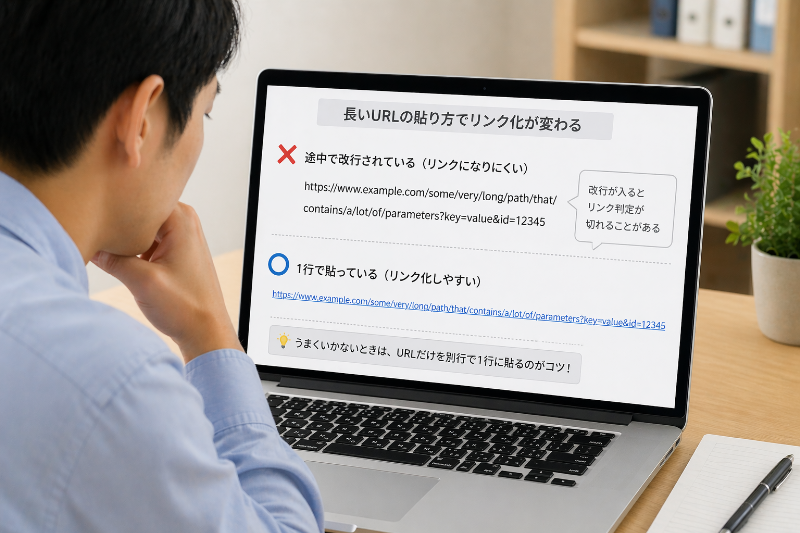
途中で省略・改行されてURLとして認識されていない(長いURLあるある)
長いURLは、貼り付け先によって途中で折り返しや省略表示が起きることがあります。
見た目が2行になってもリンクになる場合はありますが、途中に不要な改行が入るとリンク判定が切れてしまいます。
特に、URLの途中に「()」や「」のような装飾が入ったり、行頭に余計な文字が入ると失敗しやすいです。
そんなときは、URLを別の行に単独で貼るのがコツです。
文章の中に埋め込むより、まずはURLだけを1行で置くと成功率が上がります。
| 貼り方 | リンク化しやすさ | おすすめ |
|---|---|---|
| 文章の途中に混ぜる | 環境によって変わる | うまくいかないときは避ける |
| URLだけを別行で貼る | 高い | まずこれを試す |
| リンク挿入で文字に埋め込む | 確実 | メール章で詳しく紹介 |
ここまでの共通チェックで直るケースはとても多いです。
それでも青くならない場合は、次は「メールの作成形式」など、貼り付け先の設定を見ていきましょう。
【メール】Outlook/GmailでURLが青くならないときの対処(設定+手動リンク)
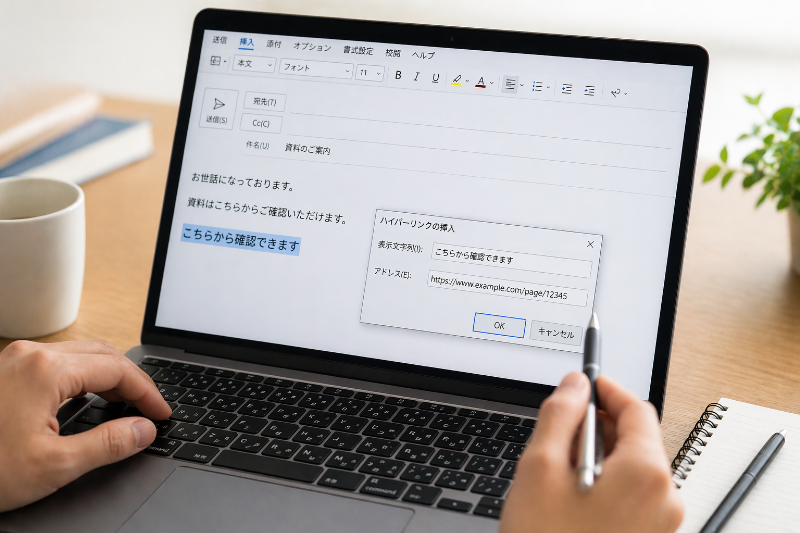
メールで青くならないときは「作成形式がテキストになっていないか」を最優先で確認すると早いです。
メール本文は、同じURLを貼っても作成形式によってリンクの扱いが変わることがあります。
とくに、本文がテキスト形式になっていると、URLがただの文字として表示されやすいです。
ここでは「設定を整える方法」と「確実にリンクにする方法」を、順番に紹介します。
原因の本命:メール形式が「テキスト」になっていることがある
まず疑いたいのは、メールの作成形式です。
形式がテキストだと、リンク化がうまく働かないことがあります。
逆に、HTML形式(またはリッチテキスト)なら、URLを貼るだけでリンクになるケースが増えます。
「今までできていたのに急にできなくなった」というときは、知らないうちに形式が変わっていることもあります。
| 確認したいポイント | 起きやすい状態 | 次にやること |
|---|---|---|
| 作成形式 | テキストになっている | HTML形式に切り替える |
| 貼り付け方 | 文章の途中に混ざっている | URLだけを別行に貼る |
| URLの形 | 末尾に「。」などが付く | 余計な文字を外す |
対処:HTML形式(またはリッチテキスト)に変更する手順(※表示名は環境で異なる場合あり)
形式の切り替えは、使っているメールソフトによってメニュー名が少し違います。
ただ、考え方は共通で「本文をHTML(またはリッチ)」にします。
変更できたら、いったんURLを削除して、もう一度貼り直すのがコツです。
貼り直すときは、URLの前後に空白や句読点が入っていないかも軽く確認してみてください。
もし「会社の環境で形式を変えられない」場合でも大丈夫です。
次の方法で、リンクを手動で作れます。
それでもダメなとき:手動でリンク化する方法(リンク挿入)
貼っただけでリンクにならないときは、リンク挿入を使うのがいちばん確実です。
方法はとてもシンプルで、リンクにしたい文字(URLでも、好きな説明文でもOK)を選んで、リンク先にURLを入れます。
たとえば「こちらから確認できます」のような文章にリンクを付けると、見た目もやさしくなります。
| やり方 | 向いている場面 | ポイント |
|---|---|---|
| URLをそのまま貼る | 急いで共有したい | 末尾の句読点に注意 |
| リンク挿入で作る | 確実にリンクにしたい | 文字を選んでURLを設定 |
| 説明文+URLも併記 | 相手側でリンク表示が変わる可能性がある | URL自体も残しておく |
ここまでで、多くの「メールで青くならない」は解決しやすくなります。
次は、OutlookやGmailでつまずきやすいポイントを、もう少しだけ丁寧に整理していきます。
【メール補足】Outlook・Gmailでつまずきやすいポイントと回避策
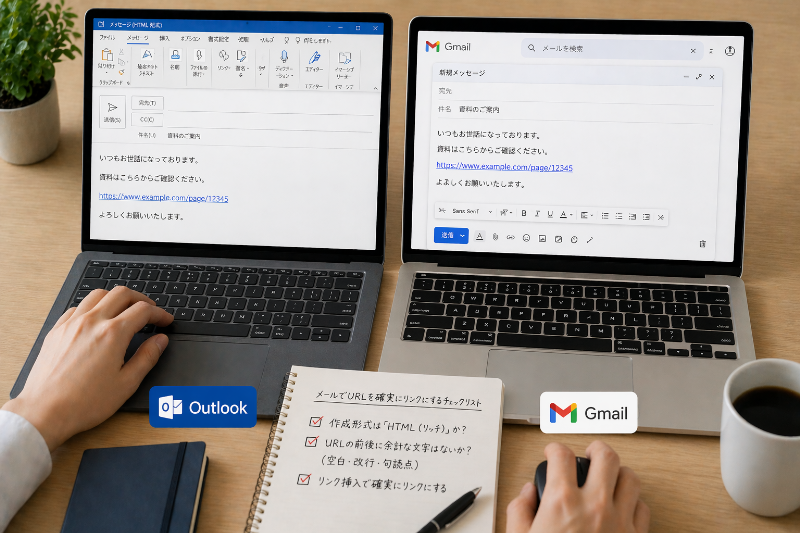
「貼り方を整える」+「リンク挿入を使う」をセットにすると、OutlookでもGmailでも失敗しにくくなります。
メールは環境によって、同じ操作でも結果が変わることがあります。
特に、会社や学校の設定が入っている場合は、自由に変更できない項目もあります。
それでも大丈夫です。
ここでは、よくつまずくポイントを「起きやすい理由」と一緒にやさしくまとめて、回避策までつなげます。
Outlook特有:自動リンク化が効かない/既定のメッセージ形式
Outlookで多いのは、URLを貼ってもリンクになったりならなかったりするケースです。
原因としては、メールの既定形式や、入力の自動変換の設定が影響していることがあります。
ただし、設定画面の名前はバージョンで少し違うので、見つからないときは無理に探し続けなくて大丈夫です。
その場合は、リンク挿入に切り替えるのが一番確実です。
| Outlookでよくある状態 | 起きやすいこと | 回避策 |
|---|---|---|
| 既定の形式がテキスト | URLが文字のまま | HTMLに変更して貼り直す |
| URLの後ろに「。」が付く | リンクの判定が切れる | 句読点を外す |
| 自動リンク化が安定しない | 青くならないことがある | リンク挿入で固定する |
Outlookは「貼っただけでリンクになる」よりも、確実な作り方を覚えておくと安心です。
次に紹介する「リンク文字」を使う方法は、Outlookでも特に相性がいいです。
Gmail特有:プレーンテキスト・署名・テンプレの影響
Gmailで意外と多いのは、本文がプレーンテキストになっていて、リンクの装飾が出ないケースです。
また、署名やテンプレートの装飾が強いと、URLの一部が崩れてリンクになりにくいこともあります。
そんなときは、URLを文章の途中に入れず、別行にURLだけ貼ってみてください。
それでも改善しない場合は、迷わずリンク挿入を使う方がスムーズです。
| Gmailでよくある状態 | 起きやすいこと | 回避策 |
|---|---|---|
| プレーンテキスト | リンク表示になりにくい | 形式をリッチにする |
| 署名・テンプレの装飾が強い | URLが途中で崩れる | URLを別行で単独に貼る |
| 貼っても青くならない | 相手環境で見え方が変わる | リンク挿入+URL併記 |
代替策:URLをテキストのままにせず「リンク文字」にするコツ
URLをそのまま貼ると、長くて読みにくく感じることがあります。
そんなときは「リンク文字」にするのがおすすめです。
たとえば、「こちらから確認できます」のような短い文章にリンクを付けます。
見た目がすっきりしますし、相手にとっても押しやすくなります。
さらに安心したい場合は、リンク文字にしたうえで、次の行にURLをそのまま置いておくと丁寧です。
相手側の表示が変わっても伝わる形(リンク文字+URL併記)が、いちばん失敗しにくいです。
次の章では、メール以外で「青くならない」が起きやすいWordやメモ帳、ブログ編集画面などを、まとめて解説します。
【Word/メモ帳/CMS】アプリ別に青くならない理由と設定
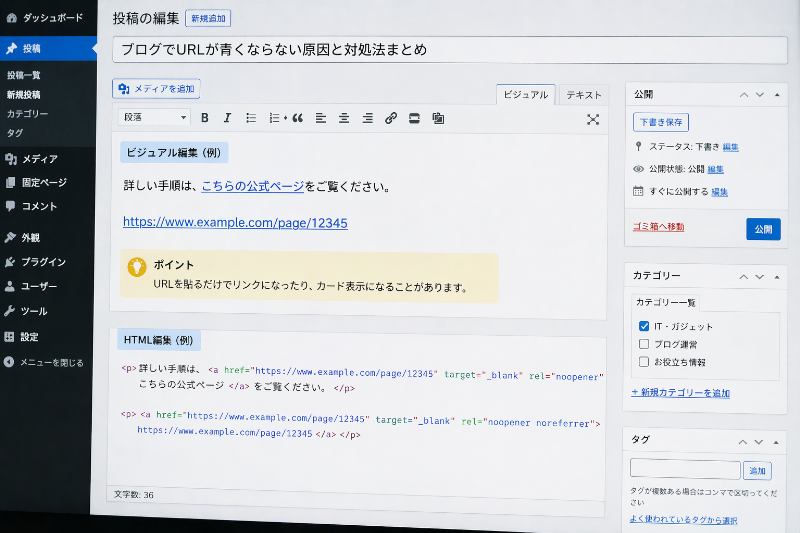
Wordは設定で直せますが、メモ帳は「青くならないのが普通」なことも多いので、まずは仕様を見極めるのが大切です。
同じURLでも、貼り付け先が変わると「青くなる/ならない」が変わります。
ここでは、よく使われるWord・メモ帳・ブログやCMSをまとめて、原因と対処をやさしく整理します。
Word:自動ハイパーリンク(オートコレクト)を有効化する
WordでURLが青くならないときは、自動ハイパーリンクの設定が関係していることが多いです。
Wordは「入力や貼り付けをしたときに、URLだと判断したらリンクにする」という仕組みなので、その自動化がOFFだと青くならないことがあります。
設定を変更したら、すでに貼ったURLはそのままでは変わらない場合があるので、いったん削除して貼り直すのがコツです。
もし急ぎなら、Wordでもメールと同じように、リンク挿入で手動リンクにすると確実です。
| Wordの状態 | 起きやすいこと | おすすめの対応 |
|---|---|---|
| 自動ハイパーリンクがOFF | 貼っても文字のまま | 自動設定をON→貼り直す |
| URLの末尾に「。」 | リンク判定が切れる | 句読点を外して貼り直す |
| 急いで確実にしたい | 設定を探すのが大変 | リンク挿入で手動リンク |
Wordは「設定を整える+貼り直す」で直ることが多いので、落ち着いて順番に試してみてください。
メモ帳・一部チャット:青くならないのが仕様のこともある
メモ帳系のアプリは、そもそもリンク機能を持っていないことがあります。
その場合、どれだけ正しいURLを貼っても、見た目は青くなりません。
これは不具合ではなく、仕様です。
また、チャットやツールによっては、セキュリティや運用の都合でリンク化を弱めている場合もあります。
そんなときは「青くならない=ダメ」ではなく、URLが正しいかだけ確認できれば十分です。
相手に確実に届けたいなら、メール章で紹介したように、リンク文字+URL併記の形にするのがおすすめです。
| 貼り付け先 | 青くならない理由 | おすすめの対応 |
|---|---|---|
| メモ帳 | リンク機能がない | 仕様として割り切る |
| 一部チャット | リンク化が制限される場合がある | URLを別行で貼る |
| 社内ツール | 環境設定で表示が変わる | リンク文字+URL併記 |
ブログ・CMS:エディタのモード(ビジュアル/HTML)で挙動が変わる
ブログやCMS(サイト編集画面)では、エディタがビジュアルかHTMLかで、URLの扱いが変わることがあります。
ビジュアル編集では、貼った瞬間にカード化したり、勝手に短く表示されたりすることもあります。
逆に、HTML編集だと、リンクタグが必要な場合があります。
「貼ったのに青くならない」と感じたら、まずは編集モードを確認してみてください。
そして、確実にリンクにしたいときは、メールと同じ発想で「リンク挿入」を使い、表示する文字を整えるのがおすすめです。
ブログやCMSは“見た目の青さ”よりも、クリックできる状態かを確認するのが一番大事です。
| 編集画面 | 起きやすいこと | おすすめの対応 |
|---|---|---|
| ビジュアル | カード化・省略表示になる | クリックできるか確認 |
| HTML | リンクタグが必要な場合がある | リンク挿入/リンクタグで作成 |
| どちらでも不安 | 表示が変わることがある | プレビューで動作確認 |
ここまでで、メール以外の代表的な場所での「青くならない」の理由と対処が見えてきたと思います。
最後はまとめとして、今までのポイントをぎゅっと整理し、迷ったときのチェック順も一緒にお渡しします。
まとめ
結局いちばん大事なのは「貼り付け先の種類を切り分けて、共通チェック→その場の設定」の順で見直すことです。
URLをコピーして貼ったのに青くならないときは、焦らなくて大丈夫です。
多くの場合、URLが間違っているのではなく、貼り付け先の仕様や設定、または余計な文字の混入が原因です。
最後に、迷ったときにすぐ見返せるように、ポイントをまとめます。
この記事のポイントをまとめます。
- 青くならないのは「リンクとして認識されていない」状態。
- まずはメール/Word/メモ帳・チャットのどれに貼ったかを切り分ける。
- 共通原因の本命は、URL前後の空白・改行・句読点の混入。
- 全角の「:」「/」「.」が混ざると、URLとして判定されにくい。
- 長いURLは、途中の改行や省略表示でリンク判定が切れることがある。
- メールで多い原因は、作成形式がテキストになっていること。
- メールはHTML形式にするか、リンク挿入で手動リンク化すると確実。
- OutlookやGmailは環境差があるので、うまくいかないときは「リンク文字+URL併記」が安心。
- Wordは自動ハイパーリンクの設定で直せることが多い(設定後は貼り直しが効果的)。
- メモ帳はリンク機能がないことが多く、青くならないのは仕様の場合がある。
| 困った状況 | まず見る場所 | 最短の解決策 |
|---|---|---|
| メールで青くならない | 作成形式(テキスト/HTML) | HTML形式にして貼り直す/リンク挿入 |
| Wordで青くならない | 自動ハイパーリンク設定 | 設定をON→貼り直す |
| メモ帳で青くならない | アプリの仕様 | 仕様として扱い、必要なら別手段で共有 |
| 相手側で青くならない | 受信側の表示形式・環境 | リンク文字+URL併記 |
もし今すぐ直したいなら、まずはURLの前後に余計な文字が入っていないかを確認して、URLだけを別行に貼ってみてください。
それでも変わらないときは、メールならHTML形式、Wordなら自動ハイパーリンク設定を見直すのが近道です。
「切り分け→共通チェック→その場の設定→手動リンク化」の順で進めれば、ほとんどのケースはきれいに解決できます。
あなたの状況に合う方法をひとつずつ試して、いちばんやりやすい手順を“自分の定番”にしてみてくださいね。