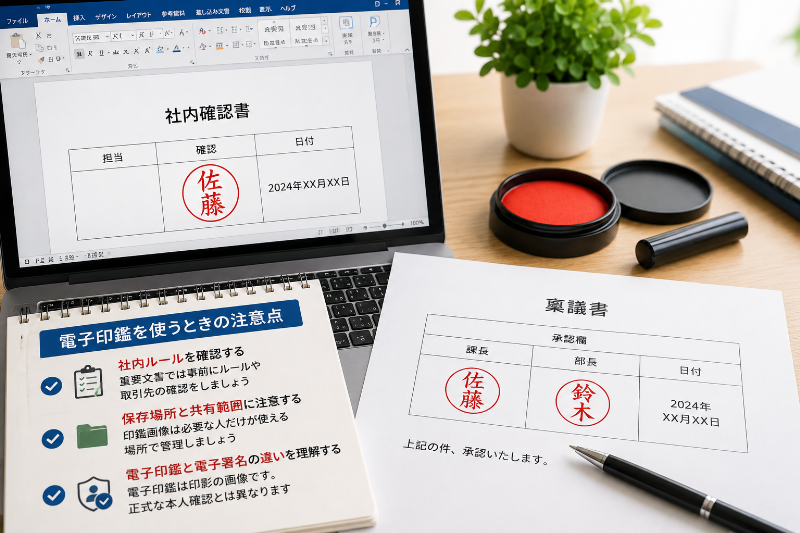
Wordで書類を作っていると、「電子印鑑を入れたいけれど、アドインが必要なのかな」と迷うことがあります。
特に、承認欄や確認欄がある文書では、印刷せずにそのまま印鑑を入れられると便利です。
ただ、Wordで電子印鑑を使う方法は、アドインだけではありません。
Wordの電子印鑑は、背景透過PNGの印鑑画像を挿入し、前面配置で整える方法から試すのがおすすめです。
この方法なら、追加機能を入れなくても始めやすく、初心者の方でも操作の流れを覚えやすいです。
もちろん、毎日のように印鑑を使う場合や、日付印・承認印を何度も呼び出したい場合は、アドインや無料ツールが便利なこともあります。
大切なのは、使うシーンに合わせて、アドイン、画像挿入、無料ソフト、Wordの標準機能を上手に選ぶことです。
また、会社の文書で使う場合は、社内ルールや印鑑画像の保存場所にも気を配る必要があります。
この記事では、Wordで電子印鑑を使う方法を、初心者の方にもわかりやすく順番に解説します。
| 迷いやすいポイント | この記事での答え |
|---|---|
| アドインは必要? | 必須ではありません |
| まず試す方法は? | 背景透過PNGの画像挿入 |
| きれいに配置するには? | 前面配置とサイズ調整が大切 |
| 会社文書で使うときは? | 社内ルールと共有範囲を確認する |
この記事でわかること
- Wordで電子印鑑アドインが必要かどうか
- 電子印鑑画像をWordに入れる基本の方法
- 背景透過や前面配置で印鑑をきれいに見せるコツ
- 無料ツールや電子印鑑を使うときの注意点
Wordの電子印鑑アドインは本当に必要?
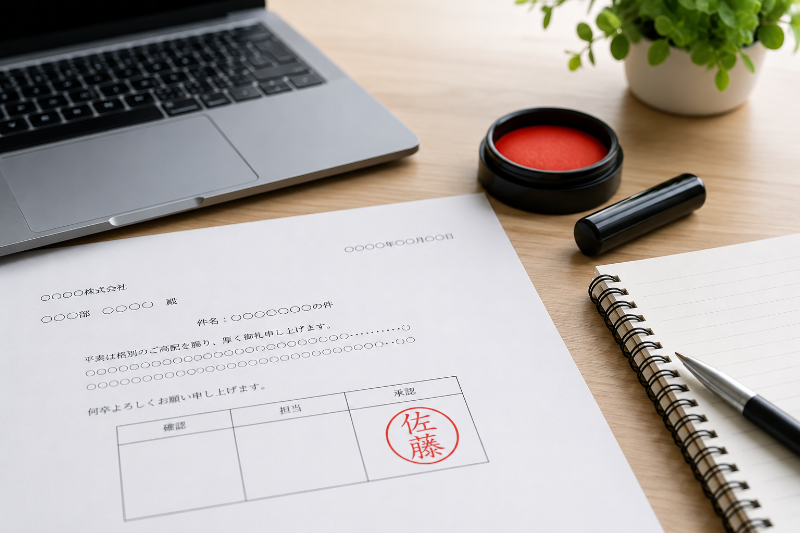
Wordで書類を作っていると、「ここに印鑑を入れたいけれど、専用のアドインを入れないとできないのかな」と迷うことがあります。
特に、承認欄や確認欄がある文書では、手書きで印刷して押すよりも、画面上でそのまま印鑑を入れられたほうが便利に感じます。
ただ、最初に知っておきたいのは、Wordで電子印鑑を使うために、必ずアドインが必要なわけではないということです。
電子印鑑は、アドインを使う方法もありますが、画像として挿入する方法や、無料ソフトで作った印影を貼り付ける方法、Wordの図形機能で簡単に作る方法もあります。
つまり大切なのは、アドインを探す前に、まず自分がどのような使うシーンで電子印鑑を使いたいのかを整理することです。
たとえば、毎日のように同じ書類へ押印するなら、呼び出しやすい仕組みがあると便利です。
一方で、たまにWord文書へ認印のような印影を入れたいだけなら、画像挿入でも十分に対応できることがあります。
| 使い方の目的 | 向いている方法 | 判断ポイント |
|---|---|---|
| 毎日同じ書類に印鑑を入れる | アドインや専用ツール | 呼び出しやすさを重視 |
| たまにWordへ印鑑を入れる | 画像挿入 | 手軽さを重視 |
| 無料でまず試したい | 無料ソフトやWordの図形機能 | 費用をかけずに始めやすい |
| 社内文書で見た目を整えたい | 透過PNG画像の挿入 | 背景や位置調整のしやすさを確認 |
Wordで電子印鑑を使う目的を整理する
Wordで電子印鑑を使いたい理由は、人によって少しずつ違います。
「確認しました」という意味で入れたい方もいれば、社内の回覧文書に承認印のように入れたい方もいます。
また、紙に印刷して押印する作業を減らしたい、PDFにする前のWord文書へ印影を整えて入れたい、という目的もあります。
このように目的が違うと、選ぶべき方法も変わります。
たとえば、見た目だけ印鑑らしく整えたい場合は、印影画像を用意してWordに貼り付けるだけでも使いやすいです。
一方で、日付印や複数の名前を切り替えて使いたい場合は、専用ツールやアドインのほうが便利なことがあります。
ここで大切なのは、電子印鑑を「どの文書に」「どのくらいの頻度で」「誰が使うのか」を先に考えることです。
この3つを決めておくと、アドインを入れるべきか、画像だけでよいかが判断しやすくなります。
また、会社で使う場合は、自分だけが便利ならよいというものではありません。
文書を受け取る人が見やすいか、共有したときに印影がずれないか、保存形式に問題がないかも確認しておくと安心です。
使う目的を先に整理しておけば、あとから「思っていた使い方と違った」となりにくくなります。
アドインが向いているケース
Wordで電子印鑑を使うときにアドインが向いているのは、印鑑を何度も使う方や、複数の種類を管理したい方です。
たとえば、認印だけでなく、日付印や承認印のように種類を分けて使いたい場合は、毎回画像フォルダから探すよりも、ツールから呼び出せるほうがスムーズです。
また、同じ位置に印鑑を入れることが多い場合や、部署内で似た形式の文書を扱う場合も、アドインや専用ツールの便利さを感じやすくなります。
電子印鑑を日常的に使うなら、アドインは作業をまとめやすくする選択肢になります。
ただし、アドインを選ぶときは、Wordで本当に使えるかを確認することが大切です。
電子印鑑ツールの中には、Excelでの利用を中心にしているものもあります。
そのため、「Office対応」と書かれていても、Word上で思った通りに使えるかは別の話です。
導入前には、対応ソフト、使える印鑑の種類、保存形式、配布元の情報を確認しておきましょう。
| 確認項目 | 見るポイント | おすすめの判断 |
|---|---|---|
| Word対応 | Word上で挿入できるか | Excel専用でないか確認する |
| 印鑑の種類 | 認印・日付印・承認印など | 使うシーンに合う種類を選ぶ |
| 保存形式 | 画像として保存できるか | 別の文書でも使いやすい形式が便利 |
| 配布元 | 公式サイトや信頼できる配布先か | 安全に使える配布元を選ぶ |
アドインは便利ですが、すべての方に必要なものではありません。
特に、会社のパソコンでは自由にアドインを追加できない場合もあります。
その場合は、管理者の許可が必要になることもあるため、勝手に入れず、社内の決まりを確認してから進めると安心です。
アドインを使わなくても対応できるケース
Wordで電子印鑑を使いたい方の中には、アドインを入れなくても十分に対応できるケースがあります。
たとえば、名前だけの認印を文書に入れたい場合や、月に数回だけ使う程度であれば、印鑑画像を作ってWordに挿入する方法が向いています。
画像として用意しておけば、Wordの「挿入」から簡単に入れられます。
さらに、背景が透明なPNG画像にしておけば、文字や表の上に重ねても自然に見えやすくなります。
使用頻度が少ないなら、まずは画像挿入から試すのがおすすめです。
画像挿入なら、新しくアドインを追加しなくても始めやすく、操作も覚えやすいです。
Wordに慣れていない方でも、印鑑画像を選んで配置し、サイズを整えるだけなので、流れをつかめば難しくありません。
また、Wordの図形やワードアートを使って、簡易的な印影を作る方法もあります。
本格的な印影に見せたい場合は専用ツールのほうが向いていますが、社内の確認用や下書き段階の文書であれば、シンプルな作り方でも足りることがあります。
ただし、印鑑画像は誰でも使える場所に置くと、意図しない使われ方をする可能性があります。
そのため、共有フォルダに置く場合や、複数人で使う場合は、保存場所や管理方法を決めておきましょう。
画像挿入は手軽な方法ですが、手軽だからこそ管理も大切です。
| 方法 | 向いている人 | 気をつけたい点 |
|---|---|---|
| 画像挿入 | 少ない回数だけ使う人 | 背景透過や位置調整を行う |
| Wordの図形機能 | 簡単な印影を自作したい人 | 見た目が簡易的になりやすい |
| 無料ソフトで作成 | 印鑑らしい画像を作りたい人 | 配布元と利用条件を確認する |
| アドインなし運用 | 会社PCに追加機能を入れにくい人 | 社内ルールに合わせやすい |
Wordの電子印鑑は、便利そうなアドインを探すところから始めたくなりますが、実際には画像挿入だけで解決できる場面も多くあります。
まずは自分の使い方を整理し、必要に応じてアドインや無料ツールを検討すると、無理なく使いやすい方法を選べます。
Wordで電子印鑑を入れる主な方法
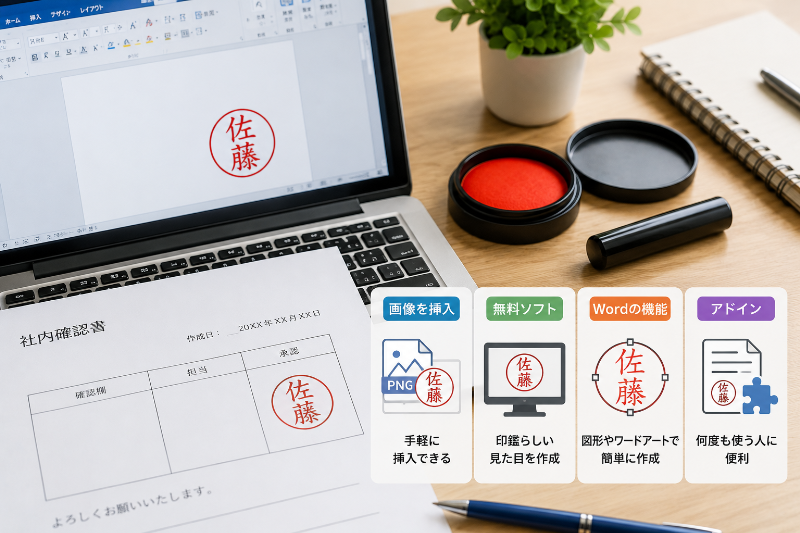
Wordに電子印鑑を入れる方法は、ひとつだけではありません。
アドインを使う方法もありますが、画像を貼り付けたり、無料ソフトで作成した印鑑を使ったり、Wordの機能だけで簡単に作ったりする方法もあります。
はじめて電子印鑑を使う方は、「どれを選べばいいの?」と迷いやすいですが、考え方はとてもシンプルです。
迷ったら、まずは電子印鑑画像を作ってWordに挿入する方法から試すのがおすすめです。
画像挿入なら、専用のアドインを追加しなくても始めやすく、Wordに慣れていない方でも操作の流れを覚えやすいからです。
また、印鑑画像を一度用意しておけば、別のWord文書にも使い回しやすくなります。
ただし、会社や取引先の書類で使う場合は、電子印鑑を入れてよい文書かどうかを事前に確認しておくと安心です。
見た目として印鑑を入れるだけでよいのか、正式な承認として扱うのかによって、必要な対応が変わることがあります。
| 方法 | 向いている人 | 使いやすさの目安 |
|---|---|---|
| 電子印鑑画像を挿入 | まず手軽に試したい人 | 初心者向け |
| 無料ソフトで作成 | 印鑑らしい見た目に整えたい人 | 作成後に画像として使いやすい |
| Wordの図形やワードアート | 追加ソフトなしで作りたい人 | Wordだけで完結しやすい |
| アドインを使う | 何度も印鑑を呼び出したい人 | 日常的な利用に向いている |
電子印鑑画像をWordに挿入する
もっとも取り入れやすい方法は、電子印鑑の画像をWordに挿入するやり方です。
あらかじめ作成した印鑑画像を用意し、Wordの「挿入」から画像として入れるだけなので、操作の流れがわかりやすいのが魅力です。
印鑑画像は、PNG形式で用意しておくと扱いやすくなります。
特に背景が透明な透過PNGにしておくと、文書の文字や表の上に重ねたときも自然に見えやすくなります。
Wordで自然に電子印鑑を見せたいなら、背景透過の印鑑画像を使うことが大切です。
背景が白い画像のまま貼り付けると、文書の上に白い四角が乗ったように見えることがあります。
せっかく印鑑を入れても、まわりの文字や罫線が隠れてしまうと、見た目が少し不自然になります。
そのため、印鑑画像を作るときは、背景が透明になっているかを確認してから使いましょう。
画像を挿入したあとは、サイズと位置を整えます。
Wordでは、画像を選択すると表示されるレイアウトオプションから、文字列との重なり方を調整できます。
印鑑を文書の上に置きたい場合は、文字列の前面に配置すると、好きな場所へ動かしやすくなります。
ただし、自由に動かせる分、文書を編集したときに位置がずれることもあります。
完成後は、表示を確認してから保存したり、必要に応じてPDFに変換したりすると安心です。
| 確認すること | おすすめの設定 | 理由 |
|---|---|---|
| 画像形式 | PNG形式 | きれいに表示しやすい |
| 背景 | 透過背景 | 白い四角が出にくい |
| 配置 | 前面配置 | 印鑑を好きな位置へ動かしやすい |
| 共有前 | PDF化を確認 | 表示崩れを防ぎやすい |
画像挿入はとても手軽ですが、印鑑画像そのものの管理も忘れないようにしましょう。
誰でも開ける場所に保存してしまうと、意図しない文書に使われる可能性があります。
個人用であっても、ファイル名や保存場所をわかりやすくしながら、必要な人だけが使える状態にしておくことが大切です。
無料ソフトで作成した印鑑を使う
自分で一から印影を作るのが難しいと感じる場合は、無料ソフトで電子印鑑を作成する方法があります。
無料ソフトを使うと、名前を入力するだけで印鑑らしい形に整えられるものもあり、見た目を整えたい方に向いています。
認印、日付印、承認印など、複数の種類を作れるものもあるため、Word文書で使いたい印鑑の形に合わせて選びやすいです。
印鑑らしい見た目を手軽に作りたいなら、無料ソフトで作成して画像として使う方法が便利です。
ただし、無料ソフトを使うときは、どこからダウンロードするかを必ず確認しましょう。
信頼できる配布元か、利用条件に問題がないか、会社のパソコンに入れてよいものかを見ておくことが大切です。
特に会社用のパソコンでは、個人判断でソフトを追加できない場合があります。
その場合は、社内の管理担当者に確認してから利用しましょう。
無料ソフトで作った印鑑は、PNGやJPEGなどの画像として保存できるものが使いやすいです。
Wordに貼り付ける前提なら、背景を透明にできるかどうかも重要なポイントです。
保存形式を確認せずに作ってしまうと、あとからWordで使いにくいと感じることがあります。
| チェック項目 | 見るべきポイント | おすすめの考え方 |
|---|---|---|
| 配布元 | 公式サイトや有名な配布サイトか | 安全性を優先する |
| 作れる印鑑 | 認印・日付印・承認印など | 使うシーンに合わせる |
| 保存形式 | PNGやJPEGで保存できるか | Wordに貼りやすい形式を選ぶ |
| 会社利用 | 導入してよいソフトか | 社内ルールを確認する |
無料ソフトは便利ですが、作った印鑑をそのまま正式な手続きに使えるとは限りません。
文書によっては、紙の押印が必要な場合や、別の承認方法が指定されている場合もあります。
そのため、無料ソフトで作った電子印鑑は、まず社内の確認用や日常的な文書で使えるかを確認しながら取り入れると安心です。
また、印鑑画像を作成したあとは、名前を付けて保存し、どの用途に使うものかをわかるようにしておくと管理しやすくなります。
Wordの図形やワードアートで印影を作る
アドインも無料ソフトも使わずに、Wordの中だけで電子印鑑のような印影を作ることもできます。
Wordには図形やワードアートの機能があるため、丸い枠を作り、その中に名前を入れることで、簡易的な印鑑風のデザインを作成できます。
この方法は、追加のソフトを入れられない方や、まず試しに印鑑らしい表示を作ってみたい方に向いています。
追加機能を入れずに試したいなら、Wordの図形とワードアートで作る方法が手軽です。
作り方の流れは、丸い図形を挿入し、線の色を赤にして、塗りつぶしをなしにします。
その中にテキストボックスやワードアートで名前を入れ、文字の色や大きさを整えると、印鑑のような見た目に近づきます。
最後に、図形と文字をグループ化しておくと、まとめて動かしやすくなります。
ただし、Wordで自作した印影は、専用ソフトで作ったものに比べると簡易的な見た目になりやすいです。
きれいな丸印や本格的な印影を求める場合は、無料ソフトや印鑑画像の作成サービスを使ったほうが整えやすいでしょう。
一方で、社内の確認欄やサンプル文書など、見た目を軽く整えたい場面では十分に役立ちます。
Wordだけで作る方法を覚えておくと、急ぎのときにも対応しやすくなります。
| 作業 | 設定の目安 | きれいに見せるコツ |
|---|---|---|
| 丸い枠を作る | 図形の楕円を使う | Shiftキーを押しながら作ると円にしやすい |
| 枠の色を整える | 線を赤、塗りつぶしなし | 印鑑らしい見た目に近づく |
| 名前を入れる | テキストボックスやワードアート | 中央揃えにする |
| まとめて動かす | グループ化 | 位置調整がしやすくなる |
Wordの図形で作る方法は、特別な準備をしなくても始められるのがよいところです。
ただし、文書を別のパソコンで開いたときに、見え方が少し変わる可能性もあります。
完成した文書をそのまま共有する場合は、送る前に表示を確認しましょう。
大切な相手に送る文書では、PDFに変換してから共有すると、配置が崩れにくくなります。
電子印鑑の方法は、アドインだけにこだわらず、画像挿入、無料ソフト、Wordの標準機能を使い分けることで、自分に合う形を見つけやすくなります。
Wordに電子印鑑画像をきれいに配置する手順
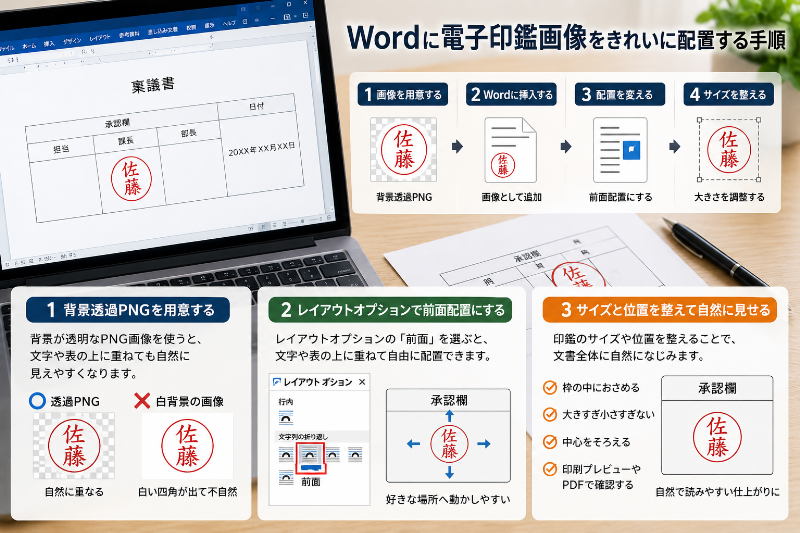
Wordに電子印鑑画像を入れるときは、画像を挿入するだけで終わりではありません。
見た目を自然に整えるには、背景、配置、サイズの3つを順番に確認することが大切です。
特に、Word文書は文字や表、罫線が多くなるため、印鑑画像の背景が白く残ったり、思った場所に置けなかったりすることがあります。
そのため、最初から背景透過や前面配置を意識しておくと、後から調整しやすくなります。
Wordで電子印鑑をきれいに見せるコツは、透過PNGを用意して前面配置で位置を整えることです。
この流れを覚えておけば、承認欄や確認欄、表の中などにも自然に印鑑を重ねやすくなります。
また、文書を編集している途中で印鑑の位置が動いてしまう場合もあるため、最後に全体の表示を確認することも忘れないようにしましょう。
| 手順 | 確認するポイント | きれいに見せるコツ |
|---|---|---|
| 画像を用意する | 背景透過PNG | 白い四角が出にくい |
| Wordに挿入する | 画像として追加 | 挿入後に調整する前提で進める |
| 配置を変える | 前面配置 | 好きな場所へ動かしやすい |
| サイズを整える | 大きすぎない印影にする | 文書になじむ大きさにする |
背景透過PNGを用意する
Wordに電子印鑑を入れる前に、まず確認したいのが画像の背景です。
電子印鑑画像には、背景が透明になっているものと、白い背景が残っているものがあります。
白い背景が残った画像をWordに貼り付けると、印鑑のまわりに白い四角が表示されることがあります。
文書の背景が白だけなら目立ちにくいこともありますが、表の罫線や文字の上に重ねると、不自然に見えやすくなります。
そのため、Wordで使う電子印鑑は、できるだけ透過PNGで用意しておくのがおすすめです。
背景が透明なPNG画像を使うと、文字や表の上に重ねても自然に見えやすくなります。
PNG形式は、背景の透明を保ちやすい画像形式です。
電子印鑑作成ツールや画像編集ソフトで保存するときに、背景透過を選べる場合は、PNG形式で保存しておくと扱いやすくなります。
もし、すでに持っている印鑑画像の背景が白い場合は、画像編集機能で背景を削除できることもあります。
ただし、無理に編集して印影が欠けてしまうと、かえって見た目が悪くなることがあります。
細かい部分まできれいに整えたい場合は、最初から背景透過に対応したツールで作るほうが安心です。
また、透過PNGでも、画像のサイズが小さすぎると、Word上で拡大したときにぼやけて見えることがあります。
印鑑画像は、小さすぎるものを無理に引き伸ばすのではなく、少し余裕のあるサイズで作成しておきましょう。
| 画像の状態 | Wordでの見え方 | おすすめ度 |
|---|---|---|
| 背景透過PNG | 自然に重ねやすい | おすすめ |
| 白背景の画像 | 白い四角が出ることがある | 文書によっては調整が必要 |
| 小さすぎる画像 | 拡大するとぼやけやすい | 作り直しを検討 |
| 粗い画像 | 印影がにじんだように見える | きれいな画像を用意する |
背景透過は、電子印鑑をきれいに見せるための基本です。
Wordに貼り付けてから細かく直すよりも、最初に使いやすい画像を用意しておくほうが、作業全体がスムーズになります。
レイアウトオプションで前面配置にする
電子印鑑画像をWordに挿入したあと、思った場所に動かせないことがあります。
これは、画像が文字と同じ行の中に入る設定になっているためです。
画像を自由に動かしたい場合は、Wordのレイアウトオプションを変更します。
印鑑画像をクリックすると、画像の近くにレイアウトオプションのアイコンが表示されます。
そこから「前面」を選ぶと、文字の上に画像を重ねるように配置できるようになります。
電子印鑑を承認欄や表の上に置きたいときは、前面配置にすると位置を調整しやすくなります。
前面配置にすると、画像をドラッグして好きな場所へ移動しやすくなります。
表の枠内や名前の横、日付欄の近くなどにも合わせやすくなるため、Wordで電子印鑑を使うときに覚えておきたい設定です。
ただし、前面配置にした画像は自由に動かせる反面、文書の文字を追加したときに位置がずれて見える場合があります。
そのため、文章をすべて入力してから印鑑画像を配置するほうが、仕上がりを整えやすいです。
また、複数の印鑑画像を入れる場合は、どの画像をどこに置いたかを確認しながら作業しましょう。
画像が重なってしまったり、表の線を隠してしまったりしないように、全体のバランスを見ることが大切です。
レイアウトオプションは、電子印鑑の見た目を整えるための大切な操作です。
| 配置設定 | 特徴 | 電子印鑑での使いやすさ |
|---|---|---|
| 行内 | 文字と同じ行に入る | 自由に動かしにくい |
| 前面 | 文字や表の上に重ねられる | 印鑑配置に向いている |
| 背面 | 文字の後ろに入る | 印影が見えにくくなることがある |
| 四角形 | 画像の周囲に文字が回り込む | 印鑑にはやや扱いにくい |
前面配置を使えば、電子印鑑を置きたい場所に合わせやすくなります。
一方で、文書を編集し続けると配置が変わって見えることもあるため、最後に印刷プレビューやPDF表示で確認すると安心です。
サイズと位置を整えて自然に見せる
電子印鑑は、入れる場所だけでなく、サイズによっても印象が変わります。
大きすぎると文書の中で浮いて見え、小さすぎると名前や印影が読み取りにくくなります。
Wordに挿入したあとは、画像の四隅をドラッグして、自然に見える大きさへ調整しましょう。
このとき、画像の上下左右の辺を引っ張ると、縦横の比率が崩れることがあります。
印鑑の丸い形が楕円のようにゆがむと不自然に見えるため、基本的には四隅からサイズ変更するのがおすすめです。
電子印鑑は、文書の文字サイズや押印欄の大きさに合わせて控えめに配置すると自然に見えます。
たとえば、承認欄の枠が小さいのに印鑑だけ大きいと、枠からはみ出してしまいます。
反対に、広い余白に小さすぎる印鑑を置くと、見落とされやすくなります。
文書全体のバランスを見ながら、押印欄の中におさまる大きさに調整しましょう。
位置を整えるときは、印鑑の中心を名前や枠の中心に合わせると見た目がまとまりやすくなります。
表の中に入れる場合は、罫線を大きく隠さないように少し余白を残すと、読みやすさも保てます。
また、Wordの表示倍率を変えて確認するのもおすすめです。
作業中は大きく見えていても、実際に印刷したりPDFにしたりすると印象が変わることがあります。
印刷プレビューやPDF表示で仕上がりを確認しておくと、共有前に気づきやすくなります。
| 調整項目 | よくある状態 | 整えるポイント |
|---|---|---|
| サイズ | 大きすぎて目立ちすぎる | 押印欄に合わせる |
| 形 | 丸印がゆがんで見える | 四隅から拡大縮小する |
| 位置 | 枠や文字からずれている | 中心をそろえる |
| 確認方法 | 画面上だけで判断する | PDF化後や印刷プレビューでも見る |
サイズと位置を整えるだけで、電子印鑑の見た目はぐっと自然になります。
きれいに配置できたら、文書を保存する前に、印鑑が文字や表を隠していないかを確認しましょう。
共有する文書であれば、PDFに変換してから送ることで、相手の環境でも配置が崩れにくくなります。
Wordで使える電子印鑑アドイン・無料ツールの選び方
Wordで電子印鑑を使う方法を探していると、アドインや無料ツールがいくつも見つかります。
便利そうに見えるものが多いので、どれを選べばよいか迷いやすいところです。
ただ、電子印鑑ツールは「Office対応」と書かれていても、Wordで使いやすいとは限りません。
Excelでの利用を中心に作られているものや、画像を作るだけのもの、日付印まで作れるものなど、特徴が少しずつ違います。
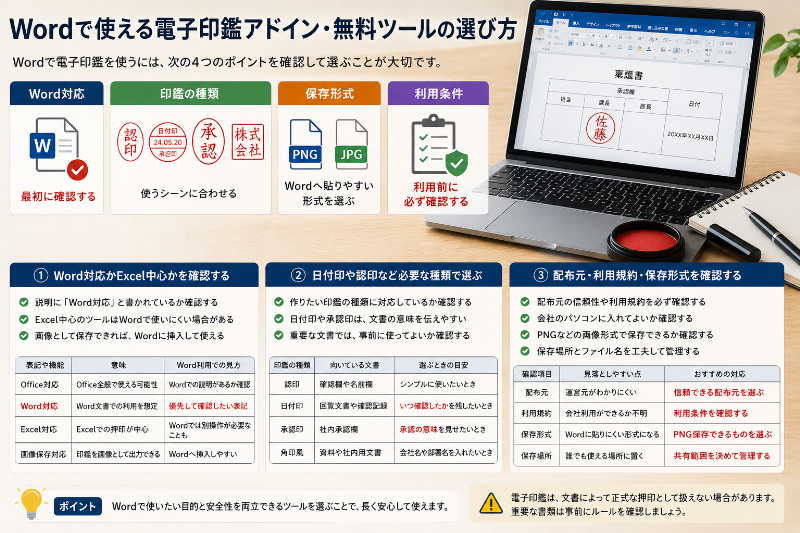
そのため、最初に確認したいのは、Word対応、印鑑の種類、保存形式、利用条件の4つです。
Wordで使う電子印鑑ツールは、名前だけで選ばず「Wordで使えるか」「画像として保存できるか」を先に確認することが大切です。
この2点を見落とさなければ、せっかく作った印鑑がWordで使いにくいということを防ぎやすくなります。
また、会社の文書で使う場合は、無料だからという理由だけで選ばないようにしましょう。
配布元が信頼できるか、会社のパソコンに入れてよいか、作成した印鑑画像をどのように管理するかも大切な判断材料になります。
| 選ぶポイント | 確認する内容 | おすすめの判断 |
|---|---|---|
| Word対応 | Word文書に挿入しやすいか | 最初に確認する |
| 印鑑の種類 | 認印・日付印・承認印など | 使うシーンに合わせる |
| 保存形式 | PNGやJPEGで保存できるか | Wordへ貼りやすい形式を選ぶ |
| 利用条件 | 商用利用や会社利用ができるか | 利用前に必ず確認する |
Word対応かExcel中心かを確認する
電子印鑑アドインや無料ツールを選ぶときに、まず見ておきたいのがWordで使えるかどうかです。
Office向けと書かれているツールでも、実際にはExcelでの押印を中心にしているものがあります。
Excelでは使いやすくても、Wordでは思った場所に入れにくい、画像として貼り付ける手順が必要になる、ということもあります。
そのため、説明ページに「Word対応」「Word文書に挿入可能」「画像として保存可能」などの記載があるかを確認しましょう。
Wordで使いたい場合は、Excel対応ではなくWordでの使い方が説明されているかを見るのが判断の近道です。
もしWord対応がはっきり書かれていない場合でも、作成した印鑑をPNG画像として保存できるなら、Wordに挿入して使える可能性があります。
この場合は、アドインとしてWordに直接入れるというより、印鑑画像を作って貼り付ける使い方になります。
Wordの中でボタンを押してそのまま印鑑を入れたいのか、画像として挿入できればよいのかで、選ぶツールは変わります。
毎日使う方なら、呼び出しやすさが大切です。
たまに使う方なら、画像として保存できるだけでも十分に便利です。
Word対応という言葉だけを見るのではなく、実際の操作画面や使い方の説明まで確認すると失敗しにくくなります。
| 表記や機能 | 意味 | Word利用での見方 |
|---|---|---|
| Office対応 | Office全般で使える可能性がある | Wordでの説明があるか確認 |
| Word対応 | Word文書での利用を想定 | 優先して確認したい表記 |
| Excel対応 | Excelでの押印が中心 | Wordでは別操作が必要なことがある |
| 画像保存対応 | 印鑑を画像として出力できる | Wordへ挿入しやすい |
Wordで使うことが目的なら、ツール名の印象だけで選ばず、Wordでどのように使えるのかを確認してから選びましょう。
そのひと手間で、導入後に使いにくさを感じる場面を減らしやすくなります。
日付印や認印など必要な種類で選ぶ
電子印鑑には、認印のようなシンプルなものだけでなく、日付印、承認印、確認印など、いろいろな種類があります。
Word文書でどの種類を使いたいかによって、選ぶアドインや無料ツールも変わります。
たとえば、名前だけの印鑑を入れたいなら、シンプルな電子印鑑画像を作れるツールで十分です。
一方で、日付を一緒に入れたい場合や、確認済み・承認済みのような表示を入れたい場合は、日付印や角印風の印影に対応しているツールが便利です。
電子印鑑ツールは、作れる印鑑の種類が自分の文書に合っているかで選ぶと迷いにくくなります。
社内の回覧文書では、日付入りの印鑑が便利なことがあります。
誰がいつ確認したのかを見やすくできるため、あとから見返したときにもわかりやすくなります。
また、承認欄がある文書では、名前だけの印鑑よりも「承認」や「確認」といった文字が入った印影のほうが、意味が伝わりやすい場合もあります。
ただし、見た目が本格的だからといって、すべての文書で正式な承認として扱えるわけではありません。
会社のルールや文書の性質によって扱いが変わるため、重要な書類では事前に確認しましょう。
印鑑の種類は、見た目だけでなく、文書の意味を伝えるためにも大切なポイントです。
| 印鑑の種類 | 向いている文書 | 選ぶときの目安 |
|---|---|---|
| 認印 | 確認欄や名前欄 | シンプルに使いたいとき |
| 日付印 | 回覧文書や確認記録 | いつ確認したかを残したいとき |
| 承認印 | 社内承認欄 | 承認の意味を見せたいとき |
| 角印風 | 資料や社内用文書 | 会社名や部署名を入れたいとき |
必要な種類を先に決めておくと、ツール選びがぐっと楽になります。
「とりあえず何でも作れるもの」を探すよりも、Word文書のどこに入れるかを考えながら選ぶほうが、実際に使いやすいものを見つけやすくなります。
配布元・利用規約・保存形式を確認する
無料の電子印鑑ツールを使うときは、機能だけでなく、配布元や利用条件も確認しましょう。
名前を入れて印鑑画像を作るだけなら手軽ですが、会社用の文書に使う場合は、個人利用と同じ感覚で進めないほうが安心です。
配布元がはっきりしているか、利用規約が確認できるか、会社の業務で使ってよいかを見ておくことが大切です。
無料ツールは「使えるか」だけでなく「安心して使い続けられるか」まで確認して選ぶことが大切です。
特に、インストールが必要なソフトの場合は、会社のパソコンに入れてよいかを確認しましょう。
会社によっては、自由にソフトを追加できない決まりがあることもあります。
その場合は、Web上で印鑑画像を作れるサービスや、Wordの標準機能で作る方法のほうが向いていることもあります。
また、保存形式も大切です。
Wordで使うなら、PNGやJPEGなどの画像形式で保存できるものが扱いやすいです。
背景を透明にしたいなら、透過PNGで保存できるかを見ておきましょう。
保存した印鑑画像は、ファイル名にも気を配ると管理しやすくなります。
たとえば、「確認印_山田」「日付印_営業部」のように、用途や名前がわかる名前にしておくと、後で探しやすくなります。
ただし、印鑑画像は誰でも使えてしまう画像ファイルでもあります。
保存場所は、必要な人だけが開ける場所にしておくことが大切です。
| 確認項目 | 見落としやすい点 | おすすめの対応 |
|---|---|---|
| 配布元 | 運営元がわかりにくい | 信頼できる配布元を選ぶ |
| 利用規約 | 会社利用ができるか不明 | 利用条件を確認する |
| 保存形式 | Wordに貼りにくい形式になる | PNG保存できるものを選ぶ |
| 保存場所 | 誰でも使える場所に置く | 共有範囲を決めて管理する |
電子印鑑ツールは、便利さだけで選ぶと、あとから管理しにくくなることがあります。
Wordで使いやすいか、安全に扱えるか、保存した後も管理しやすいかを見ながら選ぶと、長く使いやすい方法を選べます。
Wordの電子印鑑でよくある困りごとと対処法
Wordに電子印鑑を入れてみると、思ったよりきれいに配置できないことがあります。
たとえば、印鑑のまわりに白い四角が出たり、文書を編集したあとに位置がずれたり、表や文字の上にうまく重ならなかったりすることがあります。
こうした困りごとは、Wordの操作に慣れていない方ほど「自分のやり方が間違っているのかな」と感じやすい部分です。
でも、原因の多くは画像の形式や配置設定にあります。
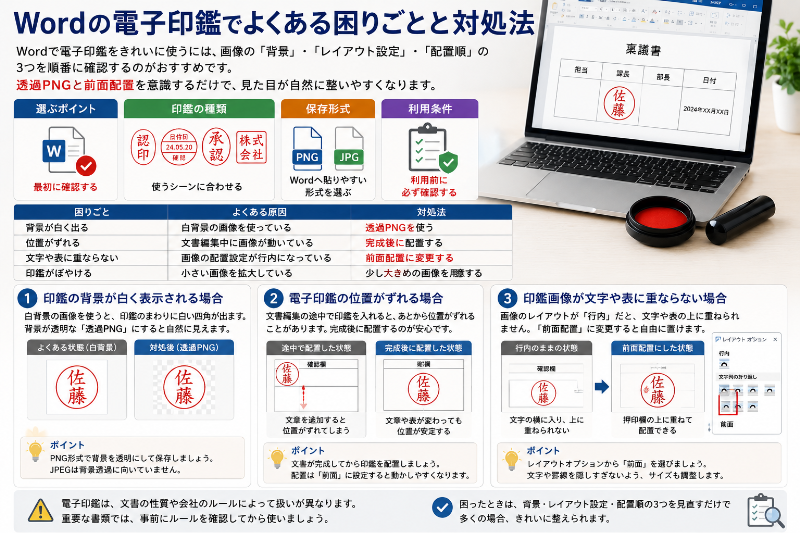
Wordの電子印鑑で困ったときは、画像の背景・レイアウト設定・配置順の3つを順番に確認するのがおすすめです。
この3つを見直すだけで、見た目が整いやすくなります。
特に、電子印鑑をWordで自然に見せたい場合は、透過PNGと前面配置が大切なポイントになります。
難しい設定をたくさん覚える必要はありません。
よくある原因と直し方を知っておくだけで、落ち着いて対応しやすくなります。
| 困りごと | よくある原因 | 対処法 |
|---|---|---|
| 背景が白く出る | 白背景の画像を使っている | 透過PNGを使う |
| 位置がずれる | 文書編集中に画像が動いている | 完成後に配置する |
| 文字や表に重ならない | 画像の配置設定が行内になっている | 前面配置に変更する |
| 印鑑がぼやける | 小さい画像を拡大している | 少し大きめの画像を用意する |
印鑑の背景が白く表示される場合
Wordに電子印鑑を入れたとき、印鑑のまわりに白い四角が出てしまうことがあります。
これは、印鑑画像の背景が透明ではなく、白い背景つきの画像になっていることが主な原因です。
白い紙のような文書であれば気づきにくいこともありますが、表の罫線や文字の上に重ねると、白い部分が目立ちやすくなります。
この場合は、背景が透明になっている透過PNGの印鑑画像を用意すると改善しやすくなります。
印鑑のまわりを自然に見せたいなら、白背景ではなく透過PNGを使うことが大切です。
透過PNGを使うと、印影だけが文書の上に重なるため、表や文字の上に置いてもなじみやすくなります。
無料ソフトや画像作成サービスで電子印鑑を作る場合は、保存するときに背景を透明にできるか確認しましょう。
すでに白背景の画像しか持っていない場合は、画像編集機能で背景を削除できることもあります。
ただし、背景削除をすると印影の一部まで消えてしまうことがあります。
線が欠けたり、輪郭が不自然になったりする場合は、無理に加工せず、最初から透過対応の画像を作り直すほうがきれいに仕上がります。
また、JPEG形式は背景透過に向いていないため、電子印鑑ではPNG形式を選ぶほうが扱いやすいです。
| 画像の種類 | 背景の見え方 | Wordでの使いやすさ |
|---|---|---|
| 透過PNG | 背景が透明 | もっとも使いやすい |
| 白背景PNG | 白い四角が出ることがある | 文書によっては目立つ |
| JPEG | 基本的に背景が残りやすい | 電子印鑑にはやや不向き |
| 加工した画像 | 印影が欠ける場合がある | 仕上がり確認が必要 |
背景が白く表示されると、文書全体の見た目にも影響します。
Wordに入れる前の画像選びで仕上がりが変わるため、電子印鑑を作る段階で背景透過にしておくと安心です。
電子印鑑の位置がずれる場合
Wordでは、文書を編集しているうちに電子印鑑の位置がずれて見えることがあります。
最初はきれいに置けていたのに、文章を追加したり、表の行を増やしたりしたあとで、印鑑だけ別の場所に動いてしまうことがあります。
これは、Word文書の内容が変わることで、画像の基準位置も変わるためです。
特に、まだ文書を書いている途中で印鑑を入れると、後から位置調整が必要になりやすくなります。
電子印鑑は、本文や表を整えたあと、最後の仕上げとして配置するのがきれいに見せるコツです。
文書の内容が完成してから印鑑を入れれば、文章量や表の位置が変わりにくいため、ずれを防ぎやすくなります。
また、画像を選択した状態でレイアウトオプションを確認し、前面配置になっているかを見ることも大切です。
行内設定のままだと、文字と同じ流れの中に画像が入るため、思った位置に固定しにくいことがあります。
前面配置にすると、印鑑画像をドラッグして好きな場所へ置きやすくなります。
ただし、自由に動かせる分、細かい位置合わせは自分で行う必要があります。
承認欄や確認欄に入れる場合は、表示倍率を上げて、枠の中心や名前の横に合わせると整えやすくなります。
最後に配置するという流れを覚えておくと、Wordでの電子印鑑が扱いやすくなります。
| 位置がずれる原因 | 起こりやすい場面 | おすすめの直し方 |
|---|---|---|
| 本文をあとから編集した | 文章を追加したとき | 文書完成後に印鑑を配置 |
| 表の行や列を変えた | 承認欄の位置が動いたとき | 表を整えてから再配置する |
| 画像が行内設定になっている | 自由に動かせないとき | 前面配置へ変更 |
| 画面表示だけで判断した | 共有後に見え方が違うとき | PDF化後に確認する |
位置ずれを防ぐには、Word文書を完成に近い状態まで整えてから印鑑を入れるのが安心です。
最後にPDFへ変換して確認しておくと、相手に送ったときの見え方も確認しやすくなります。
印鑑画像が文字や表に重ならない場合
電子印鑑をWordに入れたのに、文字や表の上にうまく重ならないことがあります。
押印欄の上に置きたいのに、画像が文字の横に並んでしまったり、表の中に入れようとしても思った場所へ動かなかったりすることがあります。
この原因は、画像のレイアウト設定が「行内」になっていることが多いです。
行内は、画像を文字と同じように扱う設定です。
写真やイラストを文章の流れに入れる場合には便利ですが、電子印鑑のように自由な位置へ重ねたいときには扱いにくくなります。
印鑑画像を文字や表の上に重ねたいときは、レイアウトオプションを前面配置に変更するのが基本です。
画像をクリックし、表示されるレイアウトオプションから「前面」を選ぶと、印鑑画像を好きな場所へ移動しやすくなります。
これにより、表の枠の上や承認欄の中央、名前の横などに配置しやすくなります。
もし印鑑が文字の後ろに隠れてしまう場合は、背面配置になっていないかも確認しましょう。
前面と背面は見た目が大きく変わるため、電子印鑑では前面配置を選ぶのがわかりやすいです。
ただし、印鑑を前面に置くと、文字や罫線を隠してしまうことがあります。
必要な文字が読めなくならないように、印鑑の大きさや透明度、置く位置を調整しましょう。
前面配置にしたあとも、読みやすさを確認することが大切です。
| 状態 | 考えられる設定 | 直し方 |
|---|---|---|
| 画像が文字の横に入る | 行内になっている | 前面配置にする |
| 表の上に置けない | 自由配置になっていない | レイアウトオプションを変更する |
| 印鑑が文字の後ろに隠れる | 背面配置になっている | 前面へ変更する |
| 文字が読みにくい | 印鑑が大きすぎる | サイズ調整を行う |
電子印鑑は、ただ入れるだけでなく、文書の内容を邪魔しないように配置することが大切です。
前面配置で位置を整えたら、文字や表が読みやすい状態になっているかを最後に確認しましょう。
必要であれば、印鑑のサイズを少し小さくしたり、押印欄の中央に寄せたりすると、文書全体が見やすくなります。
Wordで電子印鑑を使うときの注意点
Wordで電子印鑑を使えるようになると、紙に印刷して押す手間を減らしやすくなります。
メールで送る資料や社内の確認文書にも入れやすくなり、日々の書類作成がスムーズになります。
ただし、電子印鑑は画像として簡単に扱えるからこそ、使い方には注意が必要です。
特に、会社の書類や取引先に送る文書では、自分の判断だけで電子印鑑を入れてよいとは限りません。
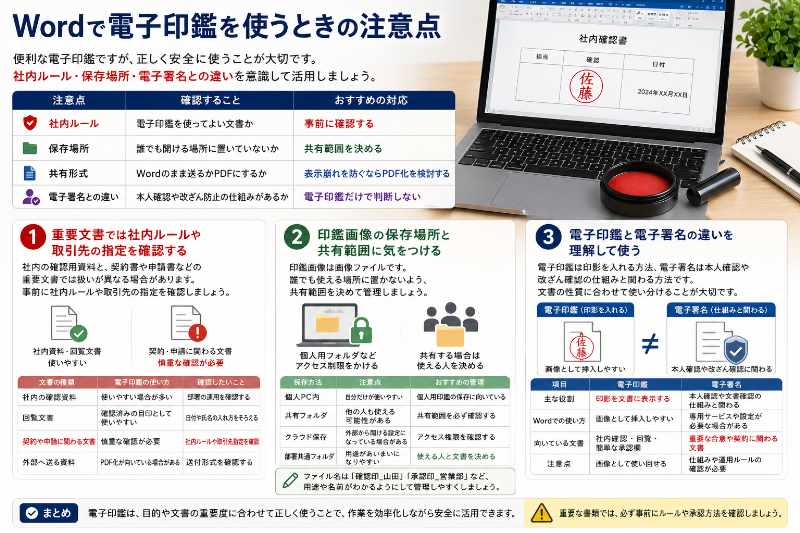
Wordで電子印鑑を使うときは、便利さだけでなく、社内ルール・保存場所・電子署名との違いを確認することが大切です。
電子印鑑は、見た目として印影を入れる方法として便利ですが、すべての文書で正式な承認や本人確認の代わりになるわけではありません。
そのため、重要文書、共有範囲、電子署名との違いを意識して使うと安心です。
Wordに印鑑を入れる方法を覚えるだけでなく、どの文書に使ってよいか、誰が印鑑画像を扱えるかまで考えておきましょう。
| 注意点 | 確認すること | おすすめの対応 |
|---|---|---|
| 社内ルール | 電子印鑑を使ってよい文書か | 事前に確認する |
| 保存場所 | 誰でも開ける場所に置いていないか | 共有範囲を決める |
| 共有形式 | Wordのまま送るかPDFにするか | 表示崩れを防ぐならPDF化を検討する |
| 電子署名との違い | 本人確認や改ざん防止の仕組みがあるか | 電子印鑑だけで判断しない |
重要文書では社内ルールや取引先の指定を確認する
Wordで電子印鑑を使うときに、まず気をつけたいのが文書の種類です。
社内の確認用資料や回覧文書であれば、電子印鑑を使いやすい場合があります。
一方で、契約書、申請書、請求に関わる書類などでは、会社や取引先で決められた方法があることもあります。
そのため、電子印鑑を入れたからといって、すべての文書で正式な手続きとして扱えるとは限りません。
大切な文書に電子印鑑を使う前には、社内ルールや取引先の指定を確認することが必要です。
たとえば、社内では電子印鑑でよくても、取引先が紙の押印や別の承認方法を指定している場合があります。
また、部署によっては、Word文書ではなくPDF形式で提出する決まりがあるかもしれません。
こうした指定を確認せずに進めてしまうと、あとから差し戻しになることがあります。
電子印鑑は便利な方法ですが、文書の扱いは会社ごとの決まりを優先するのが安心です。
特に、金額や契約内容、正式な承認に関わる文書では、担当部署や上司に確認してから使いましょう。
重要文書ほど、見た目の印影だけで判断しないことが大切です。
| 文書の種類 | 電子印鑑の使い方 | 確認したいこと |
|---|---|---|
| 社内の確認資料 | 使いやすい場合が多い | 部署の運用を確認する |
| 回覧文書 | 確認済みの目印として使いやすい | 日付や氏名の入れ方をそろえる |
| 契約や申請に関わる文書 | 慎重な確認が必要 | 社内ルールや取引先指定を確認 |
| 外部へ送る資料 | PDF化が向いている場合がある | 送付形式を確認する |
電子印鑑を使うかどうかは、便利さだけでは決められません。
文書の目的や相手先の指定を確認し、その文書に合った方法で使うことが大切です。
印鑑画像の保存場所と共有範囲に気をつける
電子印鑑は、画像として保存しておくとWordに挿入しやすくなります。
一度作っておけば、次の文書でもすぐに使えるので便利です。
ただし、印鑑画像はファイルとして扱えるため、保存場所には注意が必要です。
誰でも開ける共有フォルダや、複数人が自由に使える場所に置いてしまうと、思わぬ使われ方をする可能性があります。
電子印鑑画像は、必要な人だけが使える場所に保存し、共有範囲を決めて管理することが大切です。
たとえば、自分の認印画像を共用フォルダに置いたままにすると、自分以外の人がその画像を文書に貼り付けられてしまいます。
悪意がなくても、間違って別の文書に使われることも考えられます。
そのため、個人名が入った印鑑画像は、個人用のフォルダやアクセス制限のある場所で管理しましょう。
部署で共通の確認印を使う場合も、誰が使ってよいのか、どの文書に使ってよいのかを決めておくと安心です。
また、ファイル名にも注意しましょう。
「印鑑.png」のような名前だけでは、誰の印鑑なのか、どの用途のものなのかがわかりにくくなります。
「確認印_山田」「承認印_営業部」のように、用途がわかる名前にしておくと管理しやすくなります。
| 保存方法 | 注意点 | おすすめの管理 |
|---|---|---|
| 個人PC内 | 自分だけが使いやすい | 個人用印鑑の保存に向いている |
| 共有フォルダ | 他の人も使える可能性がある | 共有範囲を必ず確認する |
| クラウド保存 | 外部から開ける設定になっている場合がある | アクセス権限を確認する |
| 部署共通フォルダ | 用途があいまいになりやすい | 使える人と文書を決める |
電子印鑑画像は、小さな画像ファイルに見えても、名前や承認の意味を持つことがあります。
そのため、保存場所と共有範囲をきちんと決めておくことが、安心して使うための基本になります。
電子印鑑と電子署名の違いを理解して使う
Wordで使う電子印鑑と、電子署名は同じものではありません。
電子印鑑は、印影の画像を文書に入れる使い方が中心です。
見た目として「確認しました」「承認しました」という印象を伝えやすく、社内文書や簡単な確認資料では便利に使えます。
一方で、電子署名は、誰が署名したのか、文書があとから変えられていないかを確認する仕組みと組み合わせて使われることがあります。
つまり、見た目の印影だけで判断する電子印鑑とは、役割が異なります。
Wordに印影を入れる電子印鑑と、本人確認や改ざん確認に関わる電子署名は、別のものとして理解しておくことが大切です。
もちろん、日常的な社内確認であれば、電子印鑑の画像だけで十分な場面もあります。
ただし、契約や正式な合意に関わる文書では、電子印鑑だけでは不十分な場合があります。
そのような文書では、会社で指定されている電子契約サービスや承認フローを使う必要があるかもしれません。
電子印鑑は、あくまでWord文書に印影を表示するための便利な方法として考えると使いやすくなります。
文書の性質によっては、電子署名や社内の承認システムと使い分けることが大切です。
| 項目 | 電子印鑑 | 電子署名 |
|---|---|---|
| 主な役割 | 印影を文書に表示する | 本人確認や文書確認の仕組みと関わる |
| Wordでの使い方 | 画像として挿入しやすい | 専用サービスや設定が必要な場合がある |
| 向いている文書 | 社内確認・回覧・簡単な承認欄 | 重要な合意や契約に関わる文書 |
| 注意点 | 画像として使い回せる | 仕組みや運用ルールの確認が必要 |
電子印鑑と電子署名の違いを知っておくと、文書に合った方法を選びやすくなります。
Wordで印鑑を入れる方法は便利ですが、文書の重要度に合わせて、必要な確認方法を選ぶことが大切です。
日常の確認用には電子印鑑、重要な手続きには会社指定の方法というように使い分けると、安心して運用しやすくなります。
まとめ
この記事のポイントをまとめます。
- Wordで電子印鑑を使う場合、必ずしもアドインを入れる必要はありません。
- まず試すなら、背景透過PNGの電子印鑑画像をWordに挿入する方法が始めやすいです。
- 毎日のように印鑑を使う場合は、アドインや専用ツールを検討すると便利です。
- たまに使う程度なら、画像挿入だけでも十分に対応できることがあります。
- 電子印鑑画像は、白背景ではなく透過PNGにすると文書になじみやすくなります。
- Word上で印鑑を自由に動かしたいときは、レイアウトオプションを前面配置にするのが基本です。
- 無料ツールを使う場合は、配布元、利用規約、保存形式を確認してから使いましょう。
- 会社の文書で使う場合は、社内ルールや取引先の指定を確認することが大切です。
- 印鑑画像は誰でも使える場所に保存せず、共有範囲を決めて管理しましょう。
- 電子印鑑と電子署名は役割が異なるため、文書の重要度に合わせて使い分ける必要があります。
Wordで電子印鑑を使う方法は、アドインだけに限られていません。
迷ったときは、まず背景透過PNGの印鑑画像を用意し、Wordに挿入して前面配置で整える方法から試すのがおすすめです。
この方法なら、追加機能を入れなくても始めやすく、初心者の方でも操作を覚えやすいです。
一方で、日付印や承認印を何度も使う場合は、アドインや無料ツールのほうが便利なこともあります。
大切なのは、使うシーンに合わせて方法を選ぶことです。
社内文書や外部へ送る文書では、印鑑画像の管理や提出形式にも気を配りながら、無理なく使いやすい形を整えていきましょう。