
「明日のプレゼン資料、まだ印刷していない…」そんな経験はありませんか。
自宅にプリンターがない場合でも、コンビニがあればパワポ資料は印刷できます。
とはいえ、「USBって必要?」「スマホだけでできる?」「そのまま印刷して大丈夫?」と不安に感じる方も多いですよね。
実は、事前にPDFへ変換しておくことが、きれいに仕上げるための大切なポイントです。
さらに、USB・ネット予約・スマホアプリの3つの方法を知っておけば、状況に合わせて選べます。
正しい手順を知るだけで、慌てずスムーズに印刷できます。
この記事では、初心者の方でも迷わないように、やさしく丁寧に解説していきます。
読み終わる頃には、自信をもってコンビニで印刷できるようになりますよ。
この記事でわかること
- パワポをコンビニで印刷する3つの方法
- PDF変換が必要な理由とやり方
- コンビニ別サービスの違い
- よくあるトラブルの防ぎ方
パワポ印刷はコンビニで今すぐできる
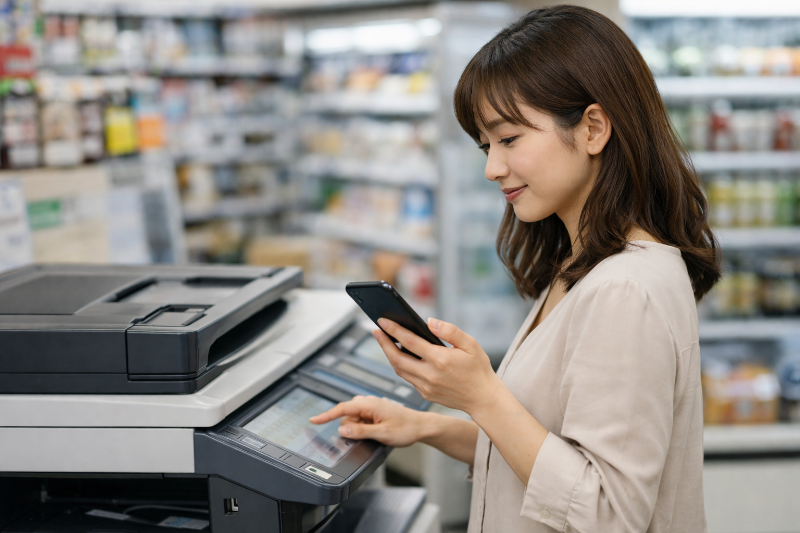
「明日のプレゼン資料がまだ印刷できていない…」そんな場面でも、コンビニがあれば大丈夫です。
実は、ほとんどのコンビニにはマルチコピー機が設置されていて、パワーポイントの資料も印刷できます。
自宅にプリンターがなくても、夜中でも、外出先でも対応できるのが大きな魅力です。
方法はいくつかありますが、仕組みを知っておけば難しくありません。
まずは全体像からやさしく解説していきますね。
コンビニ印刷の基本仕組み
コンビニ印刷は、大きく分けて3つの方法があります。
- USBメモリを持ち込む方法
- ネット上にアップロードして予約する方法
- スマホアプリを使う方法
どの方法でも、店内の「マルチコピー機」を使って印刷します。
操作は画面タッチ式なので、案内に沿って進めるだけです。
初めてでも、落ち着いて操作すれば心配はいりません。
「難しそう…」と思っていた方も、流れを知ると意外とシンプルですよ。
対応ファイル形式と事前確認の重要性
パワーポイント(.pptx)のまま印刷できる場合もありますが、店舗や機種によって対応形式が異なることがあります。
そのため、事前確認はとても大切です。
特に安心なのはPDF形式に変換しておくことです。
PDFにしておくと、レイアウトが崩れにくく、どのコンビニでも対応しやすくなります。
せっかく作った資料のデザインを守るためにも、PDF化はおすすめです。
印刷前に準備しておくべきこと
当日あわてないために、次の準備をしておきましょう。
- ファイルをPDFに変換して保存しておく
- USBメモリやスマホにデータを入れておく
- 必要な部数とサイズ(A4・カラーなど)を決めておく
また、会社資料などの場合は、データの取り扱いについても十分に注意しましょう。
ネットサービスを利用する際は、各サービスの内容を確認してから利用することが大切です。
事前準備ができていれば、コンビニではスムーズに印刷できます。
「念のためPDFにしておく」これだけで安心感がぐっと高まります。
次は、USBメモリを使って印刷する方法を詳しく解説していきます。
USBメモリでパワポを印刷する方法
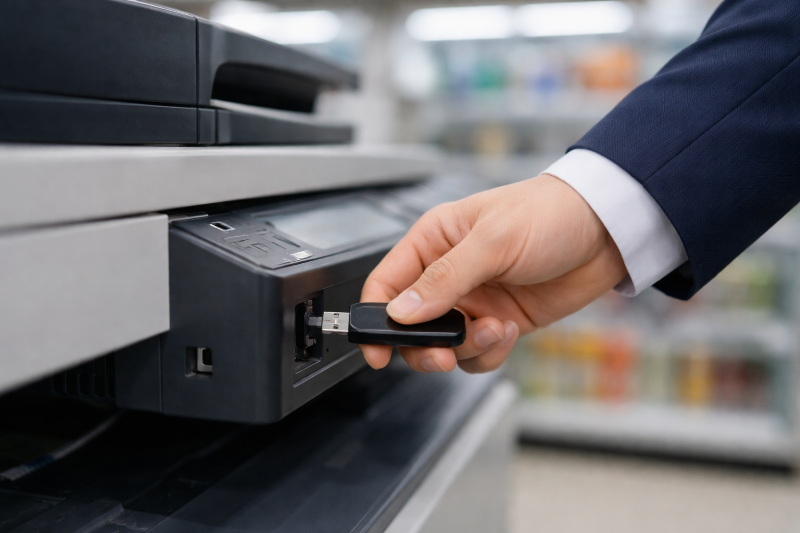
「ネットにアップロードするのは少し不安…」という方におすすめなのが、USBメモリを使う方法です。
データを直接持ち込むので、操作もシンプルでわかりやすいのが特徴です。
ここでは、初心者の方でも迷わないように手順をやさしくご説明しますね。
USB持ち込みの具体的な手順
まずは、印刷したいパワポのデータをUSBメモリに保存します。
できればPDF形式に変換して保存しておくと安心です。
コンビニに到着したら、マルチコピー機の画面から「プリント」→「メディアプリント」などの項目を選びます。
その後、USBメモリを差し込み、表示されたファイルを選択するだけです。
部数やカラー・白黒、用紙サイズを指定してスタートボタンを押せば印刷が始まります。
画面の案内通りに進めば大丈夫なので、落ち着いて操作してみてくださいね。
基本的な流れをまとめると、次のようになります。
- パワポをPDFに変換
- USBメモリに保存
- コンビニのコピー機に差し込む
- ファイルを選択して印刷設定
- 料金を支払って完了
対応メディアと店舗による違い
多くのコンビニではUSBメモリに対応していますが、機種によっては対応していない形式もあります。
一般的に利用しやすいのは以下のメディアです。
- USBメモリ
- SDカード
- microSD(アダプター使用)
ただし、店舗によって設置されている機械が異なるため、すべての店舗で同じとは限りません。
心配な場合は、事前に公式サイトで対応状況を確認しておくと安心です。
PDF化しておくメリット
パワーポイントのまま印刷できる場合もありますが、フォントやレイアウトが変わってしまうことがあります。
とくに別のパソコン環境で作成したデータは注意が必要です。
PDFに変換しておけば、作成したままの見た目で印刷できる可能性が高くなります。
「大事な資料ほどPDF化」を意識しておくと安心です。
また、ファイル容量が大きすぎると読み込みに時間がかかることもあります。
不要なスライドを削除するなど、軽くしておくのもおすすめです。
次は、ネットプリントを利用して印刷する方法をご紹介します。
ネットプリントで印刷する方法(主要コンビニ対応)

「USBメモリを持っていない」「外出先からそのまま印刷したい」そんなときに便利なのがネットプリントです。
事前にデータをアップロードしておけば、コンビニでは予約番号を入力するだけで印刷できます。
操作もシンプルなので、初心者の方でも利用しやすい方法です。
ネット予約の流れ
代表的なのは、セブンイレブンのネットプリントサービスです。
自宅やスマホから専用サイトへアクセスし、印刷したいPDFデータをアップロードします。
アップロードが完了すると「予約番号」が発行されます。
あとはその番号をメモして、対象のコンビニへ行くだけです。
基本的な流れは次の通りです。
- パワポをPDFに変換する
- ネットプリントサイトにアクセス
- データをアップロード
- 予約番号を取得
- コンビニで番号を入力して印刷
USBを持ち歩く必要がないので、外出中でも対応できるのが魅力です。
予約番号の使い方
コンビニのマルチコピー機で「ネットプリント」を選択します。
画面に表示される入力欄へ、取得した予約番号を入力します。
すると、アップロードしたファイルが表示されるので、印刷設定を行います。
部数・用紙サイズ・カラーなどを選び、内容を確認して印刷開始です。
番号さえ控えておけば、操作はとても簡単です。
番号を忘れてしまうと印刷できないので、必ずメモしておきましょう。
料金・対応サイズの確認方法
印刷料金は、白黒かカラーか、用紙サイズによって異なります。
最新の料金や対応サイズは、各コンビニの公式サイトで確認するのが安心です。
一般的には次のような設定が選べます。
- A4・B5などの一般的な用紙サイズ
- 白黒/カラー印刷
- 片面/両面印刷
また、データの保存期間が設定されていることもあります。
予約番号の有効期限内に印刷するようにしましょう。
会社資料などをアップロードする場合は、サービス内容を確認したうえで利用することが大切です。
次は、スマホアプリを使って印刷する方法をご紹介します。
スマホから印刷する方法(アプリ利用)
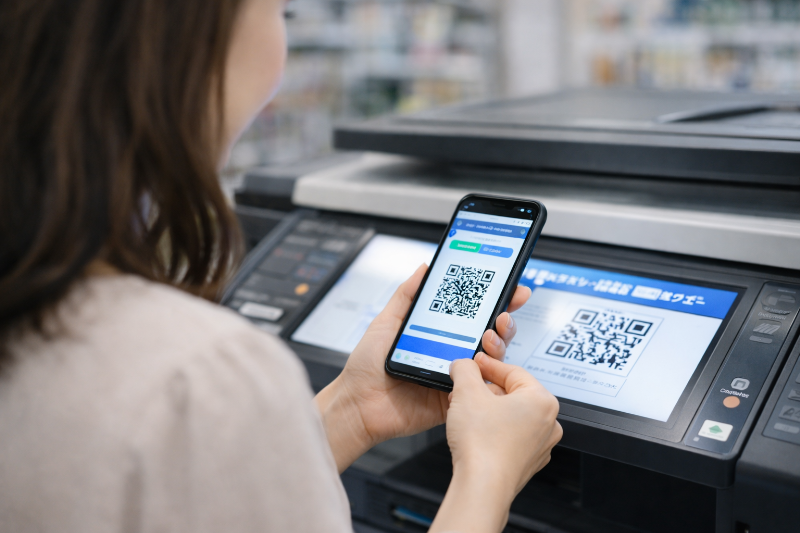
「パソコンを開く時間がない」「スマホにデータがある」という方には、アプリを使った印刷方法がおすすめです。
最近は、主要コンビニごとに専用アプリが用意されており、スマホだけで印刷予約ができます。
操作も直感的で、初めての方でも取り組みやすいのが特徴です。
各コンビニの対応アプリ概要
代表的なアプリには、次のようなものがあります。
- セブンイレブン:かんたんnetprint
- ファミリーマート・ローソンなど:PrintSmash などの対応アプリ
アプリをスマホにインストールし、印刷したいPDFファイルを選択します。
その後、店舗でアプリ画面の案内に従って操作すれば印刷できます。
事前にアプリを入れておくと、いざというときに安心です。
アプリ印刷の手順
基本的な流れは次の通りです。
- パワポをPDFに変換してスマホに保存
- 対応アプリを起動
- 印刷データを選択
- コンビニのコピー機と連携
- 印刷設定をして完了
Wi-Fi接続やQRコード読み取りで連携するタイプもあります。
画面表示に従えば操作できるので、慌てず進めてくださいね。
事前にPDF化しておくと、スマホ印刷でもレイアウトが安定します。
利用時の注意点
アプリを利用する際は、次のポイントを意識しましょう。
- 通信環境が安定している場所でアップロードする
- ファイル容量が大きすぎないか確認する
- 個人情報を含むデータの取り扱いに注意する
また、店舗によって対応アプリや機種が異なる場合があります。
事前に公式サイトで確認しておくと安心です。
スマホだけで完結できるのは、とても便利な方法です。
次は、コンビニごとのサービスの違いをやさしく比較していきます。
コンビニ別サービス比較
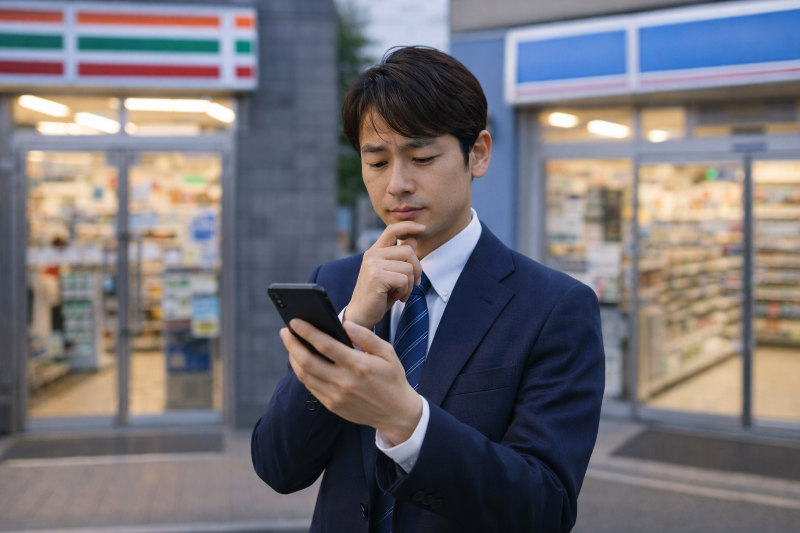
「どのコンビニを選べばいいの?」と迷ってしまいますよね。
実は、コンビニごとに使えるサービスや特徴が少しずつ違います。
ここでは代表的なコンビニの特徴をやさしく整理します。
セブンイレブンの特徴
セブンイレブンは、ネットプリントサービスが充実しているのが特徴です。
事前にデータをアップロードし、予約番号を入力するだけで印刷できます。
全国どこでも利用しやすい点が魅力です。
スマホ向けの「かんたんnetprint」アプリもあり、外出先からでも予約ができます。
操作画面もわかりやすく、初めての方でも利用しやすい印象です。
ファミリーマート・ローソンの特徴
ファミリーマートやローソンでは、主に「ネットワークプリント」や「PrintSmash」などのサービスが利用できます。
USBメモリの直接印刷にも対応している店舗が多いです。
Wi-Fi接続でスマホとコピー機を連携するタイプもあり、アプリから操作できます。
ネットにアップロードせず直接接続できる点に安心感を持つ方もいます。
利用目的別おすすめの選び方
目的に合わせて選ぶと、よりスムーズに印刷できます。
- 外出先から予約したい → ネットプリント対応店
- USBで直接印刷したい → USB対応店舗
- スマホだけで完結したい → アプリ対応店舗
どの方法を選ぶ場合でも、事前にPDFへ変換しておくことが安心につながります。
また、料金や対応形式は変更される場合があるため、最新情報を公式サイトで確認しましょう。
次は、よくあるトラブルとその対処法を解説します。
よくあるトラブルと対処法
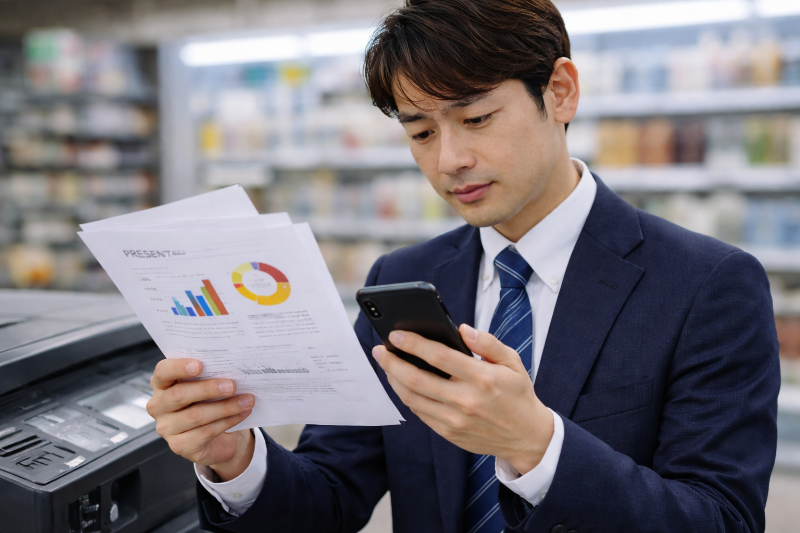
コンビニ印刷はとても便利ですが、まれにうまくいかないこともあります。
でも大丈夫です。
事前に原因を知っておけば、落ち着いて対処できます。
ここでは、よくあるケースとその対策をやさしく解説します。
レイアウトが崩れる原因と防止策
パワポのまま印刷すると、フォントや配置が変わってしまうことがあります。
これは、作成したパソコンとコピー機側の環境が異なるためです。
対策としてもっとも安心なのは、PDF形式に変換してから印刷することです。
PDFにしておくことで、見た目を保ったまま印刷できる可能性が高くなります。
また、特殊なフォントはできるだけ避けるのもポイントです。
印刷できないときの確認ポイント
「ファイルが表示されない」「読み込めない」といった場合は、次の点を確認してみましょう。
- ファイル形式が対応しているか
- USBメモリが正しく差し込まれているか
- ファイル名に特殊記号が入っていないか
- データ容量が大きすぎないか
ネットプリントの場合は、予約番号の有効期限が切れていないかも確認しましょう。
焦らず一つずつチェックすれば、多くの場合は解決できます。
データ取り扱いの注意点
会社資料や個人情報を含むデータを扱う場合は、取り扱いに十分注意しましょう。
ネットサービスを利用する際は、各サービスの内容や保存期間を確認してから利用することが大切です。
USBメモリを使用する場合も、印刷後はデータの管理を忘れないようにしましょう。
大切なのは、事前準備と落ち着いた対応です。
これだけで、コンビニ印刷はぐっとスムーズになります。
まとめ
パワポ印刷は、コンビニを活用すれば今すぐ対応できます。
USBメモリ・ネットプリント・スマホアプリと、方法はいくつかありますが、どれも手順を知っておけば難しくありません。
とくに事前にPDFへ変換しておくことが、きれいに印刷するための大切なポイントです。
レイアウト崩れや読み込みエラーを防ぐためにも、準備を整えてからコンビニへ向かいましょう。
この記事のポイントをまとめます。
- パワポはコンビニで印刷できる
- 方法は「USB」「ネット予約」「スマホアプリ」の3種類
- 初心者でも画面案内に沿えば操作できる
- 店舗ごとに対応形式が異なる場合がある
- 事前確認をしておくと安心
- PDF変換がレイアウト崩れ防止につながる
- 予約番号の有効期限に注意する
- ファイル容量が大きすぎないようにする
- 個人情報を含むデータは慎重に扱う
- 落ち着いて手順を確認すればトラブルは防げる
「念のためPDF化」このひと手間が、きれいな仕上がりへの近道です。
急に印刷が必要になっても、コンビニがあれば安心です。
方法を知っているだけで、慌てずに行動できます。
今回ご紹介した手順を参考に、ぜひ自分に合った方法でスムーズに印刷してくださいね。
いざというときのために、この記事をブックマークしておくのもおすすめです。