
Safariを使っているときに「トラッカーによるプロファイリングが阻止されました」と表示されて、「何か危ないサイトを開いてしまったのかな」と不安になった方もいるのではないでしょうか。
聞き慣れない言葉ですが、これは多くの場合、Safariのプライバシー保護機能が正常に働いたことを伝える表示です。
端末の故障や異常を意味するものではないため、まずは落ち着いて内容を確認しましょう。
この記事では、表示の意味やトラッカーの仕組み、Safariの設定を基本的にオンのままでよい理由を、やさしく解説します。
また、表示を目立たなくする方法や、ログイン・決済が進まないときに確認したい手順も紹介するので、不安を減らしながらSafariを使いたい方はぜひ参考にしてください。
この記事でわかること
- 「トラッカーによるプロファイリングが阻止されました」と表示される意味
- トラッカーが閲覧情報から推測する内容と、Safariの保護機能の仕組み
- プライバシーレポートで阻止したトラッカーを確認する方法
- ログインや決済ができない場合に、段階的に設定を見直す方法
「トラッカーによるプロファイリングが阻止されました」はSafariの保護機能が働いた通知
「トラッカーによるプロファイリングが阻止されました」は、Safariがプライバシーを守るための処理を行ったことを知らせる通知です。
端末の故障や危険を知らせる警告ではないため、表示を見かけても慌てる必要はありません。
多くの場合は、特別な操作をせず、そのままページの閲覧を続けて問題ありません。
ウイルス感染や端末の異常を示す警告ではない
この表示は、iPhone・iPad・Macにウイルス感染が起きた、あるいは端末が壊れたといった意味ではありません。
Safariがウェブサイトを開いた際に、閲覧中の利用者について詳しい情報を集めようとする働きを見つけ、保護のために制限したことを伝えています。
通知の文面には「阻止」という言葉が含まれるため不安になるかもしれませんが、Safariが正常に保護機能を動かした結果として表示されるものです。
急に別の画面へ移動したり、アプリのインストールを求められたり、個人情報の入力を急がせたりする表示とは性質が異なります。
まずはSafariの画面内に表示されている案内かどうかを確認し、通常の通知であれば落ち着いて閉じたり閲覧を続けたりしましょう。
| 表示の種類 | 受け止め方 |
|---|---|
| 「トラッカーによるプロファイリングが阻止されました」 | Safariのプライバシー保護に関する通知 |
| 端末の異常を強く訴え、すぐに操作を促す表示 | 表示元を確認し、安易に操作しない |
基本的には表示されたままでも問題ない
この通知を見たからといって、すぐにSafariの設定を変更したり、閲覧履歴を消去したりする必要はありません。
表示されたサイトを普通に読めているなら、そのまま利用を続けてよいケースがほとんどです。
また、通知が表示されること自体は、Safariがサイトの閲覧を全面的に止めたことを意味するわけではありません。
記事を読む、商品を探す、公式情報を確認するといった普段の閲覧は、通知が出たあとも通常どおり行えることがあります。
何度か同じ通知を見かけても、それだけで端末に問題が起きているとは考えなくて大丈夫です。
気になる場合は、閲覧先が公式サイトか、アドレスに不自然な点がないかを確認する程度で十分です。
- ページが通常どおり表示されている
- Safari以外の見慣れない画面が開いていない
- 個人情報や支払い情報の入力を急かされていない
上のような状態であれば、この通知だけを理由に特別な対応を急ぐ必要はありません。
阻止されたトラッカーがすべて危険とは限らない
Safariにより制限されたトラッカーが見つかったとしても、その運営元やサイト全体が危険だと決まるわけではありません。
ウェブサイトには、広告表示の調整、アクセス状況の把握、表示内容の改善などを目的とした仕組みが含まれていることがあります。
Safariは、そうした仕組みの目的を一つずつ評価して善悪を判定するのではなく、利用者のプライバシーに関わる可能性がある動きを抑える場合があります。
そのため、よく利用する大手サイトや公式サイトで通知が出ることもあります。
大切なのは、通知の表示だけでサイトを過度に心配するのではなく、Safariが利用者の情報を守るために働いたお知らせとして受け止めることです。
サイトの内容や操作に不自然さがなく、普段どおり閲覧できているなら、まずは安心して利用を続けられるでしょう。
トラッカーは閲覧情報を使って利用者の興味や行動傾向を推測する

トラッカーとは、ウェブサイト上での閲覧状況をもとに、利用者が何に関心を持っているか、どのようにサイトを利用しているかを推測する仕組みのことです。
名前や住所を直接集めなくても、複数の情報を組み合わせることで、興味や行動の傾向が推測される場合があります。
そのため、商品を見たあとに似た広告が表示されたり、以前訪れたサイトに関連する案内が出たりすることがあります。
閲覧ページや検索・購入行動などが収集対象になり得る
トラッカーが扱う情報には、ページを開いた日時、見たページの種類、クリックした場所、滞在時間などがあります。
たとえば、化粧品の比較ページを続けて見ている場合は、美容に関心がある利用者として分類される可能性があります。
通販サイトでは、検索した言葉、カートに入れた商品、購入手続きの途中で画面を閉じたことなどが、サイト改善や広告表示の参考情報になることもあります。
収集されるのは購入完了の情報だけではなく、商品を見た、検索した、ボタンを押したといった途中の行動も含まれ得ます。
代表的な収集対象の例は、次のとおりです。
-
閲覧した記事や商品ページの種類。
-
サイト内で検索した言葉。
-
広告やリンクをクリックした日時。
-
カートへの追加、購入、問い合わせなどの操作。
-
利用している端末の種類やブラウザの表示環境。
ただし、これらの情報だけで一人ひとりの事情や考え方が正確にわかるわけではありません。
あくまで過去の閲覧行動をもとにした推測であり、実際の関心と異なる広告が表示されることもあります。
CookieやIPアドレスなどが識別に使われることがある
ウェブ上で利用者の閲覧を区別するためには、Cookie(クッキー)やIPアドレス、端末・ブラウザに関する情報などが使われることがあります。
Cookieは、サイトがブラウザに保存する小さな情報で、ログイン状態を保ったり、言語や表示設定を記憶したりする用途にも使われます。
そのため、Cookieそのものが悪いものというわけではありません。
一方で、複数のサイトにまたがって行動を把握する目的で利用されるCookieもあり、これが追跡に関する話題で取り上げられやすい部分です。
| 情報の例 | 使われ方の例 |
|---|---|
| Cookie | ログイン状態や以前の選択内容を記憶する。 |
| IPアドレス | おおまかな接続地域や通信環境を把握する参考にする。 |
| 端末・ブラウザ情報 | 画面表示の最適化や、同じ利用環境からのアクセス傾向の把握に使う。 |
| 広告識別子など | 広告表示や広告を見たあとの行動を分析する。 |
IPアドレスから、直ちに氏名や自宅住所がわかるとは限りません。
ただし、ほかの閲覧情報と結び付けられることで、同じ利用者または似た傾向を持つ利用者として扱われる場合があります。
個人を特定する情報を入力していなくても、閲覧のしかた自体が情報として利用されることがあると知っておくと、通知の意味を理解しやすくなります。
収集した情報は広告配信や効果測定などに利用される
収集された閲覧情報は、利用者の関心に近い広告を表示するためや、サイト・広告の利用状況を分析するために使われます。
たとえば、ある広告を見た人がその後に商品ページを訪れたかどうかを確認できれば、広告がどの程度見られたかを測る参考になります。
また、多く読まれている記事や途中で離れやすいページを調べることで、サイトの構成や案内の改善につなげることもあります。
主な利用目的は、次のように整理できます。
-
興味に合わせた広告やおすすめ情報の表示。
-
広告を見たあとに起きた閲覧や購入などの傾向の確認。
-
サイト内でよく利用されるページや機能の分析。
-
ページの使いやすさや表示内容の改善。
こうした利用には便利な面がある一方で、複数のサイトでの行動が結び付くことに抵抗を感じる人もいるでしょう。
だからこそ、閲覧情報がどのように扱われ得るのかを知り、自分が納得できる範囲でウェブサービスを利用することが大切です。
Safariはサイトをまたぐトラッキングを自動で抑える

Safariでは、複数のサイトをまたいで閲覧行動を追いかける仕組みを抑えるための保護機能が、標準で働いています。
そのため「トラッカーによるプロファイリングが阻止されました」と表示されても、Safariが不審な動作を検知したというより、プライバシーを守るための通常の処理が行われたと考えてよいでしょう。
この機能は、サイトの表示や利用に必要な情報まで一律に遮断するものではなく、主にサイトを越えた継続的な追跡を制限することを目的としています。
インテリジェント・トラッキング防止機能の仕組み
Safariには、「インテリジェント・トラッキング防止」と呼ばれるプライバシー保護の仕組みがあります。
これは、閲覧したサイトとは別の事業者が、複数のサイトに共通して設置した部品などを通じて利用者を追跡し続けることを抑える機能です。
たとえば、ある通販サイトで見た商品に関連する広告が、後から別のニュースサイトやブログでも繰り返し表示されることがあります。
このような表示には、サイトをまたいだ閲覧情報の利用が関係している場合があります。
Safariは、こうした第三者による追跡に使われやすい情報の扱いを制限し、同じ利用者として結び付けにくくします。
利用者が特別な操作をしなくても、Safari側でプライバシーへの配慮が行われる点が特徴です。
| 場面 | Safariが抑えようとすること |
|---|---|
| サイトAを見たあとにサイトBを開く | 第三者が両方のサイトで同じ利用者として行動を結び付けること |
| 複数のサイトに同じ広告用の部品がある | 部品を通じて長期間にわたり閲覧傾向を追うこと |
| 広告や計測用の仕組みが読み込まれる | サイトを越えて利用者の識別情報を使い続けること |
ここでいう「サイトをまたぐ」とは、同じサイトの中でページを移動することではありません。
異なる運営元のサイトを訪れた際にも、外部の事業者が閲覧のつながりを把握しようとするケースを指します。
たとえば、料理のレシピサイト、動画サイト、買い物サイトを順番に見た場合でも、それぞれに含まれる共通の外部要素を介して行動が関連付けられることがあります。
Safariの保護機能は、このような関連付けを必要以上に行いにくくする役割を持ちます。
ただし、Safariがすべての情報収集を同じように止めるわけではありません。
ログイン状態の維持やカートの内容の保存など、サイトを利用するうえで必要になる情報まで、常に利用できなくする仕組みではありません。
「通知が出た=そのサイトを開いてはいけない」という意味ではないため、まずは落ち着いてページの内容を確認して大丈夫です。
閲覧中のWebサイト自体から情報を隠す機能ではない
インテリジェント・トラッキング防止は、閲覧中のWebサイトそのものに対して、利用者の情報を完全に見えなくする機能ではありません。
そのサイトを開いている以上、サイト側にはアクセス日時、閲覧したページ、ブラウザの種類、通信に関する情報などが一定の範囲で伝わることがあります。
また、自分で会員登録をしてログインした場合は、そのサービス内での利用状況がアカウント情報と結び付くこともあります。
これはSafariの保護機能が働いていないということではなく、訪問しているサイト内での利用と、外部の複数サイトをまたぐ追跡は別のものだからです。
-
Safariが主に抑えるもの:外部の事業者が複数サイトで行動を結び付けることです。
-
閲覧中のサイトで行われること:アクセス状況の把握や、ログイン中のサービス利用の記録です。
-
自分で入力した情報:購入手続きや問い合わせで入力した内容などです。
たとえば、通販サイトにログインして商品をお気に入りに登録した場合、その通販サイトが登録内容を表示できるのは自然な動作です。
一方で、その通販サイト以外でも同じ興味を持つ利用者として追跡され続けることについては、Safariが制限を加える場合があります。
この違いを知っておくと、保護通知を見たときにも過度に不安になりにくいでしょう。
Safariの機能は、ウェブサイトの利用を完全に匿名にするためのものではなく、サイトを越えた不必要な追跡を減らすための仕組みです。
通知が表示されたときは、Safariが閲覧のプライバシーに配慮して動作したサインとして受け止めるとわかりやすいです。
阻止したトラッカーの数や名前はプライバシーレポートで確認できる
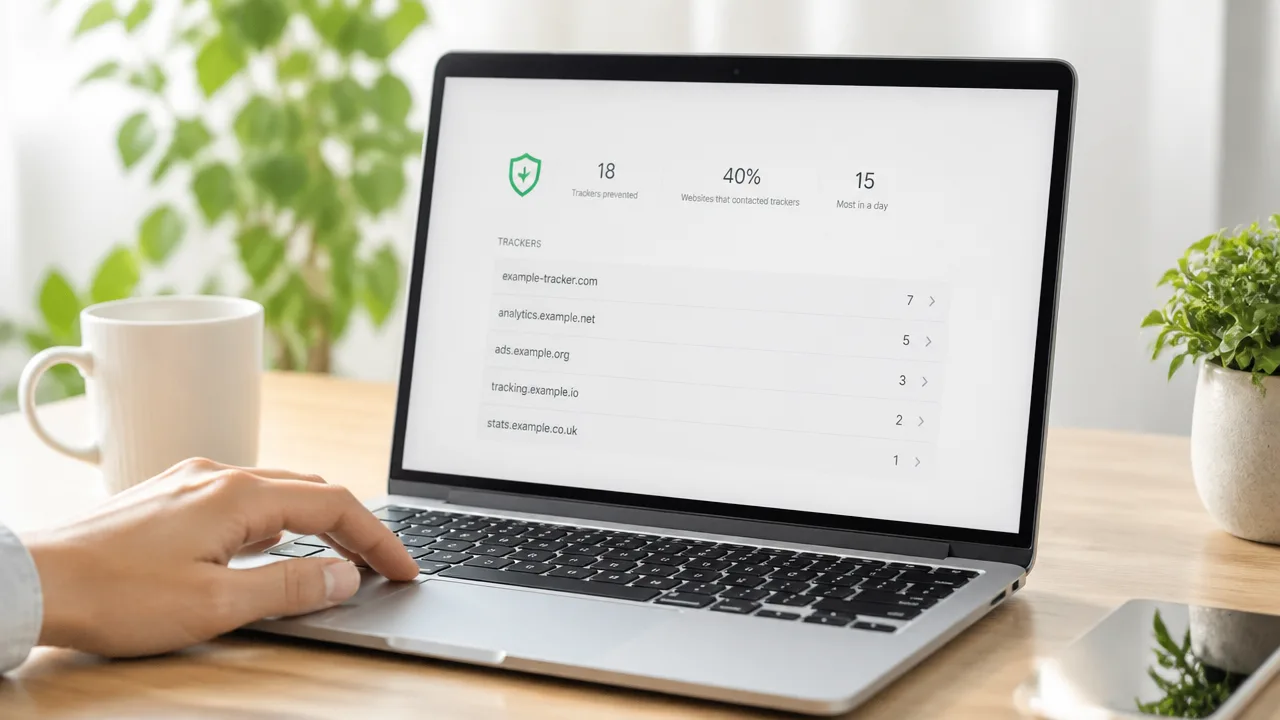
Safariで「トラッカーによるプロファイリングが阻止されました」と表示されたときは、プライバシーレポートを開くと、どのWebサイトでどのようなトラッカーが検出されたかを確認できます。
表示される件数や名称を見ても慌てる必要はなく、Safariが閲覧中に保護機能を働かせた記録として落ち着いて見れば大丈夫です。
ただし、画面の表示や項目名は、iPhone・iPad・Macの機種やOS、Safariのバージョンによって少し異なることがあります。
iPhone・iPadでプライバシーレポートを開く手順
iPhoneやiPadでは、SafariでWebサイトを開いている状態からプライバシーレポートを確認できます。
アドレスバー付近にあるページメニューを使う方法がわかりやすいでしょう。
-
Safariで確認したいWebサイトを開きます。
-
アドレスバーの左側または右側に表示されるページメニューのボタンをタップします。
-
メニュー内の「プライバシーレポート」をタップします。
-
そのサイトで検出されたトラッカーや、Safariが抑えた状況を確認します。
ページメニューの見た目は、アドレスバーの表示位置や画面の向きによって変わることがあります。
「プライバシーレポート」がすぐに見つからない場合は、表示されたメニューを下へスクロールして探してみてください。
Safariのスタートページでは、全体的な状況を確認できる場合もあります。
特定のサイトについて知りたいときは、そのサイトを開いてからレポートを見ると、内容を把握しやすくなります。
Macでプライバシーレポートを開く手順
Macでは、Safari上部のメニューバーからプライバシーレポートを開けます。
ツールバーにプライバシーレポートのボタンを表示している場合は、そのボタンから確認することもできます。
-
MacでSafariを開きます。
-
画面上部のメニューバーにある「Safari」をクリックします。
-
「プライバシーレポート」を選択します。
-
表示された画面で、Webサイトやトラッカーの一覧を確認します。
Safariのツールバーにあるプライバシーレポートのアイコンから開ける環境では、閲覧中のサイトに関する情報をより手早く確認できます。
メニューバーから開くレポートでは、最近の閲覧に関する全体的な傾向を確認しやすいのが特徴です。
トラッカー名が表示されても、その事業者に個人情報が渡ったと断定できるわけではありません。
Safariがサイトをまたぐ追跡につながる動きを検出し、抑えた結果として一覧に記録されることがあります。
レポートに表示されるWebサイトとトラッカーの見方
プライバシーレポートでは、主に「Webサイト」と「トラッカー」の2つの切り口で内容を確認できます。
表示内容を大まかに知っておくと、聞き慣れない名前が並んでいても戸惑いにくくなります。
| 表示される項目 | 確認できること |
|---|---|
| Webサイト | 閲覧したサイトのうち、トラッカーが検出されたサイトの一覧です。 |
| トラッカー | 複数のサイトで利用者の閲覧傾向を把握しようとする仕組みに関連する名称です。 |
| 阻止された数 | Safariが一定期間内に抑えたトラッカーに関する件数の目安です。 |
Webサイトの一覧では、どのサイトでトラッカーが見つかったのかを確認できます。
サイト名を選ぶと、そのサイトで検出されたトラッカーの名称が表示される場合があります。
一方、トラッカーの一覧では、同じトラッカーがどのWebサイトで見つかったかを確認できることがあります。
たとえば、アクセス解析や広告表示に関連するサービスのドメイン名が表示されることがあります。
名称には英字や記号が含まれることが多いですが、利用者がその名前を覚えたり、個別に対応したりする必要は通常ありません。
また、表示される件数は、危険性の大きさや被害の有無を示す数字ではありません。
多くのサイトで共通の外部サービスが使われていると、同じ名称が複数のサイトに表示されることもあります。
そのため、件数の多さだけで閲覧中のサイトを避ける必要はありません。
レポートはSafariの保護状況を見える形にした確認画面として捉えるとよいでしょう。
「サイト越えトラッキングを防ぐ」は基本的にオンのままでよい

「サイト越えトラッキングを防ぐ」は、基本的にはオンのまま使うことがおすすめです。
Safariで複数のサイトを閲覧したときに、サイトをまたいで閲覧傾向が利用されにくくなるよう配慮する設定であり、普段の検索や買い物、情報収集ではオンにしておいて困らないことがほとんどです。
一部のサイトでは表示やログインの状態に影響する場合もありますが、気になる症状が出たときだけ状況を確認すればよいため、通知が表示されたことだけを理由にオフへ変更する必要はありません。
iPhone・iPadで設定を確認する方法
iPhoneやiPadでは、「設定」アプリからSafariのプライバシーに関する項目を確認できます。
iOSやiPadOSのバージョンによって画面の構成が少し異なるため、Safariが見当たらないときは「アプリ」の中を探してみてください。
-
「設定」アプリを開きます。
-
「アプリ」から「Safari」を選びます。
-
「プライバシーとセキュリティ」の項目まで画面を下へ進めます。
-
「サイト越えトラッキングを防ぐ」がオンになっているかを確認します。
スイッチが色付きで右側にあればオン、色が付かず左側にあればオフです。
古いバージョンでは、「設定」の一覧に直接「Safari」と表示される場合があります。
項目名が少し違って見える場合でも、プライバシーやトラッキングに関する設定の中を確認すると見つけやすいでしょう。
Macで設定を確認する方法
Macでは、Safariを開いた状態でSafariの設定画面を表示して確認します。
-
Safariを起動します。
-
画面上部のメニューバーで「Safari」を選び、「設定」を開きます。
-
「プライバシー」タブを選びます。
-
「サイト越えトラッキングを防ぐ」にチェックが入っているかを確認します。
チェックが入っていれば設定はオンです。
macOSやSafariのバージョンによっては、表現が異なったり、より詳しいトラッキング保護の選択肢が表示されたりすることがあります。
その場合も、サイトをまたぐ追跡を抑える内容の設定を有効にするという考え方で確認すると分かりやすいです。
家族と共有しているMacでは、Safariの利用者ごとに設定状況が異なることもあるため、普段使っているアカウントで確認しましょう。
機能をオフにした場合に考えられる影響
この機能をオフにすると、Webサイトをまたいで利用者の閲覧傾向を結び付ける仕組みが働きやすくなる可能性があります。
その結果、過去に見た商品やサービスに関連する広告が、別のサイトでも表示されやすくなることがあります。
また、サイトによっては、閲覧履歴などをもとにした表示内容が以前より反映されやすくなる場合もあります。
| 設定 | 考え方 |
|---|---|
| オン | サイトをまたぐ閲覧傾向の利用を抑えやすく、普段はこちらがおすすめです。 |
| オフ | 一部のサイトで動作確認をしたいときには選択肢になりますが、常にオフにする必要は通常ありません。 |
ただし、この設定をオンにしていても、Safari上のすべての情報利用や広告表示がなくなるわけではありません。
あくまで、複数のサイトにまたがる追跡を抑えるための設定の一つとして考えるのがよいでしょう。
特定のサイトで利用しづらさを感じた場合でも、いきなり常時オフにするのではなく、原因を確認する間だけ設定を見直す方法が安心です。
普段のプライバシーを大切にしたい場合は、オンの状態を維持するという選び方が基本になります。
通知表示だけを目立たなくする方法もある

「トラッカーによるプロファイリングが阻止されました」という表示が気になる場合は、Safariのスタートページからプライバシーレポートを非表示にできます。
表示を隠しても、Safariのプライバシー保護の働きまで止まるわけではありません。
内容を毎回確認する必要がなければ、スタートページをすっきり見せるために表示項目だけを整理する方法があります。
スタートページからプライバシーレポートを非表示にする方法
Safariのスタートページには、お気に入りやよく閲覧するサイトなどと並んで、プライバシーレポートが表示されることがあります。
この項目はスタートページのカスタマイズ画面から表示・非表示を切り替えられます。
| 使っている端末 | 操作の目安 |
|---|---|
| iPhone・iPad | Safariでスタートページを開き、画面の下部まで移動して「編集」を選びます。 |
| Mac | Safariでスタートページを開き、画面右下の設定ボタンを選びます。 |
カスタマイズ画面を開いたら、一覧にある「プライバシーレポート」のチェックやスイッチをオフにします。
これで、スタートページ上のレポート欄が表示されにくくなります。
-
Safariを開き、新しいタブなどでスタートページを表示します。
-
画面下部の「編集」または画面右下の設定ボタンを選びます。
-
「プライバシーレポート」の表示設定を探します。
-
チェックを外す、またはスイッチをオフにします。
端末の種類やSafariのバージョンによって、ボタンの位置や表記が少し異なる場合があります。
「編集」が見当たらないときは、スタートページをいちばん下までスクロールしてみると見つけやすいです。
非表示にした後でも、必要になれば同じ手順で再表示できます。
なお、この操作で目立たなくできるのは、主にスタートページにあるプライバシーレポートの欄です。
サイトを開いたときの画面表示や、Safariそのものの案内をすべて消す設定ではない点は知っておくと安心です。
通知の非表示とトラッキング防止の解除は異なる
プライバシーレポートを非表示にすることと、Safariの追跡を抑える設定を変更することは、別の操作です。
表示項目を隠しても、保護の設定が自動でオフになることはありません。
| 操作 | 変わること | 変わらないこと |
|---|---|---|
| プライバシーレポートを非表示にする | スタートページでレポート欄が見えにくくなります。 | Safariのプライバシーに関する設定そのものは変更されません。 |
| Safariの保護に関する設定を変更する | サイト閲覧時の情報の扱われ方に影響する場合があります。 | スタートページのレポート欄が自動で消えるとは限りません。 |
「表示を見るたびに不安になるけれど、設定はなるべく変えたくない」という場合は、まずレポート欄だけを非表示にする方法が向いています。
反対に、レポートを確認したいときだけ再表示すれば、普段の画面をすっきりさせながら必要なときに内容を見直せます。
表示があること自体は、端末の不具合を示すものではありません。
そのため、見た目を整えたいだけなら、保護に関する設定まで変更する必要はありません。
ログインや決済ができない場合は段階的に設定を見直す

ログインや決済が進まないときは、最初からSafariの保護設定を変えるのではなく、再読み込みやSafariの再起動など、影響の少ない方法から順に試すのがおすすめです。
一時的に設定を見直して利用できるようになった場合でも、操作が終わったら元の状態へ戻すと、普段の閲覧時の保護を続けやすくなります。
なお、入力内容の誤り、通信環境、サイト側のメンテナンスなどが原因の場合もあるため、設定だけが原因とは限りません。
ページの再読み込みやSafariの再起動を先に試す
ページの表示が途中で止まったり、ログイン画面のボタンが反応しなかったりする場合は、まずページを再読み込みしてみましょう。
一時的な通信の不安定さや、読み込み時の不具合であれば、これだけで解消することがあります。
iPhoneでは画面下部または上部にある更新ボタンを押すか、画面を下へ引っ張って再読み込みします。
MacではSafariの更新ボタンを押すか、キーボードの「command」と「R」を同時に押して更新できます。
再読み込みしても変わらないときは、Safariをいったん終了してから開き直してください。
ログイン情報や決済情報を入力した直後に画面が止まった場合は、同じ操作を何度も繰り返さず、注文履歴や利用明細を確認してから次の操作を行うと安心です。
-
Wi-Fiとモバイル通信を切り替えてみます。
-
Safari以外のアプリで通信できるか確認します。
-
サイトのお知らせでメンテナンス情報が出ていないか確認します。
-
ログイン用のメールアドレスやパスワードに入力間違いがないか見直します。
Cookieやコンテンツブロッカーの設定を確認する
再読み込みや再起動でも解決しない場合は、Cookieやコンテンツブロッカーがログイン画面の動作に影響していないかを確認します。
Cookieは、ログイン状態やカートの内容などをサイト側が一時的に記憶するために使われることがある情報です。
Cookieを強く制限していると、ログイン後に画面が戻ったり、決済画面へ進めなかったりする場合があります。
iPhoneやiPadでは「設定」から「アプリ」へ進み、「Safari」でCookieに関する項目を確認できます。
MacではSafariの「設定」から「プライバシー」を開き、Cookieをすべてブロックする設定になっていないか確認します。
また、広告表示などを抑えるコンテンツブロッカーを利用している場合、必要なボタンや決済用の画面まで読み込まれないことがあります。
Safariの拡張機能やコンテンツブロッカーを一時的にオフにして、同じページを開き直してみてください。
| 確認するもの | 起こりやすい表示 | 試すこと |
|---|---|---|
| Cookieの制限 | ログイン状態が続かない | Cookieをすべてブロックする設定を確認します。 |
| コンテンツブロッカー | ボタンや入力欄が表示されない | 該当サイトを開く間だけ機能を停止します。 |
| 通信環境 | 決済画面の読み込みが終わらない | 別の安定した通信環境で開き直します。 |
必要な場合だけトラッキング防止を一時的に解除する
Cookieやコンテンツブロッカーを確認しても利用できない場合に限り、Safariのサイト越えトラッキングを防ぐ設定を一時的に見直す方法があります。
ただし、この操作は常に必要なものではないため、問題が起きているサイトを利用する短い時間だけ行うことが大切です。
iPhoneやiPadでは「設定」から「アプリ」、「Safari」と進み、プライバシーに関する項目を確認します。
MacではSafariの「設定」にある「プライバシー」から、関連する項目を確認できます。
設定を変更したあとは、該当するサイトを再読み込みして、ログインや決済の操作が進むかを確認してください。
それでも解決しない場合は、サイト側の推奨ブラウザや利用環境を確認するか、サイトの問い合わせ窓口に相談するほうが安心です。
特に決済画面では、画面に表示された案内をよく読み、心当たりのある公式サイトであることを確認してから情報を入力しましょう。
利用後は設定を元に戻して保護を再開する
一時的にCookie、コンテンツブロッカー、トラッキング防止に関する設定を変更した場合は、ログインや決済が終わったあとに元へ戻します。
戻し忘れを防ぐために、操作前に変更した項目をメモしておくと分かりやすいです。
-
利用が終わったら、ログアウトが必要なサイトではログアウトします。
-
一時停止したコンテンツブロッカーを再び有効にします。
-
変更したCookieやトラッキング防止に関する設定を元に戻します。
-
Safariを閉じてから開き直し、普段どおり使えることを確認します。
設定を戻したあとも同じサイトだけ利用できない場合は、無理に何度も設定を切り替える必要はありません。
サイトのサポート窓口へ状況を伝えるか、公式に案内されている別の利用方法がないか確認してみてください。
まとめ
この記事のポイントをまとめます。
- 「トラッカーによるプロファイリングが阻止されました」は、Safariのプライバシー保護機能が働いた通知です。
- 端末の故障やウイルス感染を示す表示ではないため、慌てる必要はありません。
- トラッカーは、閲覧したページなどから興味や行動の傾向を推測する仕組みです。
- Safariは、複数のサイトにまたがる閲覧行動の追跡を自動で抑えます。
- 検出されたトラッカーは、Safariのプライバシーレポートで確認できます。
- 「サイト越えトラッキングを防ぐ」は、基本的にオンのまま使うのがおすすめです。
- 通知表示が気になるときは、スタートページのプライバシーレポートだけを非表示にできます。
- ログインや決済が進まない場合は、再読み込みや再起動から順に確認しましょう。
「トラッカーによるプロファイリングが阻止されました」と表示されても、多くの場合はSafariがいつものように閲覧中のプライバシーに配慮しているサインです。
まずは表示を落ち着いて受け止め、普段どおりページを利用してみてください。
もし特定のサイトで操作しにくいときだけは、通信状況や入力内容を確認し、それでも解決しない場合に設定を一時的に見直すと安心です。
必要なときだけ確認しながら、無理なく自分に合ったSafariの使い方を見つけていきましょう。