Webページを「下まで全部」スクリーンショットしたいのに、なぜか画面に見えている範囲しか保存されない。
そんなときでも大丈夫です。
Chromeには拡張機能なしでページ全体を保存できる方法があり、うまくいかない場合の“効きやすい打開策”もあります。
結論は「DevToolsのフルサイズ撮影」を基本にしつつ、可視範囲だけになるときは「レスポンシブ表示に切り替えて高さを画面内に収める」ことです。
この順番で試すだけで、社内PCや客先PCのように自由に拡張機能を入れられない環境でも、全体キャプチャが成功しやすくなります。
| よくある困りごと | まずやること | 次にやること |
|---|---|---|
| 可視範囲だけになる | レスポンシブ表示に切り替える | 高さを画面に収めて再実行 |
| コマンドが見つからない | full / cap / スクリーンショットで探す | 短い言葉で検索し直す |
| 途中で切れる | 分割して2回(必要なら3回) | 重なりを作って撮る |
この記事では、初心者の方でも迷わないように「症状の見分け方」から「最短で成功しやすい方法」、そして「それでもうまくいかない時の切り分け」まで、順番にやさしく説明します。
最後まで読めば、今の状況に合ったやり方が分かり、必要なときにすぐ再現できるようになります。
この記事でわかること
- Chromeでページ全体を撮れないときの症状の切り分け
- DevToolsでフルサイズ撮影を実行する基本手順
- 可視範囲だけになるときのレスポンシブ表示を使った打開策
- 縦長ページが途中で切れるときの分割の考え方とコツ
まず確認したいこと:Chromeで「全体」が撮れない症状を整理する

最初に「どの症状か」を言葉で整理できると、解決までがぐっと近づきます。
「ページ全体を撮りたいのにうまくいかない」と言っても、実は困りごとの種類がいくつかあります。
ここを先に分けておくと、あとで紹介する方法(レスポンシブ表示への切り替えなど)を遠回りせずに試せます。
| 症状 | よくある見え方 | まず試すこと |
|---|---|---|
| 可視範囲だけ | 画面に映っている部分しか保存されない | レスポンシブ表示に切り替えてから再実行 |
| コマンドが見つからない | 「full」や「cap」で探しても出てこない | 検索語を言い換える(例:スクリーンショット) |
| 途中で切れる | 長いページの途中までしか保存されない | 上限前提で分割する方針に切り替え |
このあとは、それぞれの症状を「あるある」から順番に見ていきますね。
ご自身の状況に近いものがどれか、軽く当てはめながら読んでみてください。
「可視範囲だけ」になるパターン(よくある再現例)
「可視範囲だけ」なら、いちばん先に試す価値が高いのは“表示モードの切り替え”です。
いつも通りに操作したはずなのに、保存された画像が画面に見えている範囲だけになることがあります。
このときの合言葉は、可視範囲です。
「ページ全体(下まで)」ではなく、「今見えている場所」だけが画像になってしまう状態ですね。
よくある場面は、次のようなケースです。
- いつもは全体を撮れていたのに、ある日から急にできなくなった
- 特定のサイトだけ、全体ではなく一部分だけになる
- 社内PC・客先PCなど、いつもの環境と違うPCで起きた
初心者さんが安心できるポイントとして、ここでひとつお伝えしたいのは「あなたの操作ミスとは限らない」ことです。
ページの作り(固定ヘッダーや追従メニューなど)や表示状態の違いで、結果が変わることがあります。
次の章で紹介するレスポンシブ表示は、このタイプにとても相性が良いです。
コマンドが見つからない・表示されないパターン(名称違いも含む)
コマンドが出ないときは「検索語の言い換え」で見つかることが多いです。
「フルサイズで撮る」ための操作は、DevTools(開発者ツール)の中にあります。
ただ、環境や表示言語によって、見える文言が変わることがあります。
探すときは、次のように入力ワードを変えてみてください。
- full
- cap
- screenshot
- スクリーンショット
英語だけにこだわらなくて大丈夫です。
日本語表示の環境では、カタカナのほうが見つかることもあります。
また、コマンド名が少し違うケースもあるので、「完全一致」で探すより、短いキーワードで探すのがおすすめです。
途中で切れる・欠けるパターン(縦長ページ特有)
長いページは「途中で切れることがある前提」で、分割や調整を考えるのが安心です。
ページがとても長いと、保存できる画像の縦の長さに上限があり、途中で切れたり欠けたりすることがあります。
このタイプは「操作は合っているのに、結果が途中まで」になりやすいのが特徴です。
見分け方はシンプルで、次のようなときに当てはまりやすいです。
- 記事一覧ページや長文記事など、下までスクロールが長い
- 画像や読み込みが多いページで、途中が白く抜ける
- 途中からレイアウトが崩れたように見える
この場合は、失敗しないように作戦を変えるほうがラクです。
具体的には、縦幅を調整して撮る、または2回に分けて撮るなどが現実的です。
ここは後半の章で、迷わないように手順を丁寧にまとめますね。
次の章では、いちばん成功しやすい打開策として「レスポンシブ表示に切り替える方法」を、やさしく手順化していきます。
最短の打開策:レスポンシブ表示に切り替えてからフルサイズ撮影する
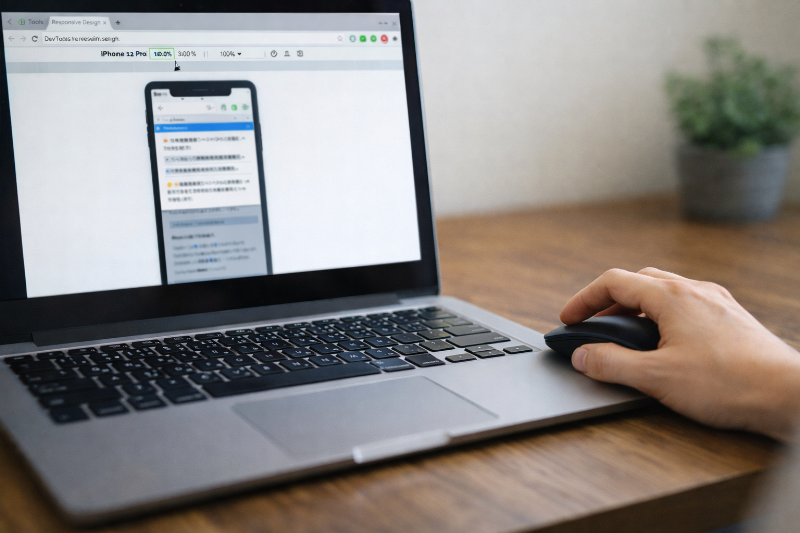
迷ったらまずは「レスポンシブ表示に切り替えて、画面の高さに収まるサイズで撮る」がいちばん確実です。
「全体を撮りたいのに、可視範囲だけになる」状態は、表示の条件によって起きやすさが変わります。
そこでおすすめなのが、レスポンシブ表示(スマホ表示に近い見え方)に切り替えてから、フルサイズ撮影をやり直す方法です。
拡張機能が入れられない環境でも試せるので、社内PCや客先PCでも使いやすいのがうれしいポイントです。
| やること | ねらい | 失敗しやすい点 | コツ |
|---|---|---|---|
| レスポンシブ表示に切り替える | 表示条件を変えて全体キャプチャの成功率を上げる | 切り替えたつもりでOFFのまま | DevTools内のスマホ/タブレットアイコンを確認 |
| 解像度を調整する | 画像の縦幅を安定させる | 縦が長すぎて途中で欠ける | 高さが画面に収まる値に寄せる |
| フルサイズ撮影を実行する | ページ全体をPNGで保存する | 「full」で出ない | スクリーンショットで検索してみる |
なぜレスポンシブ表示が効くのか(仕組みをやさしく解説)
ポイントは「表示の条件を変えて、全体キャプチャが素直に動く状態に寄せること」です。
ページ全体のキャプチャは、画面の外にある部分も「ブラウザが順番に読み取りながら画像にする」ような動きになります。
でも、ページによっては追従メニューや固定ヘッダー、遅延読み込み(スクロールして初めて表示される画像)などが影響して、うまく下まで進めないことがあります。
そこでレスポンシブ表示に切り替えると、レイアウトがシンプルになったり、追従要素の挙動が変わったりして、結果として「全体まで撮れる」ことが増えます。
難しく考えなくて大丈夫で、これは表示のモードを変えるだけの小さな工夫です。
成功しやすい「解像度の決め方」(高さを収める考え方)
解像度は「高さを画面に収まるくらい」にしておくと、可視範囲だけ問題を避けやすくなります。
レスポンシブ表示に切り替えると、よくiPhoneのようなサイズが選ばれた状態になります。
ここで大切なのは、幅よりも高さのほうです。
高さが大きすぎると、フルサイズ撮影の処理が不安定になって、途中で止まったり、結果が可視範囲だけになったりすることがあります。
おすすめの決め方は、次の流れです。
- レスポンシブ表示に切り替える
- いったん「幅」を、欲しい見え方に合わせる(後で調整OK)
- 「高さ」を画面内に収まるくらいにする
この「画面に収まる高さ」という考え方だけ覚えておくと、再現性が上がります。
数値はぴったりでなくて大丈夫なので、まずは扱いやすい高さにして試してみてください。
画質が心配なときの考え方(幅の調整で見え方を整える)
画質が不安なら「幅」を先に決めてから撮ると、見た目が整いやすいです。
レスポンシブ表示=スマホ向け、という印象があるので「画質が落ちそう」と心配になる方も多いです。
でも実際は、レスポンシブ表示でも幅の数値を変えられるので、用途に合わせて見え方を整えられます。
たとえば、次のような使い分けができます。
- 資料に貼りたい:幅を広めにして、文字を読みやすくする
- 記録用に残したい:幅はほどほど、全体が見切れないことを優先
- 長いページ:幅よりも安定して撮れることを優先して調整
まずは「全体が撮れる」ことを優先して、次に見え方を整える、という順番が失敗しにくいです。
次の章では、実際にDevToolsからフルサイズ撮影を実行する手順を、Windows/Mac別にやさしくまとめますね。
手順:DevToolsから「ページ全体」をPNGで保存するやり方
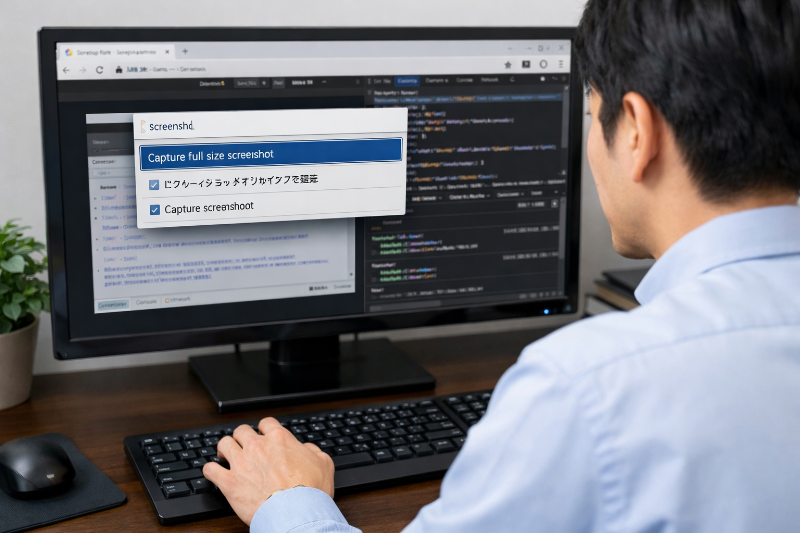
結局いちばん確実なのは「DevToolsのコマンドパレットから“フルサイズ撮影”を実行する」ことです。
ここでは、拡張機能なしでできる、Chrome標準の方法をやさしくまとめます。
「なんとなく難しそう」と感じるかもしれませんが、やることは3ステップだけです。
一度できるようになると、次からは同じ流れで迷わず撮れますよ。
| ステップ | やること | 目印 | つまずきやすい所 |
|---|---|---|---|
| 1 | DevToolsを開く | 画面右側にパネルが出る | ショートカットが分からない |
| 2 | コマンドパレットを開く | Run command の入力欄 | 検索欄が出ない |
| 3 | フルサイズ撮影を実行 | PNGが自動保存される | 名称違いで見つからない |
DevToolsを開く(Windows / Mac)
まずはDevToolsを開ければ、もう半分できたようなものです。
DevToolsは、Chromeに最初から入っている開発者向けの機能です。
「開発者」と書いてありますが、スクリーンショット目的で使うだけなら、初心者さんでも大丈夫です。
開き方は、いちばん簡単なのがショートカットです。
- Windows:F12 または Ctrl + Shift + I
- Mac:Command + Option + I
うまくいかない場合は、Chrome右上の「︙」から、メニュー経由でも開けます。
ただし、客先PCなどで設定が特殊な場合は、ショートカットが確実なことが多いです。
コマンドパレットを開いて「full / cap / スクリーンショット」で探す
見つからないときは「検索ワードを短くする」と出やすいです。
DevToolsが開いたら、次は「コマンドパレット」を呼び出します。
ここに「撮影コマンド」を検索して実行するイメージです。
- Windows:Ctrl + Shift + P
- Mac:Command + Shift + P
検索欄が出たら、次のどれかを入力してみてください。
- full
- cap
- screenshot
- スクリーンショット
ここで大事なのは、「正式名称を正確に覚える」ことではありません。
短い言葉で探すほうが、環境の違い(英語/日本語表示、名称差)に強いです。
フルサイズ撮影を実行して保存を確認する(表示名が異なる場合も)
候補に「フルサイズ」っぽい項目が出たら、実行するだけでPNGが作られます。
候補の中に、次のような意味の項目が出てきたら、それが目的の機能です。
- 「Capture full size screenshot」
- 「全体のスクリーンショット(フルサイズ)」のような表記
実行すると、ページの下まで自動で処理して、PNGが保存されます。
多くの場合は「ダウンロード」フォルダに入りますが、保存先はPCの設定で変わることもあります。
もし実行しても可視範囲だけだった場合は、前の章で紹介したレスポンシブ表示へ切り替えてから、同じ操作をもう一度してみてください。
それだけで、うまくいくことがよくあります。
次の章では「それでもダメ」なときのために、原因を切り分けるチェックリストを用意します。
順番に見ていけば、どこでつまずいているかが分かりやすくなりますよ。
それでも可視範囲しか撮れないときのチェックリスト
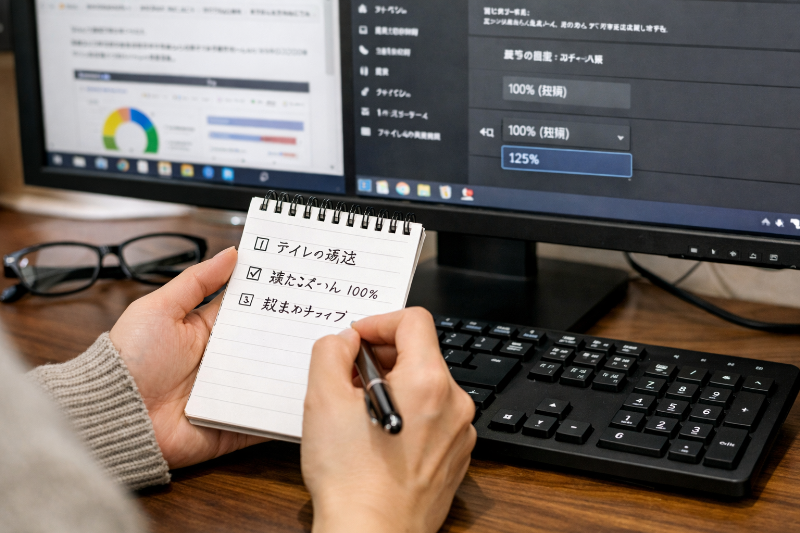
結論は「ページ側のクセ」か「表示環境のクセ」を切り分けると、原因にまっすぐ近づけます。
レスポンシブ表示に切り替えても、DevToolsから実行しても、まだ可視範囲だけになる。
そんなときは「自分が間違っているのかも…」と不安になりやすいのですが、大丈夫です。
ここからは、原因の切り分けをやさしく進めましょう。
チェックする順番を決めておくと、あちこち触らずに済んで気持ちもラクになります。
| まず疑う場所 | よくあるサイン | 試すこと | 改善しやすさ |
|---|---|---|---|
| ページ側 | 特定サイトだけ失敗する | 別のページでも試して比較する | 高い |
| 表示環境 | 2画面・拡大率・スケールが特殊 | 拡大率や表示スケールを標準に寄せる | 中 |
| Chromeの版・制限 | コマンドが違う/挙動が不安定 | 無理に更新せず、できる範囲で回避策へ | 状況次第 |
ページ側の要因(固定ヘッダー・遅延読み込み・特殊レイアウトなど)
「そのサイトだけ」失敗するなら、ページの作りが影響している可能性が高いです。
ページ全体の撮影は、内部では「下へ進みながら」画像にしていくような動きになります。
そのとき、ページに固定ヘッダー(上に張り付くメニュー)や追従ボタンがあると、うまく処理できずに止まってしまうことがあります。
また、遅延読み込み(スクロールしたら画像が出るタイプ)が多いページも、途中で白く抜けたり、可視範囲だけになったりしやすいです。
初心者さんでもできる切り分けは、次の2つです。
- 同じChromeで別サイトをフルサイズ撮影してみる
- 同じサイトの別ページ(短めのページ)で試す
これで「特定ページだけ失敗」なら、あなたのPCというより、ページ側の条件が濃厚です。
その場合は、前章のレスポンシブ表示が特に効きやすいので、サイズ調整も含めて再トライしてみてください。
複数モニター・拡大率・表示スケールの影響を切り分ける
表示が特殊なときは「いったん標準」に寄せると、成功しやすくなります。
2画面(外部モニター)で作業していると、画面のサイズや表示スケールが微妙に違うことがあります。
その状態でDevToolsの撮影をすると、内部の計算がうまく合わず、可視範囲だけになってしまうケースがあります。
試せる範囲で、次をチェックしてみてください。
- Chromeの拡大率を100%に戻す
- 可能なら、いったんメイン画面側でChromeを開いて撮る
- Windowsなら「表示スケール(125%など)」を標準に近づけて試す
「設定をいじるのが怖い」という場合は、まずはChromeの拡大率だけでも十分です。
拡大率は、右上のメニューからすぐ戻せますし、作業が終わったら元に戻せます。
Chromeのバージョン差・企業PCの制限で起きること(無理に変更しない)
会社や客先のPCでは「勝手に更新しない」が基本です。
Chromeの版によっては、コマンドの名前が違ったり、撮影の挙動が変わったりすることがあります。
また、企業PCではセキュリティの都合で、機能が制限されている場合もあります。
ここで大切なのは、自己判断で勝手に設定変更や更新をしないことです。
代わりに、できる範囲で「回避策」に寄せるのが安心です。
| 状況 | やっていい方向性 | 避けたいこと |
|---|---|---|
| 客先PC・社内PC | レスポンシブ表示+サイズ調整で対応 | 管理者に無断で拡張機能を入れる |
| コマンド名が違う | full / cap / スクリーンショットで検索 | 正式名を探して時間を溶かす |
| どうしても不可 | 分割して撮る方針に切り替え | 無理に更新して不具合を増やす |
ここまで試しても難しい場合、次に疑うのは「ページが長すぎる」「上限で切れている」タイプです。
次の章では、縦長ページが途中で切れるときの対処を、初心者さん向けに手順化していきますね。
縦長ページが途中で切れる場合の対処(上限と分割の考え方)

長いページは「上限がある前提」で、分割して確実に残すのがいちばん安全です。
ページ全体を撮ろうとして、画像が途中で切れたり、真ん中あたりが白く抜けたりすることがあります。
これは、あなたの操作が悪いというより、キャプチャの仕組みやページの長さによって起きやすい現象です。
ここでは、初心者さんでも迷わないように「上限の考え方」と「分割のやり方」をやさしくまとめますね。
| 状態 | よくある見え方 | おすすめ方針 | 理由 |
|---|---|---|---|
| 途中で切れる | 下の方が保存されない | 分割して2回(必要なら3回) | 上限に当たっても全体を残せる |
| 途中が白い | 画像や本文の一部が抜ける | 読み込みを待ってから撮る | 遅延読み込み対策 |
| 追従要素が邪魔 | ヘッダーやボタンが重なる | レスポンシブ表示に切り替える | 追従の挙動が変わりやすい |
「上限がある」前提で失敗を回避する
「一発で完璧」を狙うより、確実に残す作戦に切り替えるのがコツです。
縦にとても長いページは、画像として保存できる長さに上限があることがあります。
上限の数値は環境や状況で変わることもあり、「ここまでなら絶対」という言い切りが難しいのがやっかいな点です。
だからこそ、失敗しそうなときは分割するほうが確実です。
ここで覚えておくと便利なのが、次の考え方です。
- 短いページ:フルサイズ撮影で一発を狙う
- 長いページ:分割前提で確実に残す
「途中で切れる」「白く抜ける」が出たら、迷わず分割に切り替えましょう。
2回に分けて撮るときの分割手順(重なりを作るコツ)
分割のコツは「次の画像に少しだけ同じ部分を残す(重なり)」です。
2回に分けて撮るときは、後で画像を並べて見返すことが多いですよね。
そのときに便利なのが、重なりを作っておくことです。
重なりがあると「どこで切れたか」が分かりやすく、つなぎ合わせるときも迷いません。
分割の流れは、次の通りです。
- まずは通常通り、DevToolsのフルサイズ撮影を1回実行する
- 画像が途中で切れたら、切れた直前のあたりまでページをスクロールする
- 少し上に戻して「同じ部分が少し見える位置」にする
- もう一度フルサイズ撮影を実行する
「少し上に戻す」の目安は、見出しや区切り線など目印になる部分が1つ入るくらいです。
きっちり同じ量にしなくて大丈夫なので、まずはやってみてください。
欠けやすい箇所(途中の画像・追従要素)への対策
欠けが気になるなら「先に読み込みを終わらせる」「追従要素の影響を減らす」が基本です。
途中が白く抜けるときは、画像やカードがスクロール時に読み込まれるタイプかもしれません。
その場合は、撮影の前にページの下まで一度スクロールして、全体の読み込みを進めておくと改善することがあります。
また、固定ヘッダーや追従ボタンが重なるときは、次の順番で試してみてください。
- まずはレスポンシブ表示に切り替えて撮る
- それでも重なるなら、分割で「重ならない位置」を選んで撮る
完璧を目指しすぎるとつらくなるので、「使う目的に十分な画像が取れたらOK」という感覚で大丈夫です。
次の章では、拡張機能が使える環境なら選択肢になる代替手段も、やさしく紹介しますね(必須ではありません)。
拡張機能が使えるなら:代替手段も知っておく(任意)
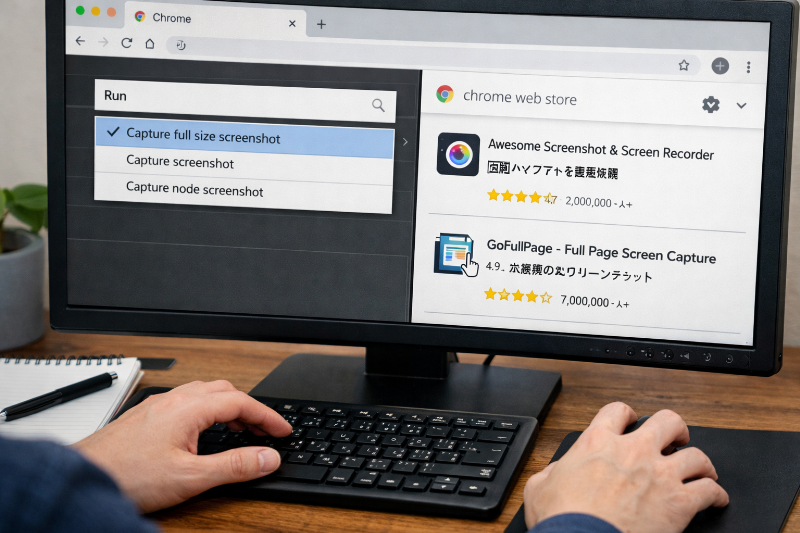
基本はChrome標準の方法でOKですが、許可されている環境なら拡張機能も“選択肢”として覚えておくと安心です。
ここまで紹介した方法は、拡張機能なしでできるので、社内PCや客先PCでも使いやすいのが強みでした。
ただ、もし自分のPCで、拡張機能の追加が問題ない環境なら、便利な選択肢があるのも事実です。
「どれが正解?」ではなく、状況で使い分けるイメージで読んでみてくださいね。
| 手段 | 向いている場面 | メリット | 注意点 |
|---|---|---|---|
| Chrome標準(DevTools) | 社内PC・客先PC、制限がある環境 | 追加インストール不要 | ページによっては可視範囲だけになることがある |
| 拡張機能 | 自分のPCで、権限やルールが問題ない環境 | 操作が直感的 | 職場や共有PCでは追加できないことがある |
| 分割撮影 | 縦長ページ・途中で切れるページ | 確実に残せる | 複数枚になるので整理が必要 |
拡張機能でできること・できないこと(社内/客先の注意点)
職場PCや客先PCでは「勝手に追加しない」がいちばん大切です。
拡張機能には、ページ全体のキャプチャをワンクリックでできたり、PDF保存ができたりと便利なものがあります。
ただし、企業や組織のPCでは、セキュリティの都合で拡張機能の追加が禁止されていることが多いです。
許可なく入れてしまうと、ルール違反になったり、後から困ったりするので注意してくださいね。
もし職場で使いたい場合は、次のように進めるのが安全です。
- 情報システム部門や管理者に「この用途で使いたい」と相談する
- 許可されている拡張機能リストがあるか確認する
- 代わりにChrome標準の方法で対応できるか検討する
「とにかく今すぐ必要」という場面ほど、標準機能でできる方法を知っていると助かります。
ブラウザ標準の方法を優先するメリット
標準機能は「どのPCでも同じ流れで試せる」ことが最大のメリットです。
拡張機能は便利ですが、環境によっては使えなかったり、更新で挙動が変わったりします。
一方、DevToolsのフルサイズ撮影はChromeに組み込まれているので、再現性が高いです。
「あのPCではできたのに、このPCではできない」を減らしたいなら、まずは標準の方法を軸にするのが安心です。
また、操作に慣れると、次のような良いことがあります。
- 拡張機能を入れられない環境でも困りにくい
- コマンド検索(full/cap/スクリーンショット)が習慣になって迷いにくい
- ページのクセに合わせて、レスポンシブ表示や分割に切り替えられる
状況別おすすめルート(標準→代替の順)
迷ったら「標準で試す → レスポンシブ表示 → 分割」の順番にすると失敗しにくいです。
最後に、状況別におすすめの進め方をまとめます。
| 状況 | おすすめの進め方 | ポイント |
|---|---|---|
| 普通のページを全体で残したい | 標準(DevTools)でフルサイズ撮影 | full / cap で検索 |
| 可視範囲だけになってしまう | レスポンシブ表示に切り替えて再実行 | 高さを画面に収める |
| 長いページで途中が切れる | 分割して2回(必要なら3回) | 重なりを作って撮る |
| 自分のPCで許可もある | 拡張機能も選択肢に(まず標準を知った上で) | 職場PCでは無断追加をしない |
ここまでで、トラブルの多いパターンはほとんどカバーできています。
次は最後に、全体のポイントをやさしくまとめますね。
まとめ
ページ全体のスクリーンショットがうまくいかないときは、焦らなくて大丈夫です。
迷ったら「レスポンシブ表示に切り替えて、画面の高さに収まるサイズでフルサイズ撮影」を試すのがいちばん確実です。
この流れを覚えておくと、社内PCや客先PCのように自由度が低い環境でも対応しやすくなります。
この記事のポイントをまとめます。
- 困りごとは「可視範囲だけ」「コマンドが見つからない」「途中で切れる」に分けて考える
- 基本手順はDevToolsを開き、コマンドパレットからフルサイズ撮影を実行する
- コマンドが出ないときは full / cap / スクリーンショット で短く探す
- 可視範囲だけになるときは、まずレスポンシブ表示へ切り替える
- 解像度は「幅」よりも「高さ」を意識し、画面に収まる値に寄せると安定しやすい
- 画質が気になるときは、レスポンシブ表示でも幅を調整して見え方を整えられる
- 特定サイトだけ失敗するなら、固定ヘッダーや遅延読み込みなどページ側の条件を疑う
- 2画面や拡大率の影響があるときは、拡大率を100%に戻して切り分ける
- 縦長ページで切れる場合は、上限前提で分割し、重なりを作って撮る
- 拡張機能は便利でも、職場PCや共有PCでは無断追加を避け、まず標準機能を軸にする
ページ全体のキャプチャは、できると作業が一気にラクになります。
まずは標準の手順で試して、可視範囲だけになったらレスポンシブ表示へ切り替える。
それでも難しいときは、分割で確実に残す。
この順番で進めれば、ほとんどのケースで「欲しい全体画像」にたどり着けます。
必要な場面でさっと使えるように、ブックマーク代わりに置いておくのもおすすめです。