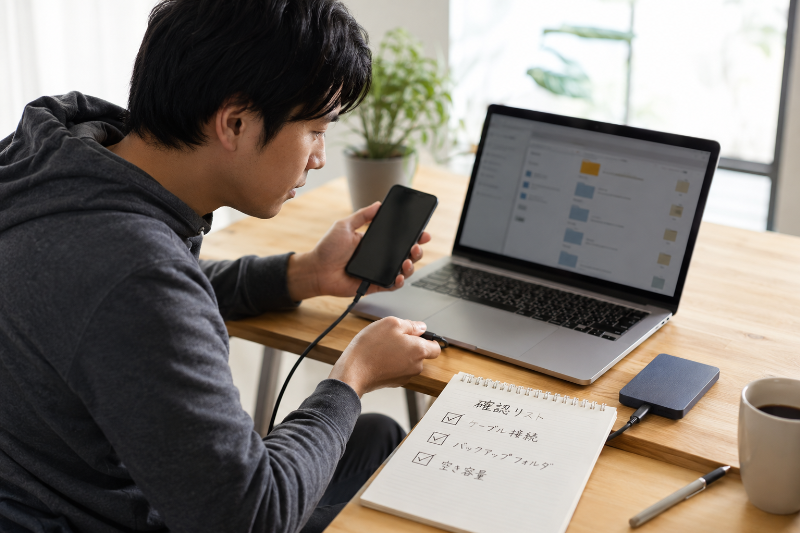
MacでiPhoneをバックアップしたはずなのに、「どこに入ったの?」と迷ってしまうことってありますよね。
特にMacはLibraryが見えにくいことも多く、場所が分からないだけで不安になりやすいです。
でも大丈夫です。
ポイントはとてもシンプルで、保存先の“住所”さえ分かれば、Finderからすぐに開けるようになります。
| よくあるお悩み | 原因になりやすいこと | この記事での解決方針 |
|---|---|---|
| バックアップ場所が分からない | 保存先パスを知らない | 保存先パスを先に覚えてFinderで一発表示 |
| Libraryが見えない | 隠しフォルダの仕様 | 正しい開き方で安全にアクセス |
| 見つからない | iCloud/作成未完了/別ユーザー | チェックリストで原因を絞り込み |
| 容量が足りない | 写真・動画などで肥大化 | 外付けSSDの“無理のない運用”を紹介 |
この記事では、Macに保存されるiPhoneバックアップの場所をはっきりさせて、Finderで迷わず開く方法をやさしく解説します。
結論としては、保存先は決まっているので、そこへ最短で辿り着く手順を押さえればOKです。
さらに「見つからない」ときの原因の探し方や、容量がきついときの現実的な対策まで、ひとつずつ整理していきます。
読み終えるころには、「どこにあるか分からない…」がスッと解消して、必要なときにサッと確認できる状態になりますよ。
この記事でわかること
- Macに保存されるiPhoneバックアップの場所(パス)
- Finderでバックアップフォルダを一発表示する手順
- 「見つからない」時に原因を切り分けるチェック方法
- 容量が足りない時の外付けSSDを使う考え方
結論:iPhoneバックアップの保存先はここ(Macのパスをまず提示)
先に結論からお伝えします。
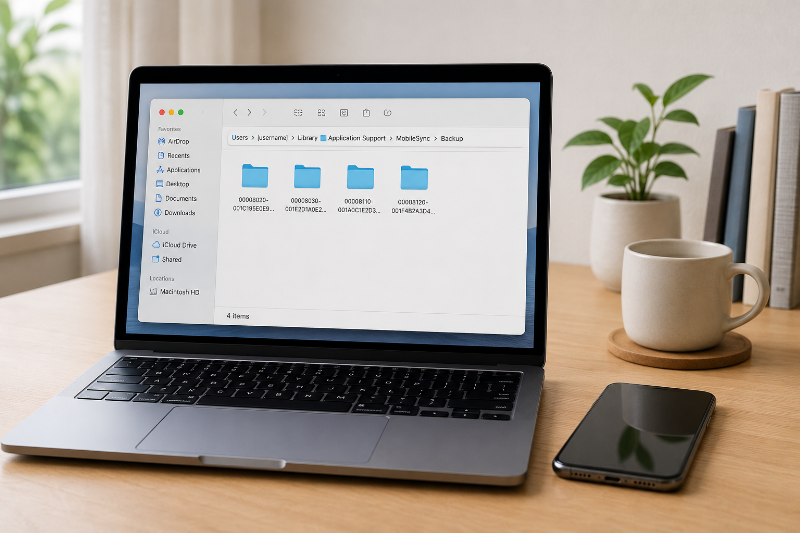
Macに保存されるiPhoneバックアップの場所は「~/Library/Application Support/MobileSync/Backup/」です。
まずはこのパス(保存先)を知っておけば、探し回らずに済みます。
この章では「どこにあるのか」「中身はどう見えるのか」「そこに無いときは何を確認すべきか」を、初心者の方でも迷わない順番でまとめます。
MacのiPhoneバックアップ場所(基本パス)
MacにiPhoneをバックアップすると、基本的には下のフォルダに保存されます。
保存先パス:~/Library/Application Support/MobileSync/Backup/
「~」は、あなたのMacの“あなた専用のユーザーフォルダ”を指す記号です。
つまり、同じMacでも別のユーザーでログインしていると、見えるバックアップが変わることがあります。
「バックアップしたはずなのに見つからない」と感じるときは、ここが原因になりやすいです。
| 項目 | 内容 | 初心者さんの確認ポイント |
|---|---|---|
| バックアップ場所 | ~/Library/Application Support/MobileSync/Backup/ | Finderで「フォルダへ移動」に貼り付けるのが早いです。 |
| 見えない原因 | Libraryは隠しフォルダになりやすいです。 | 表示手順は次の章で解説します。 |
| 要注意 | 別ユーザーでログイン | 「バックアップしたユーザー」でログインしているかを確認します。 |
この場所さえ押さえておけば、バックアップの存在確認や容量チェックもスムーズになります。
バックアップフォルダの中身はどう見える?(名前の特徴)
Backupフォルダを開くと、さらにその中に複数のフォルダが並んでいることがあります。
このフォルダ名は、人が見てすぐ分かる名前ではなく、英数字が長く続くような“識別用”の文字列になっていることが多いです。
ここで大事なのは、「フォルダ名が読めない=壊れている」ではない、という点です。
バックアップの仕組み上、そういう見え方が“ふつう”なので安心してくださいね。
また、同じiPhoneでもバックアップを作るタイミングによって、フォルダが増えることがあります。
「どれが最新?」と迷ったら、フォルダの更新日時(最終更新)を見るのが分かりやすいです。
| よくある見え方 | 意味 | 判断のコツ |
|---|---|---|
| 英数字の長いフォルダ名 | iPhoneやバックアップを識別するためのIDです。 | 「更新日時が新しいもの」=新しめのバックアップ |
| フォルダが複数ある | 端末が複数・過去分が残っている可能性があります。 | 使っていない端末分は整理対象になることもあります。 |
| 中にファイルがたくさんある | バックアップの実体が分割保存されています。 | むやみに削除しないのが安全です。 |
中身のファイルは分割されていて、1つの分かりやすい名前のファイルになっていないことが多いです。
なので、バックアップを“眺めて内容を確認する”というよりは、「場所を把握して管理しやすくする」イメージが近いです。
その場所に無い場合に最初に確認すること(前提チェック)
もし、さきほどの場所を開いてもフォルダが空っぽだったり、Backup自体が見当たらないときは、焦らなくて大丈夫です。
まずは次の「前提」を順番に確認すると、原因がかなり絞れます。
最初の確認ポイントは「本当にMacにバックアップしているか」です。
| チェック項目 | よくある状態 | 対処の方向性 |
|---|---|---|
| バックアップ先 | iCloud側に保存している | Mac内にはバックアップが無い可能性があります。 |
| 作成状況 | 途中で止まって完了していない | 容量不足や接続の問題を疑います。 |
| ログインユーザー | 別ユーザーでバックアップした | 同じユーザーでログインし直すと見えることがあります。 |
| 探索方法 | Libraryが見えず辿れない | 次の章で、Finderから一発で開く方法を紹介します。 |
特に多いのは、「バックアップ=自動でMacに残る」と思っていたけれど、実際はiCloudで管理していた、というパターンです。
この違いは、あとで復元したいときの手順にも影響するので、次の章で“Finderでの確認”とセットで丁寧に整理します。
ここまでの内容で「保存先の場所」と「見え方の特徴」がつかめたら、次はFinderで迷わず開く手順に進みましょう。
Finderで一発表示する手順(迷わず開く具体例)
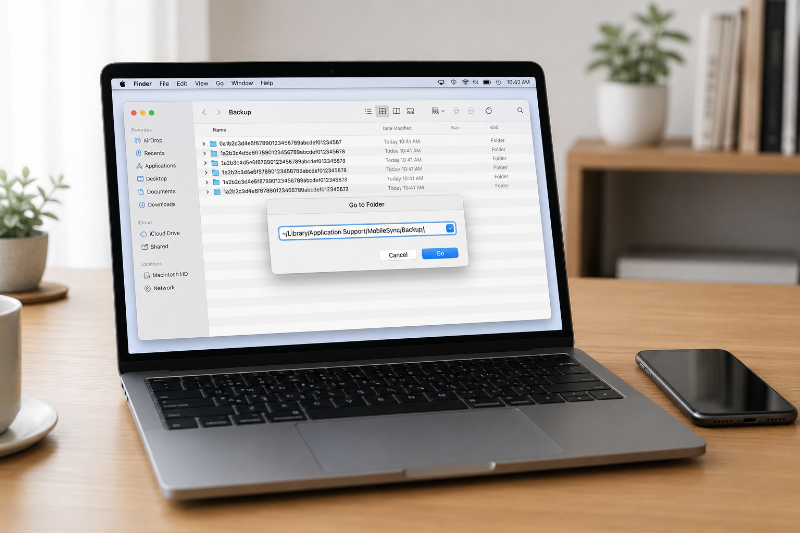
保存先のパスが分かっても、「どうやって開けばいいの?」となりやすいですよね。
いちばん簡単で迷いにくいのは、Finderの機能を使って“住所を貼って開く”方法です。
迷ったらFinderの「フォルダへ移動」にパスを貼り付けるのが最短ルートです。
順番どおりにやれば、初心者の方でも大丈夫です。
Finderの「移動」→「フォルダへ移動」で開く方法
まずはFinderを開きます。
画面上のメニューから「移動」を選び、「フォルダへ移動…」をクリックしてください。
入力欄が出てきたら、次のパスをそのまま貼り付けてOKです。
貼り付けるパス:~/Library/Application Support/MobileSync/Backup/
入力できたら「移動」を押します。
これでバックアップが保存されているフォルダが開けます。
| 手順 | やること | つまずきやすいポイント |
|---|---|---|
| 1 | Finderを開く | どのウィンドウでもOKです。 |
| 2 | 「移動」→「フォルダへ移動…」 | ここが最短の入口です。 |
| 3 | パスを貼り付けて「移動」 | 余計な空白が入らないようにします。 |
もし開けたら、まずは「Backup」フォルダ内に英数字のフォルダがあるか確認してみてください。
それが見えれば、Mac側にバックアップが作られている可能性が高いです。
直接パスを貼り付ける時の注意点(~ の意味など)
ここでよくある小さなつまずきが、「~」の部分です。
「~」はあなたのユーザー領域を表すので、パスは必ずそのまま貼り付けて大丈夫です。
ただし、次の点だけは気をつけてください。
- 空白(スペース)が前後に入っていないか。
- 「/」が抜けていないか。
- 半角と全角が混ざっていないか(コピペなら基本OKです)。
また、ブラウザやメモからコピーしたときに、行末に見えない空白が付くことがあります。
うまく開けないときは、入力欄の中で一度すべて消してから、もう一度貼り付け直すと解決することも多いです。
| 症状 | 原因になりやすいこと | 対処 |
|---|---|---|
| フォルダが見つからない | 空白が混ざっている | 貼り直しが効果的です。 |
| 違う場所が開く | パスの一部が欠けている | 「MobileSync/Backup/」まで入っているか確認します。 |
| 何も出てこない | まだバックアップが作られていない | 次の手順で“作成状況”を確認します。 |
パスの貼り付けは、一度コツが分かるととても便利です。
この方法を覚えておくと、容量チェックや整理をしたいときも迷いません。
バックアップが作成されているかをFinder側で確認する方法
「フォルダを開けたけれど、これが本当にiPhoneのバックアップなのか不安…」という方もいます。
そんなときは、Finder側で“バックアップを作った形跡”を確認すると安心です。
FinderでiPhoneを開き、バックアップが完了した日時が見えれば“作成できている”判断ができます。
確認の流れは次のイメージです。
- iPhoneをMacに接続します。
- Finderのサイドバー(場所など)にiPhoneが表示されるのでクリックします。
- バックアップ関連の表示や、最新バックアップの日時が確認できるか見ます。
ここで表示が出ない・接続が不安定な場合は、ケーブルやポートの相性、許可設定(このコンピュータを信頼する等)が影響していることもあります。
また、バックアップが途中で止まっていると、フォルダはできても中身が不完全なことがあります。
その場合は「容量不足」や「接続の切断」が原因になりやすいので、あとでチェックリストの章で丁寧に整理します。
| 確認したいこと | 見る場所 | 判断の目安 |
|---|---|---|
| 作成できているか | FinderでiPhoneを選択した画面 | 最新のバックアップ日時が見えると安心です。 |
| フォルダが増えているか | Backupフォルダ | 更新日時が新しいものがあれば、直近で動いた可能性があります。 |
| 途中で止まっていないか | バックアップの進行状況 | 容量不足や接続切れがあると失敗しやすいです。 |
ここまでできたら、保存先を「開ける」状態は完成です。
次は、よくあるつまずきの代表「Libraryが見えない・辿れない」を、やさしく解決していきますね。
Libraryが見えない・辿れない時の対処(つまずきポイント解消)
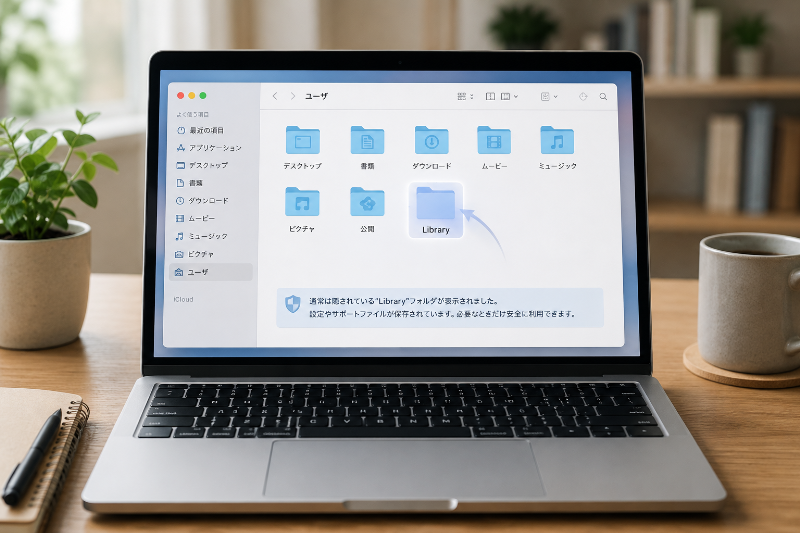
「パスは分かったのに、Libraryが見えなくて進めない…」というのは、とてもよくある状況です。
でも大丈夫です。
Libraryは“隠れているのが普通”なので、見えないこと自体は異常ではありません。
Libraryが見えないのは仕様なので、表示方法さえ知っていれば迷わず開けます。
ここでは「なぜ見えないのか」「どうやって開くのか」「ユーザーや権限で見え方が変わるケース」を順番に整理します。
Libraryフォルダが隠れている理由
MacのLibraryフォルダは、システムやアプリの設定ファイルなど“重要なもの”が入っています。
そのため、うっかり消したり移動したりしないように、初期設定では見えにくい状態になっています。
これは「初心者の方を守るための仕組み」なので、安心してくださいね。
iPhoneのバックアップは、そのLibraryの中にあるため、ここでつまずきやすいのです。
| 見えない理由 | どういう意味? | 対策 |
|---|---|---|
| 保護のために隠れている | 大切な設定が多く、誤操作を防ぐ目的です。 | 正しい開き方を使えば安全にアクセスできます。 |
| 場所が深い | ユーザー領域の中にあります。 | 「フォルダへ移動」が早いです。 |
| ユーザーごとに別 | ログインユーザーで中身が変わります。 | バックアップしたユーザーで開きます。 |
なので、Libraryを“普通に探して”見つからなくても、落ち込まなくて大丈夫です。
次で、開き方をやさしく紹介します。
Libraryを表示して開く方法(Finder操作)
Libraryを開く方法はいくつかありますが、初心者さんにおすすめなのは次の2つです。
いちばん迷わないのは「フォルダへ移動」にパスを貼り付ける方法です。
| 方法 | やり方 | おすすめ度 |
|---|---|---|
| フォルダへ移動 | Finderの「移動」→「フォルダへ移動」でパスを貼り付けます。 | 迷いにくい |
| 手動で辿る | ユーザーフォルダ→Library→Application Support…と進みます。 | 慣れてからでOK |
手動で辿りたい場合は、まず「あなたのユーザーフォルダ」に入る必要があります。
ただし、Library自体が隠れていると、途中で見えなくなります。
そのため、最初は「フォルダへ移動」で一気に開く方が安全で分かりやすいです。
覚えておくパス:~/Library/Application Support/MobileSync/Backup/
この1行をメモしておくと、あとで探す手間が減ります。
複数ユーザー/権限の違いで見つからないケース
「パス通りに開いたのに空っぽ」「自分のバックアップが無い」と感じるときに多いのが、ユーザーの違いです。
MacはログインユーザーごとにLibraryが分かれています。
たとえば、家族で同じMacを使っていたり、仕事用と個人用でユーザーを分けている場合、バックアップしたユーザーと違うユーザーで見ても見つかりません。
バックアップした“同じユーザー”でログインしているかが最重要チェックです。
| 状況 | 起きやすいこと | まずやること |
|---|---|---|
| 家族でMacを共有 | 別ユーザーのLibraryを見ている | バックアップした人のユーザーでログインします。 |
| 管理者と標準ユーザーが混在 | 見える範囲が変わることがある | 管理者で確認する/権限を見直します。 |
| 職場のMacなど制限がある | フォルダにアクセスできない | 無理に操作せず管理者に相談します。 |
また、権限の関係で開けない場合もあります。
このときは、むやみに設定をいじるより、まずは「ユーザーが合っているか」「Finderのフォルダへ移動で開けるか」を確認するのが安全です。
ここまででLibraryの壁を越えられたら、次は「見つからない」原因をチェックリスト形式でスッキリ解決していきましょう。
「見つからない」を解決するチェックリスト(原因➡解決に直結)

パス通りに開いても見つからないと、ちょっと不安になりますよね。
でも、原因はだいたい決まっています。
ここでは、よくある順にチェックできるように、ひとつずつ整理します。
結論は「どこを探すか」より先に、“Macにバックアップした前提”がそろっているかを確認することです。
順番どおりに見ていけば、今の状況がどこに当てはまるか分かります。
そもそもMacにバックアップしていない(iCloudとの違い)
意外と多いのが、「バックアップ=全部Macに入っている」と思っていたけれど、実際はiCloudで管理していたケースです。
iCloudバックアップは“クラウド上”に保存されるので、MacのBackupフォルダには出てきません。
MacバックアップとiCloudバックアップは、保存先がまったく別物です。
| 種類 | 保存先 | 見つからない時の考え方 |
|---|---|---|
| Macにバックアップ | Mac内(Backupフォルダ) | フォルダが空なら、作成できていない可能性があります。 |
| iCloudバックアップ | iCloud上 | Mac内に探しても出てきません。 |
まずは「どちらのバックアップを使っているか」を思い出してみてください。
もしiCloud中心なら、Macの中を探すより、iPhone側の設定で状況確認する方が早いです。
Finder(またはiTunes)でバックアップ先がMacになっているか
Macにバックアップする場合、Finder(または古い環境だとiTunes)で「このMacにバックアップ」が選ばれている必要があります。
ここが違うと、Backupフォルダに出てこないことがあります。
「バックアップ先=このMac」になっているかを確認するのが最重要ポイントです。
確認のイメージはこうです。
- iPhoneをMacに接続する
- Finder(またはiTunes)でiPhoneを開く
- バックアップの項目で「このMacにバックアップ」が選ばれているか見る
ここで「iCloud」側に寄っている場合は、Macのフォルダを探しても見つかりません。
まず設定を正してから、改めてバックアップを作ると、フォルダが作成されます。
| チェック | OKの状態 | NGの状態 |
|---|---|---|
| バックアップ先 | このMac | iCloud |
| 作成結果 | 日時が更新される | 日時が増えない/進まない |
| フォルダ側 | 更新日時が新しくなる | 空のまま |
設定が合っているのに見つからない場合は、次の「暗号化」のチェックに進みます。
暗号化バックアップで変わること(確認ポイント)
暗号化バックアップは、バックアップにパスコードや健康データなど、より広い範囲の情報が含まれるようになる仕組みです。
だからといって「暗号化=保存場所が変わる」というわけではありません。
保存先自体は同じフォルダであることが多いです。
暗号化で大事なのは“場所”よりも「復元時に必要なパスワードを忘れないこと」です。
見つからない問題というより、「あとで復元できない」を避けるための確認ポイントとして押さえておくと安心です。
もし暗号化をオンにしている場合は、パスワードを確実に管理しておきましょう。
| 項目 | 暗号化OFF | 暗号化ON |
|---|---|---|
| 保存場所 | 基本は同じフォルダ | |
| 復元の条件 | 比較的シンプル | パスワードが必要 |
| 注意点 | 必要データが入らない場合がある | パスワード忘れに注意 |
「見つからない」よりも、「復元で困らない」ための大事なポイントとして覚えておくと安心です。
バックアップが途中で止まる主な原因(容量不足など)
バックアップが途中で止まった場合、Backupフォルダができても中身が不完全なことがあります。
その結果、「あるはずなのに見つからない」「更新されない」と感じることがあります。
途中で止まる原因の第一候補は“Macの空き容量不足”です。
他にも、接続の問題や、ケーブルの相性が原因になることがあります。
| よくある原因 | 起きやすいサイン | 対処の方向性 |
|---|---|---|
| Macの空き容量不足 | 途中で止まる/完了しない | 空き容量を増やして再実行します。 |
| 接続が不安定 | 途中で切れる/認識が外れる | 別ポート・別ケーブルで試します。 |
| iPhone側の許可 | 信頼の確認が出たまま | iPhoneで「信頼」を選びます。 |
| Mac側の制限 | 権限でアクセスできない | 無理に変更せず、管理者に相談します。 |
ここまでのチェックで、ほとんどの「見つからない」は原因が見えてきます。
次の章では、容量が足りないときの考え方として、外付けSSDに逃がす“現実的な方向性”をやさしくまとめますね。
Macの容量がきつい時:外付けSSDに逃がす現実的な考え方(補足情報)
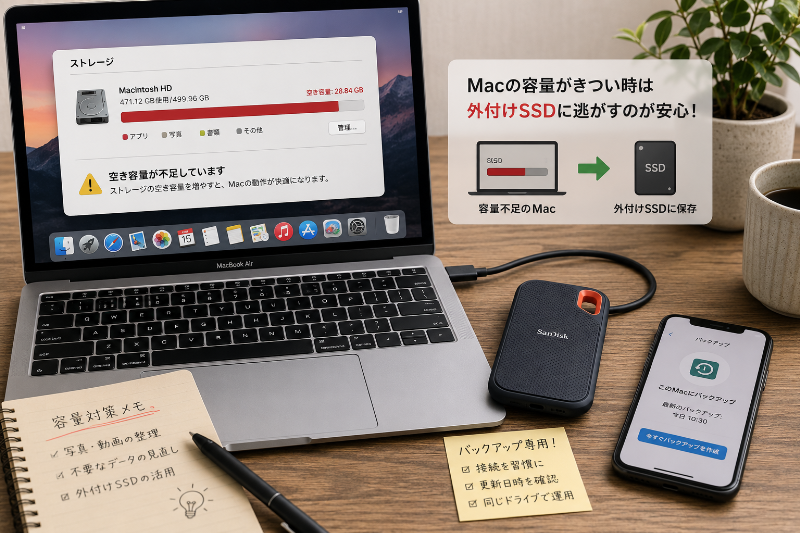
バックアップを作ろうとすると、「Macの空きが足りない…」となることがあります。
これは珍しくありません。
iPhoneのデータ量は年々増えやすいので、Macの容量とぶつかりやすいんです。
結論は「まず保存先を確認し、次に“外付けへ逃がす方針”を安全に決めること」です。
ここでは、無理のない選択ができるように、「大きくなる理由」「外付けへ移す時の考え方」「落とし穴」をやさしくまとめます。
バックアップが大きくなる主な要因(写真・アプリ等)
バックアップが大きくなるのは、あなたが悪いわけではありません。
iPhoneは写真や動画が増えやすく、アプリも高機能化してデータ量が増えるからです。
特に増えやすいのは次のような項目です。
- 写真・動画(撮りためるほど増えます)
- メッセージアプリの添付データ
- オフライン保存(地図、音楽、動画など)
- アプリ内のデータ(編集データ、ダウンロードデータなど)
まずは「バックアップが大きくなるのは自然」と理解しておくと、対策の方向性が立てやすいです。
| 増えやすい要因 | なぜ増える? | 対策の考え方 |
|---|---|---|
| 写真・動画 | 高画質化で1枚・1本あたりが重くなります。 | 整理するか、外付けの活用を検討します。 |
| 添付ファイル | 会話の履歴に画像や動画が蓄積します。 | 不要なデータの見直しが効きます。 |
| オフライン保存 | 端末内にデータを抱える仕組みです。 | 必要なものだけ残すのが基本です。 |
「バックアップを軽くしたい」と感じたら、まずは原因になりやすいものを知るのが第一歩です。
外付けへ移すときの方針(安全に進めるための考え方)
外付けSSD/HDDを使うと、Mac本体の容量を圧迫しにくくなります。
ただし、やり方を間違えると「外付けをつなぎ忘れてバックアップできない」などの困りごとが出ます。
そのため、最初に“方針”を決めておくのが大切です。
外付けを使うなら「いつも同じドライブを接続する運用」にするのが一番安全です。
考え方としては、次の3つを押さえると失敗しにくいです。
- 外付けは“バックアップ専用”に近い使い方にする(他用途と混ぜない)
- 接続し忘れを防ぐ(バックアップ前に接続を習慣化)
- バックアップが作れたかを必ず確認する(更新日時を見る)
また、外付けへ移す方法としては「バックアップデータを移動して管理する」「外付けに保存されるように設定を工夫する」などが考えられます。
ただ、環境差や操作ミスで困りやすいので、この記事では“誰でも安全にできる方向性”を中心にお伝えします。
| 方針 | メリット | 注意点 |
|---|---|---|
| 外付けは常に接続して使う | 保存先のズレが起きにくいです。 | 持ち運び時は接続忘れに注意します。 |
| バックアップ専用にする | 整理がしやすく、誤削除しにくいです。 | 他のデータと混ぜないのがコツです。 |
| 更新日時で成功を確認 | 作成できたかがすぐ分かります。 | 完了確認を習慣にします。 |
外付けは便利ですが、「運用の仕方」が大切です。
次の落とし穴も知っておくと、失敗を避けやすくなります。
失敗しやすい落とし穴(接続忘れ・パス違い・権限)
外付けを使うときに多い困りごとは、だいたい次の3つです。
外付け運用の落とし穴は「つなぎ忘れ」と「場所のズレ」です。
- 接続し忘れ:外付けが無い状態でバックアップを始めると、Mac本体に保存されることがあります。
- パスの勘違い:外付けへ移したつもりでも、実際は元の場所に残っていることがあります。
- 権限の問題:外付けの設定や状態によっては、書き込みできず失敗することがあります。
「どこに保存された?」が分からなくなるのがいちばん困るので、外付け運用のときは“確認”がとても大事です。
バックアップ後に、次の2点だけは毎回見る習慣をおすすめします。
- Backupフォルダ(または外付け側)の更新日時
- Finder側での最新バックアップ日時
| 落とし穴 | 起きること | 防ぎ方 |
|---|---|---|
| 接続忘れ | Mac本体に保存されてしまう | バックアップ前に外付けをつなぐ習慣を作ります。 |
| 保存先のズレ | 探す場所が分からなくなる | 更新日時で確認します。 |
| 権限・状態 | 途中で失敗する | 無理に設定を変えず、基本運用を優先します。 |
外付けは「容量を増やす」面ではとても頼れます。
ただし“つなぎ忘れ”が起きやすいので、バックアップ前後の確認だけは丁寧にやってくださいね。
次の章では、バックアップを探す・容量を見る・整理する小技をまとめていきます。
あわせて知りたい:バックアップを探す・整理する小技
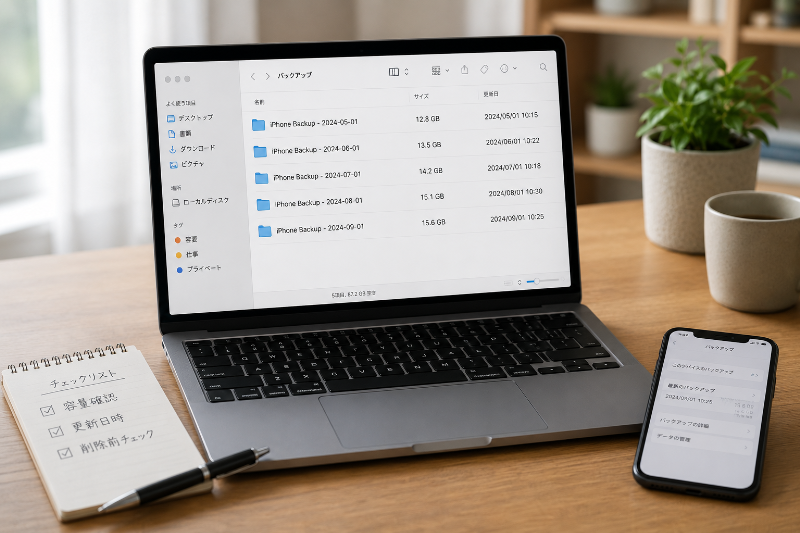
保存先が分かるようになると、次に気になるのが「どれくらい容量を使っているの?」「古いものは消していい?」という点です。
ここは、やり方を間違えると後で困ることがあるので、やさしく・安全寄りで進めますね。
結論は「容量を確認→必要なバックアップを見極め→整理は慎重に」の順で進めることです。
この順番なら、初心者の方でも失敗しにくいです。
バックアップの容量を確認する方法
まずは、バックアップがどのくらい容量を使っているか確認しましょう。
目安が分かると、「このまま保存しておく」「整理する」の判断がしやすくなります。
確認の考え方はシンプルで、次の2つを見るのが基本です。
- Backupフォルダ(またはバックアップが入っているフォルダ)のサイズ
- バックアップの更新日時
Finderでフォルダを選ぶと、情報(サイズ等)が見られます。
フォルダが複数ある場合は、それぞれのサイズと更新日時を見比べると「どれが新しいか」「どれが重いか」が分かりやすいです。
更新日時は、バックアップの新しさを判断する軸になります。
| 見たい項目 | どこで見る? | 判断のコツ |
|---|---|---|
| フォルダサイズ | Finderでフォルダ情報 | 重いほどMacの空きを圧迫します。 |
| 更新日時 | Finderの表示(並び替え) | 新しい=最近作成された可能性が高い |
| フォルダ数 | Backupフォルダ内 | 端末が複数/過去分が残っていることがあります。 |
「容量が足りない」と感じるときほど、まずは現状のサイズを把握するのが近道です。
不要なバックアップを整理・削除する前に確認すること
バックアップは、いざというときに助けてくれる大事なものです。
だから、整理や削除は“勢いで”やらない方が安心です。
削除の前に「残すべきバックアップがあるか」を必ず確認してから進めましょう。
確認しておきたいポイントは次のとおりです。
- 今使っているiPhoneのバックアップか
- 最新に近いバックアップか(更新日時が新しいか)
- 暗号化を使っている場合、パスワードを把握できているか
- 「これを消したら困る」場面(機種変更・修理など)が近くないか
「古いバックアップを消したい」場合でも、まずは最新がちゃんと残っていることを確認してからにすると安心です。
| 削除前チェック | 見るもの | 判断の基準 |
|---|---|---|
| 最新のバックアップがある | 更新日時 | 「残すべき1つ」が決まってから整理 |
| 対象端末が合っている | 端末ごとのフォルダ | 違う端末のものを消さないよう注意します。 |
| 暗号化の管理 | パスワードの把握 | 忘れると復元で困るので要注意です。 |
削除方法そのものよりも、「削除して大丈夫か」の判断がいちばん大切です。
不安がある場合は、まずは“移動して保管”など、戻せる形にしてから整理すると安心です。
復元前に知っておくと安心なポイント(準備と注意)
バックアップは「作る」だけでなく、「いざ復元するときに困らない」ことが大事です。
復元の前に押さえておくと安心なポイントをまとめます。
復元でつまずきやすいのは「暗号化パスワード」と「バックアップの新しさ」です。
- 暗号化バックアップの場合:復元時にパスワードが必要になります。
- 新しさ:更新日時が古いバックアップだと、最新のデータが戻らないことがあります。
- 接続:復元は時間がかかることがあるので、途中で切れないようにします。
また、バックアップの場所が分かっていれば、「このバックアップで本当に戻せる?」の判断がしやすくなります。
いざというとき慌てないためにも、保存先と確認方法はメモしておくと安心です。
| 復元前に見ること | なぜ大事? | 準備のコツ |
|---|---|---|
| 暗号化パスワード | 無いと復元できません。 | 安全な場所に控えておきます。 |
| バックアップの更新日時 | 戻せるデータの新しさに直結します。 | 復元前に“最新”を選ぶ |
| 接続の安定 | 途中で切れると失敗しやすいです。 | ケーブル・電源を安定させます。 |
ここまでで、「バックアップ場所の特定」から「見つからないの解消」「容量・整理の考え方」まで一通りそろいました。
次はまとめとして、要点をぎゅっと整理しますね。
まとめ
MacでiPhoneのバックアップ場所を探すときは、最初に「どこに保存されるか」を知ってしまうのが近道です。
保存先は「~/Library/Application Support/MobileSync/Backup/」なので、Finderの「フォルダへ移動」に貼り付けるのがいちばん確実です。
Libraryが見えないのは仕様なので、表示できなくても焦らなくて大丈夫です。
見つからない場合も、原因は「Macにバックアップしていない」「バックアップ先がiCloud」「作成が途中で止まった」「ユーザーが違う」など、絞り込みができます。
容量が足りないときは、外付けSSDを使う選択肢もありますが、つなぎ忘れや保存先のズレが起きやすいので、運用ルール(接続の習慣化・更新日時の確認)が大切です。
この記事のポイントをまとめます。
- 保存先パスは「~/Library/Application Support/MobileSync/Backup/」。
- Finderの「フォルダへ移動」で開くのが最短。
- フォルダ名が英数字でも正常なことが多い。
- 判断は更新日時を見るのが分かりやすい。
- Libraryが見えないのは“保護のため”で、異常ではない。
- 別ユーザーでバックアップした場合、同じ場所を見ても出てこない。
- iCloudバックアップだとMac内のBackupフォルダには出ない。
- 途中で止まる原因は空き容量不足や接続不安定が多い。
- 外付けを使うなら接続忘れ防止と保存先の確認が最重要。
- 整理や削除は、最新が残っているか確認してから進める。
バックアップは、いざというときの安心につながる大切なデータです。
まずは今回のパスをメモして、Finderから一発で開ける状態を作っておくと、容量確認や整理もスムーズになります。
もし「見つからない」が続く場合は、バックアップ先がMacになっているか、同じユーザーでログインしているか、作成が最後まで完了しているかを順番に確認してみてください。
ひとつずつ当てはめていけば、きっと今の状況に合う解決策が見つかりますよ。