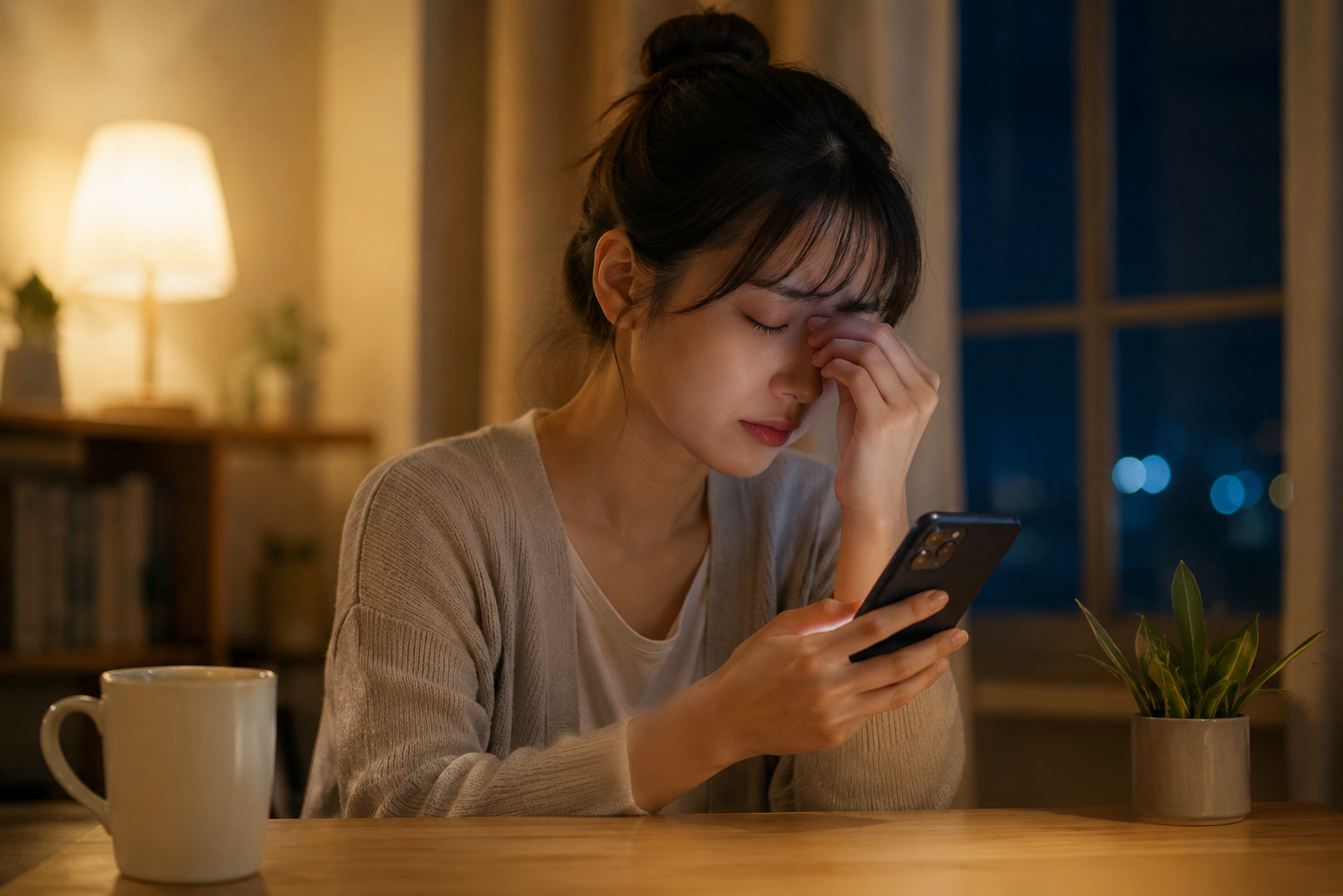
夜にスマホやパソコンを見ていると、目がしょぼしょぼしたり、画面がまぶしく感じたりして「夜間モードを使ったほうがいいのかな…」と迷いますよね。
一方で、「夜間モードって目に悪いって聞いた」「ONにしたのに逆に見えづらい」と不安になる方も多いです。
この記事では、夜間モードの“向き・不向き”をやさしく整理しながら、迷ったらまず整えるべき順番は「明るさ→文字→コントラスト」という結論に沿って、今日からできる設定の整え方を具体的にまとめます。
「夜間モードを使うかどうか」よりも、読みやすい状態に戻せているかが大切なので、初心者さんでもそのまま真似できる形で進めていきますね。
| いまの悩み | 起きやすい原因 | 最初にやること |
|---|---|---|
| 夜間モードONでもまぶしい | 明るさが高いまま | 明るさを先に下げる |
| 黄みが強くて読みにくい | 夜間モードが強すぎる/コントラスト不足 | 夜間モードを弱める |
| 目がだるい・乾く感じ | 見続ける時間/まばたき減少 | 短い区切りを作る |
読み進めるうちに「自分はどの調整が効くタイプか」が分かるように、チェック形式とおすすめ設定をセットで紹介します。
この記事でわかること
- 夜間モードで変わること/変わらないこと
- 夜間モードが合わないと感じるときの原因チェック
- 明るさ→文字→コントラストで整える具体的な手順
- 端末別(iPhone/Android/Windows)のおすすめ設定の考え方
先に結論:夜間モードは「万能ではない」ため、使い方次第で快適さが変わる
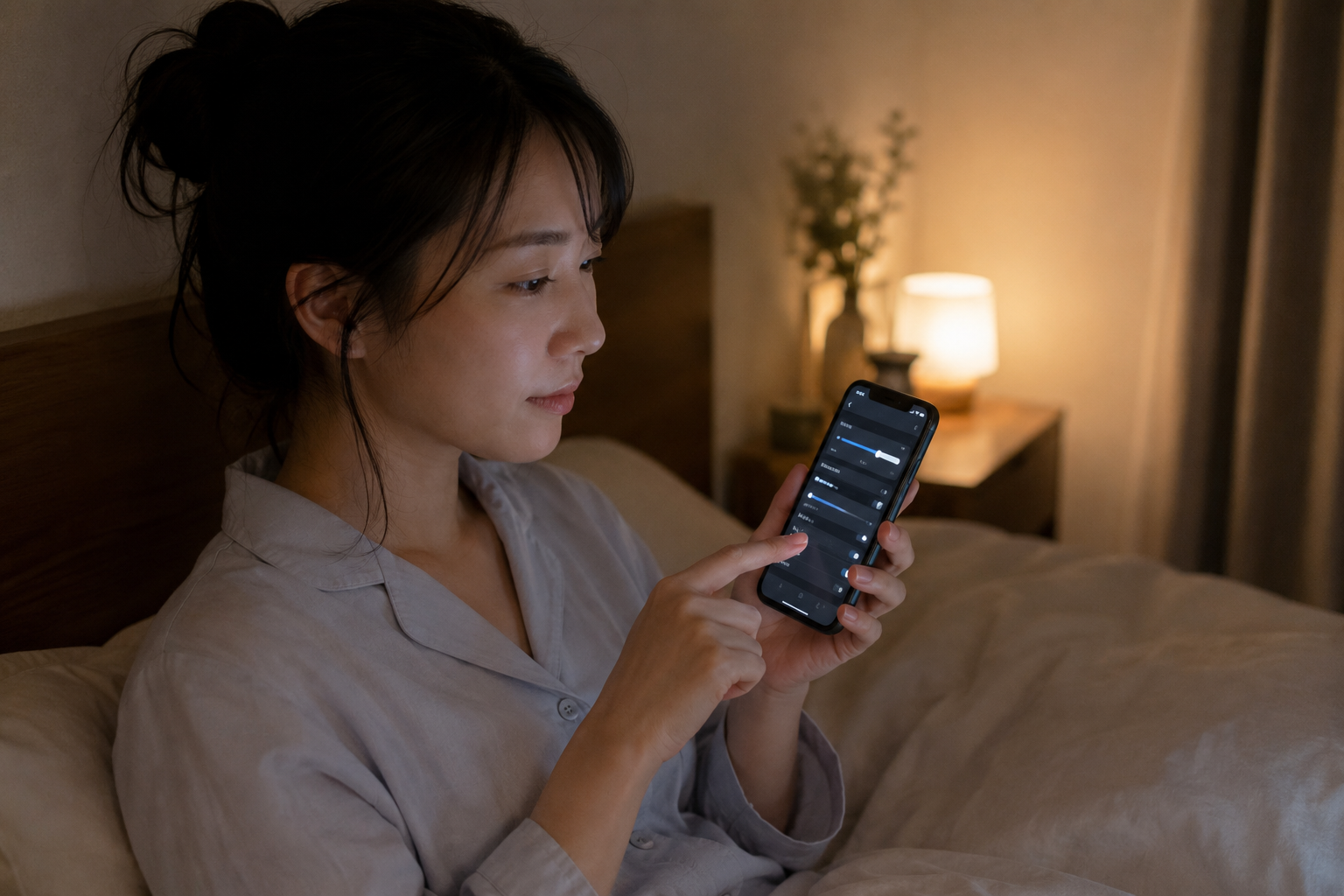
迷ったら「色」より先に、画面の明るさと文字の読みやすさを整えるのが正解です。
夜間モード(ナイトモード)は、画面を少し暖かい色味に寄せて、夜の見え方をやわらげるための機能です。
ただし、夜間モードを入れたからといって「目の負担が全部なくなる」というわけではありません。
つらさの原因は、夜間モードそのものよりも、明るさ・見続ける時間・乾き・姿勢など、別の要素にあることが多いからです。
特に多いのが、「夜間モードをONにしているのに、なんだか見えづらくて余計に疲れる」というパターンです。
この場合は、色味を変える前に“見やすい状態に戻す”ほうが、体感が早く変わりやすいです。
ここではまず、夜間モードで迷ったときの判断をシンプルにしておきます。
| 今の状況 | 起きやすいこと | 最初に見るポイント |
|---|---|---|
| 暗い部屋でスマホを見る | まぶしい/目がだるい | 明るさを下げる |
| 夜間モードONで読みにくい | 文字がぼやける/にじむ | 文字サイズ・太さ |
| 長時間ずっと画面を見ている | 乾きやすい/ピントが合いにくい | 休憩と距離 |
| 夜間モードを強めにしている | 色が黄みがかって違和感 | 夜間モードの強さを弱める |
この表のとおり、夜間モードに迷ったら「色を変える」よりも先に、明るさと読みやすさを整えるのが近道です。
そのうえで夜間モードを“補助”として使うと、快適に感じる方が増えやすいです。
次の章では、夜間モードで「何が変わって、何が変わらないのか」を、1分で理解できるように整理します。
夜間モードの仕組みを1分で理解:何が変わって、何が変わらないのか
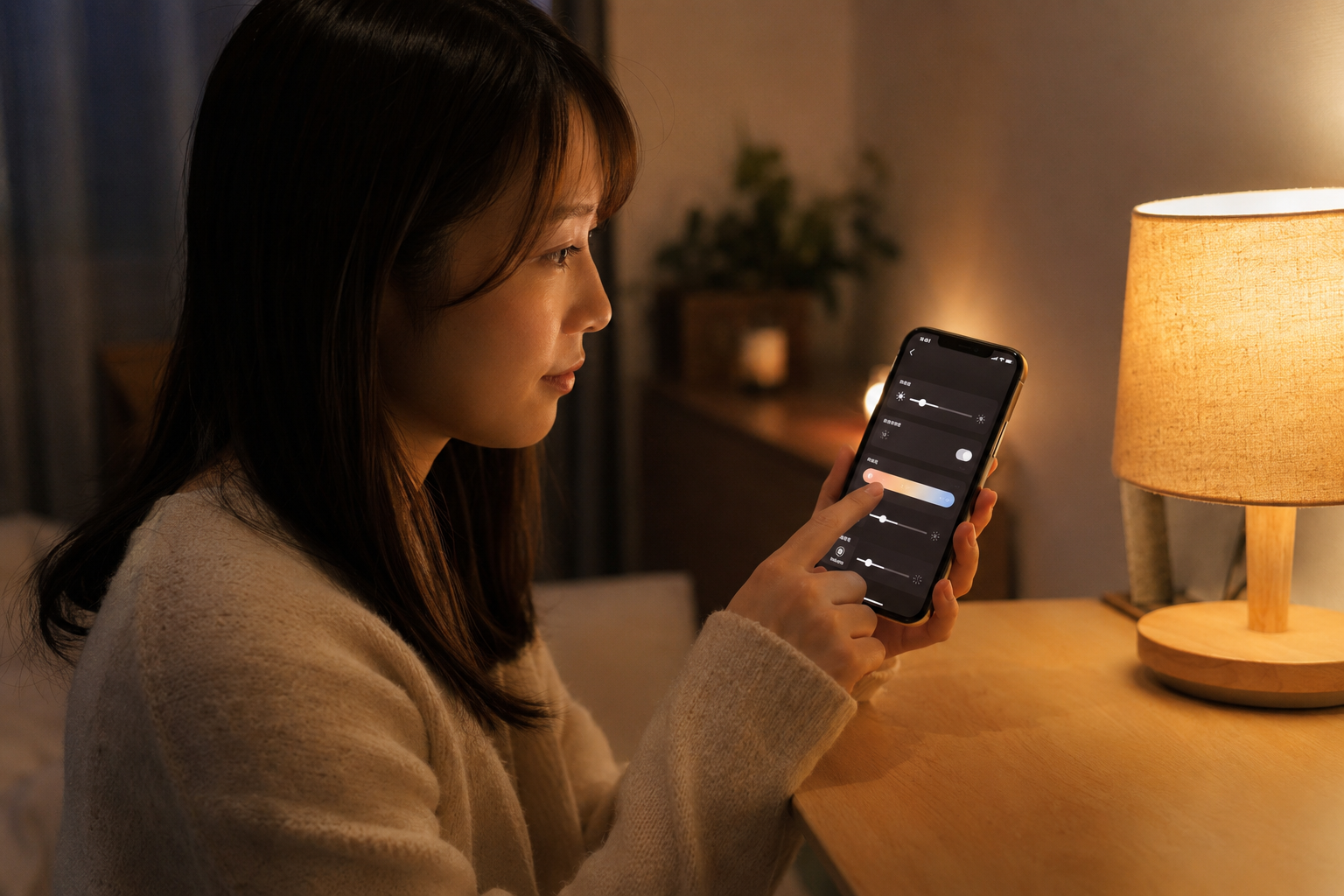
夜間モードで変わるのは主に“色味”で、まぶしさの強さ(光の量)は明るさ設定で決まります。
夜間モード(ナイトライト、Night Shiftなど)は、画面の色を少し暖かい方向へ寄せる機能です。
青っぽさが減ることで、夜の画面がやわらかく見える人もいます。
ただし、ここで勘違いしやすいのが「夜間モードをONにすれば、まぶしくなくなるはず」という思い込みです。
実は、まぶしさの大部分は明るさ(光の量)で決まります。
夜間モードで色味が変わっても、明るさが高いままだと「まだまぶしい」と感じやすいです。
逆に、明るさを下げすぎると、文字が読みにくくなって目が頑張ってしまい、だるさにつながることもあります。
また、暖色寄りになることで、白い背景が黄みがかって見えたり、黒文字が薄く見えたりして、読みにくさを感じる方もいます。
この場合は、夜間モードの強さを弱めるか、テーマ(ダーク/ライト)やコントラストの調整を優先したほうが合いやすいです。
| 設定・機能 | 変わるもの | 体感しやすいポイント |
|---|---|---|
| 夜間モード | 色温度(色味) | 見え方の“やわらかさ” |
| 明るさ調整 | 光の量 | まぶしさの強さ |
| ダーク/ライトのテーマ | 背景と文字の配色 | 読みやすさの差 |
| 文字サイズ・太さ | 文字の見え方 | 読み取りやすさ |
ここまでを押さえると、「夜間モードが合わない」と感じたときに、どこを触ればいいかが見えてきます。
次の章では、夜間モードをONにしたときに“つらくなりやすい原因”をチェック形式で整理していきます。
夜間モードが合わないと感じる人:ONでつらくなる原因チェック
夜間モードでつらくなるときは、「読みにくい状態で見続けている」ことが原因になりやすいです。
夜間モードをONにしたのに、逆に目がしんどい。
それは「目に悪い設定をしている」というより、見え方が合っていないのに、そのまま頑張って見続けている状態になっていることが多いです。
ここでは、よくある原因を3つに分けて、やさしくチェックしていきます。
文字がにじむ・ぼやける:コントラスト不足と表示設定
夜間モードを強めにすると、白い背景が黄みがかって見えたり、黒文字が薄く見えたりして、文字がにじむように感じることがあります。
このときは、「夜間モードの強さ」を弱めるのが一番早い対策です。
それでも読みにくいなら、文字サイズや太さを調整して、読み取りやすさを優先してあげましょう。
画面が暗すぎる/明るすぎる:環境光とのミスマッチ
暗い部屋で画面が明るいと、目が画面の光に引っ張られて、まぶしさが強くなりやすいです。
反対に、画面を暗くしすぎると、細かい文字を追うために目が頑張ってしまい、だるさにつながる場合もあります。
ここは「夜間モード」ではなく、明るさを部屋の明るさに合わせるのが基本です。
片目だけ疲れる・ピントが合いにくい:作業距離と姿勢の影響
スマホを顔に近づけすぎたり、片側に傾けた姿勢で見ていたりすると、片目だけ頑張ってしまうことがあります。
また、首が前に出る姿勢が続くと、目だけでなく肩や首もこりやすくなって、結果的にしんどさとして出やすいです。
まずは距離を少し離して、画面を目線の正面に置く意識をするだけでも変わります。
| チェック項目 | 当てはまりやすい原因 | 最優先で試す調整 |
|---|---|---|
| 文字がにじむ・ぼやける | コントラスト不足/夜間モード強すぎ | 夜間モードの強さを下げる |
| まだまぶしい | 明るさが高いまま | 明るさを下げる |
| 暗くしてもつらい | 暗すぎて読みづらい | 文字サイズを上げる |
| 片目だけ疲れる | 距離が近い/姿勢の偏り | 距離を離す |
もし「どれが原因かわからない…」という場合は、表の上から順に試してみてください。
次の章では、このチェック結果をもとに、今日から迷わず進める“画面調整の正解ルート”をまとめます。
今日からできる「目が楽になる」画面調整の正解ルート
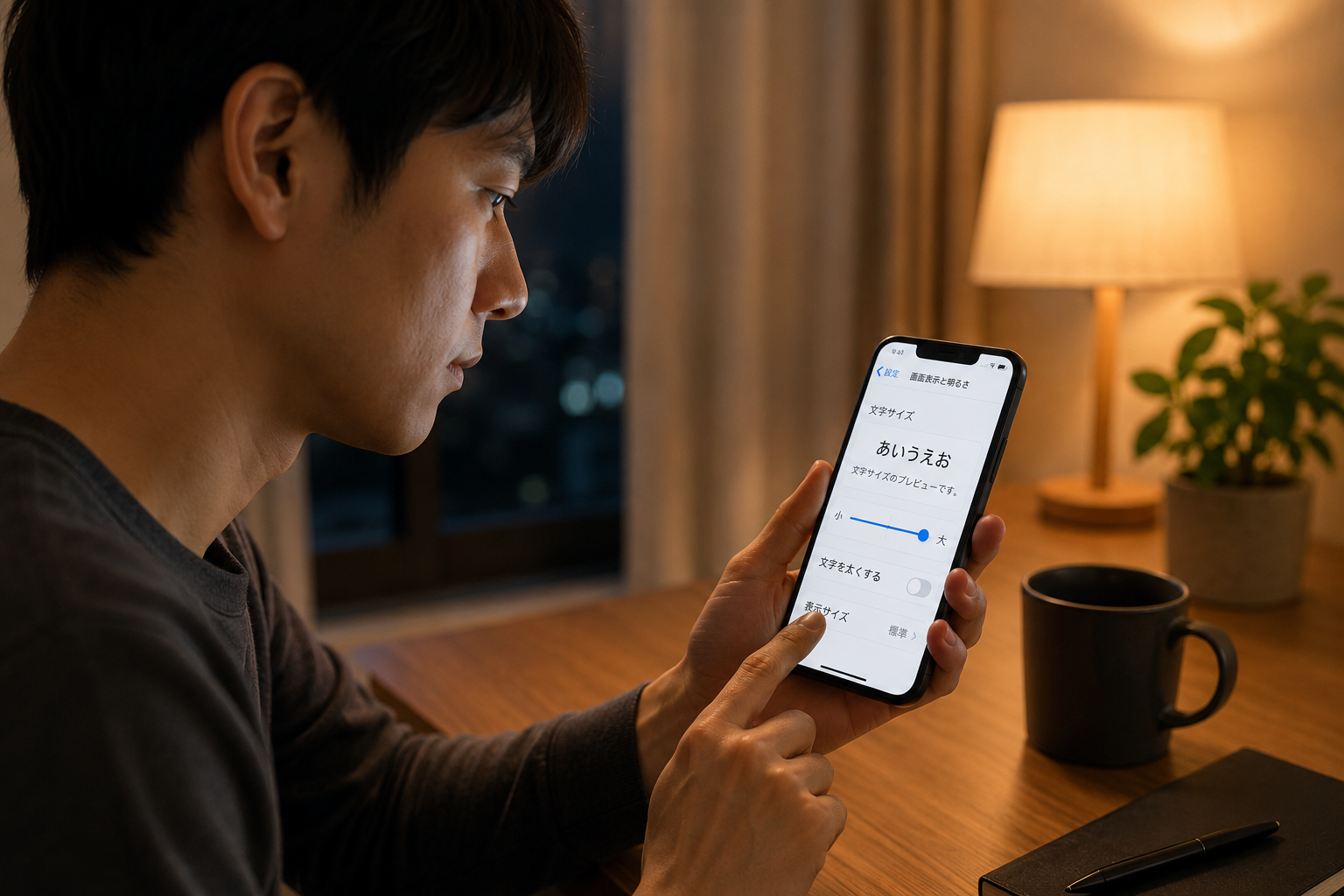
調整は「明るさ → 文字 → コントラスト」の順番で進めると、迷わず整えられます。
夜間モードで悩むときほど、あれこれ触りたくなりますよね。
でも、設定を一気に変えると「何が良かったのか」が分からなくなりがちです。
そこでおすすめなのが、順番を固定して、ひとつずつ整えていく方法です。
この章は、そのまま真似できる“正解ルート”としてまとめます。
①明るさを環境に合わせる(自動調整+手動の基準)
まず最初は、明るさです。
夜間モードで色味を変えても、まぶしさが強いままだとつらさが残りやすいからです。
基本は、部屋の明るさに合わせて「画面だけ浮いて見えない」程度に落とすこと。
自動明るさがある場合はONにしつつ、夜は少しだけ手動で下げるくらいがちょうどいいことが多いです。
| シーン | 目安の状態 | 調整のコツ |
|---|---|---|
| 暗い部屋 | 画面が“光って見える” | 明るさを一段ずつ下げる |
| 間接照明の部屋 | 文字は読めるが少しまぶしい | 自動明るさ+微調整 |
| 明るい部屋 | 無理なく読める | 夜間モードは弱めでもOK |
明るさが整うだけで、体感が一気にラクになる人は多いです。
②文字サイズ・太さ・行間を整える(読みやすさ最優先)
次に整えるのは、読みやすさです。
画面が暗いと、細い文字は読み取りづらくなり、無意識に目が頑張ってしまいます。
ここは「見やすさが正義」なので、遠慮なく文字を大きくしてOKです。
可能なら文字の太さを上げたり、アプリ側で行間が調整できるなら少し広げると、視線移動がラクになります。
| 困りごと | よくある原因 | おすすめ調整 |
|---|---|---|
| 細かい文字がつらい | 文字サイズ不足 | 文字サイズを上げる |
| 文字が薄く感じる | 太さ不足/コントラスト不足 | 文字を太くする |
| 長文が読みづらい | 行間が詰まっている | 行間を広げる |
「夜間モードを強くする」より、文字を整えたほうが読めるようになることも多いです。
③コントラストとテーマを最適化(ダーク/ライトの使い分け)
最後に、見え方の“仕上げ”としてコントラストとテーマを整えます。
暗い場所ではダークテーマが合う方もいますが、逆に白背景のほうが読みやすい方もいます。
ここは「どちらが正解」ではなく、自分の見やすいほうを選ぶのがいちばんです。
もしダークテーマで文字が細く見えるなら、文字を太くするか、コントラストを上げる設定がある端末では活用してみてください。
| 試すもの | 向いていると感じやすい場面 | 迷ったときの決め方 |
|---|---|---|
| ダークテーマ | 暗い部屋でまぶしさが気になる | “読みやすさ”が勝つ方 |
| ライトテーマ | 文字がくっきり見える | 目が迷わない方 |
| コントラスト調整 | 文字が薄く感じる | にじみが減る設定 |
この「明るさ→文字→コントラスト」の順番で整えると、夜間モードの強さも決めやすくなります。
次の章では、夜間モードのおすすめ設定(強さ・時間・自動切替)と、端末別のポイントをまとめます。
夜間モード設定のおすすめ:強さ・時間・自動切替のベストバランス(端末別ガイド付き)
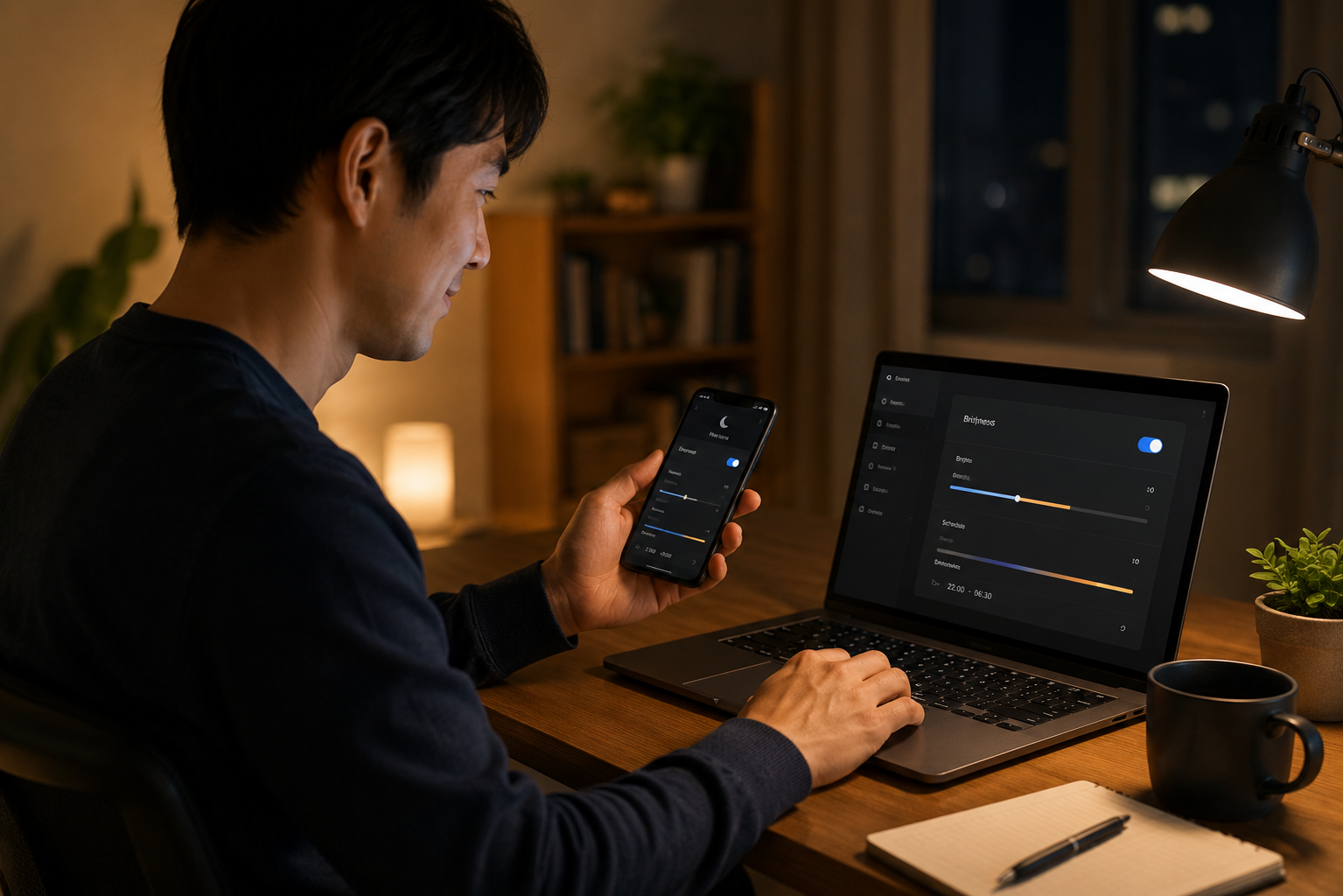
設定は「強さは中〜弱」「切替は自動」「夜は明るさ優先」で整えると失敗しにくいです。
夜間モードは、強くすればするほど良いわけではありません。
色味を変えすぎると、文字がぼやけたり、違和感が出たりして、逆に見えづらくなる方もいます。
ここでは、初心者さんでも迷いにくい“ちょうどいい落としどころ”をまとめます。
色の強さは「中〜弱」から:違和感が出たときの下げ方
夜間モードの強さは、まず中〜弱にしてみてください。
「黄みが強い」「白がくすむ」「文字が薄い」と感じたら、夜間モードを少し弱めるだけで読みやすさが戻ることがあります。
目安としては、画面全体の色が変わったと“わかる”けれど、文字が読みづらくならない程度がベストです。
スケジュールは「日没〜就寝前」で十分なことが多い
夜間モードは、手動で毎回切り替えるより、自動スケジュールにしておくと続けやすいです。
おすすめは「日没から」または「就寝の数時間前から」開始する設定。
夜だけ整えたい場合は、朝までずっと強くかけるより、まずは“夜の時間帯だけ”に限定すると違和感が出にくいです。
就寝前は夜間モードだけに頼らない:明るさと通知の整理
夜間モードを入れても、画面が明るいままだと、まぶしさは残りやすいです。
夜は明るさを少し下げて、必要ならダークテーマも試してみてください。
さらに「通知で画面が頻繁に点く」状態だと落ち着きにくいので、就寝前だけ通知をまとめるのもおすすめです。
| 調整ポイント | おすすめ | 合わないと感じたら |
|---|---|---|
| 夜間モードの強さ | 中〜弱から開始 | 黄みが強い→弱める/読みにくい→テーマ変更 |
| 切替タイミング | 自動スケジュール | 違和感が出る→開始を遅らせる |
| 明るさ | 夜は明るさ優先で調整 | 暗すぎる→文字サイズを上げる |
| テーマ | ダーク/ライトを試す | 読みやすい方を採用 |
iPhone:Night ShiftとTrue Toneの組み合わせ注意点
iPhoneでは、Night Shift(夜間モード)に加えて、True Tone(周囲の光に合わせて色味を調整する機能)がオンになっていることがあります。
この組み合わせ自体が悪いわけではありませんが、色味が大きく変わって「なんだか見え方が安定しない」と感じる人もいます。
違和感が強いときは、まずNight Shiftの強さを弱める、それでも落ち着かないならTrue Toneのオン・オフも試して、見え方が安定するほうを選んでください。
Android:夜間モード+ダークテーマ+明るさの整え方
Androidは機種によって名称や場所が少し違いますが、基本は「夜間モード(Night Lightなど)」と「ダークテーマ」が別にあります。
夜間モードを強くするより、明るさと文字設定を先に整えると、読みやすさが安定しやすいです。
暗い部屋でダークテーマが合う場合もあるので、夜だけダークに切り替える設定がある方は活用してみてください。
Windows:ナイトライト+モニター側設定でズレをなくす
Windowsの「ナイトライト」は、画面の色味を暖かくする機能です。
ただし、外付けモニターを使っている場合、モニター側にも色温度やブルーライト系の設定があることがあります。
両方を強くかけると色が極端に変わって見えづらくなることがあるので、どちらかを“弱め”にしてバランスを取るのがおすすめです。
ここまで整えると、「夜間モードを使うべきか」よりも、「自分の目がラクな状態に戻す」ことに意識を向けやすくなります。
次の章では、夜間モードに関する“よくある誤解”と、つらい日を減らす習慣、そしてセルフ調整の限界(目安)をまとめます。
よくある誤解と落とし穴:つらい日を減らす習慣+セルフ調整の限界
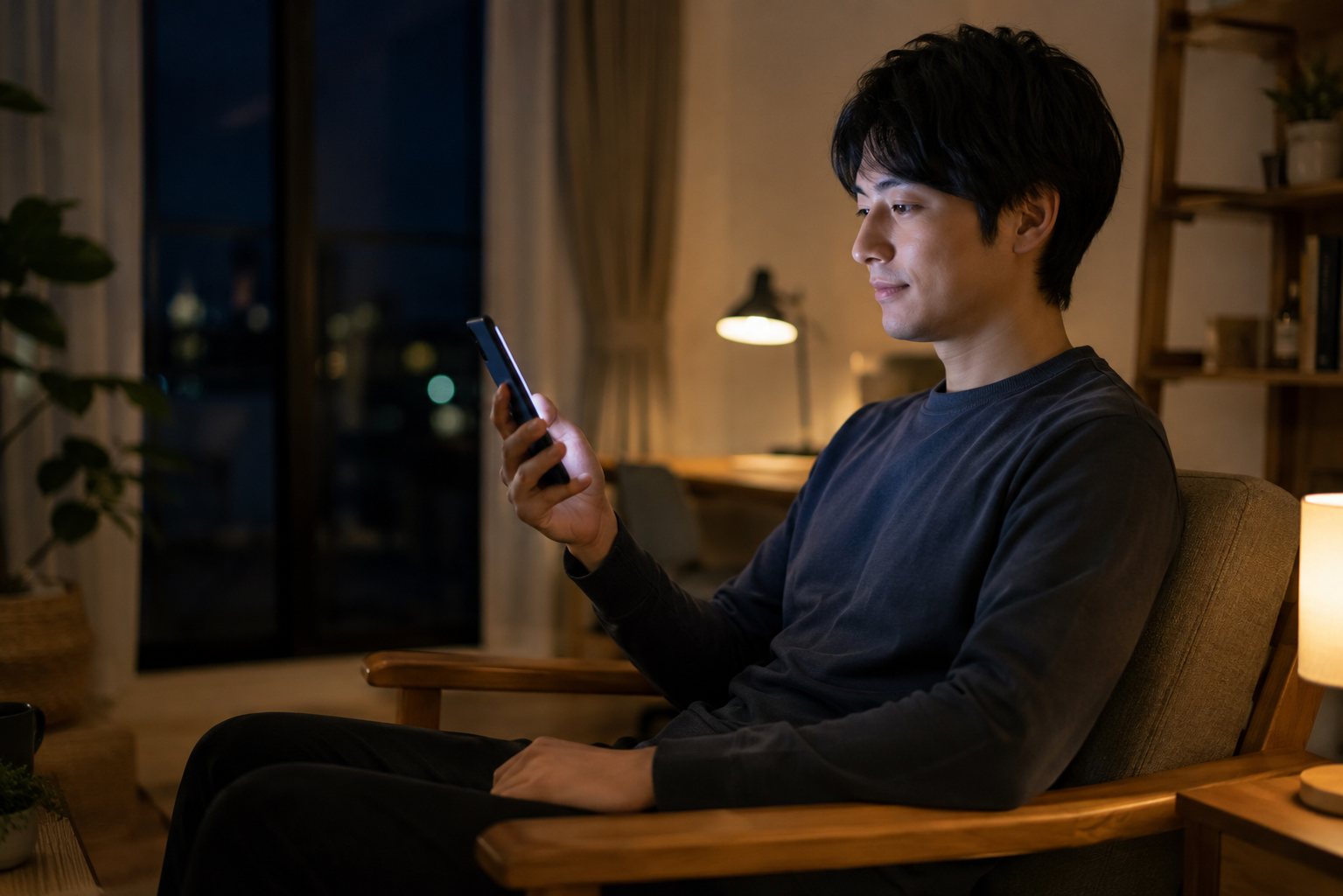
夜間モードは“補助”なので、長時間見続ける前提にしないことがいちばん大切です。
夜間モードを使っていると、「これで大丈夫」と安心したくなりますよね。
でも、夜間モードはあくまで見え方を整えるためのサポートです。
ここでは、初心者さんがつまずきやすい誤解と、つらい日を減らすための習慣、そして「ここまでやっても変わらない」ときの目安をやさしくまとめます。
「夜間モードON=長時間見ても大丈夫」にはなりにくい
夜間モードを入れても、画面を見続ける時間が長いと、目は同じ姿勢で頑張り続けます。
特にスマホは距離が近くなりやすく、ピントを合わせ続ける時間が増えがちです。
だから「夜間モードをONにしたから延長OK」ではなく、区切りを作る意識がとても大切です。
画面を暗くしすぎると逆に見えづらくなることがある
「まぶしいから」と一気に暗くすると、今度は文字が読みにくくなって、目が頑張ってしまうことがあります。
暗さが原因のときは、明るさを少し戻して、代わりに文字サイズを上げるほうがラクなことも多いです。
このあたりは「どれが正解」ではなく、読みやすい状態を優先してOKです。
ブルーライトカット製品は万能ではない:期待値の置き方
ブルーライト対策のグッズはたくさんありますが、体感には個人差があります。
「買えば全部解決」というより、まずは画面設定(明るさ・文字・コントラスト)を整えて、それでも必要なら追加する、くらいの順番がおすすめです。
特に“読みにくさ”がある状態でグッズだけ足すと、根本が変わらずモヤモヤが残りやすいです。
| やりがちなこと | 起きやすい落とし穴 | おすすめの考え方 |
|---|---|---|
| 夜間モードを強くする | 文字が薄くなって読みにくい | 強さは中〜弱で十分 |
| 明るさを極端に下げる | 読みづらくて目が頑張る | 文字を大きくしてバランス |
| グッズに頼る | 根本(設定)が未調整のまま | 順番は設定→必要なら追加 |
20-20-20を現実的に続けるコツ(作業を止めない工夫)
作業が続くときは「休憩しなきゃ」と思っても、なかなか止めづらいですよね。
そんなときは、完璧を目指さず、短い区切りを作るのがコツです。
例えば「メールを送り終えたら窓の外を見る」「動画が終わったら遠くを見る」など、行動に結びつけると続けやすいです。
乾き対策:まばたき・加湿・風の当たり方
画面を見ていると、まばたきの回数が減りやすいと言われています。
乾きが気になるときは、意識してまばたきを増やすだけでもラクになることがあります。
エアコンの風が直接当たる位置を避けたり、加湿できる環境なら乾燥を減らすのもおすすめです。
作業距離と姿勢:首肩の負担が目に来るパターン
スマホを顔に近づけすぎると、目のピント調整が忙しくなりやすいです。
また、首が前に出る姿勢が続くと、肩や首がこりやすく、結果的に目のつらさとして感じることもあります。
まずは画面を少し離して、目線の正面に置くこと。
これだけでも「片目だけ疲れる」「ピントが合いにくい」が軽くなる場合があります。
片目だけ強い違和感/急に見え方が変わったとき
設定を変えても、片目だけ強い違和感が続く、急に見え方が変わった、というときは、無理に我慢しないでください。
画面の設定では説明しにくいケースもあるので、“念のため早めに医療機関を検討する”という判断が安心につながります。
頭痛や吐き気を伴う、光がつらいとき
光が強くつらい、頭痛や吐き気を伴うなど、普段と違う状態があるときも、セルフ調整だけで頑張りすぎないことが大切です。
この場合も、まずは画面を見る時間を減らし、体調を優先してください。
続くようなら、医療機関へ相談を考える目安になります。
画面以外でも読みにくいと感じるとき:医療機関を検討する目安
画面だけでなく、本や書類などでも読みにくいと感じる場合は、単なる設定の問題ではない可能性もあります。
ここまでの調整をしても変化が少ない場合は、無理に自己流で続けないほうが安心です。
「画面以外でもつらい」なら、いったん確認してもらうという考え方で大丈夫です。
次は最後に、ここまでのポイントをやさしく整理して「まとめ」に入ります。
まとめ
夜間モードで迷ったら、「色」より先に“明るさと読みやすさ”を整えるのがいちばん確実です。
夜間モードは、夜の画面を見やすくするための便利な機能です。
ただし「夜間モードをONにすれば全部解決」と考えると、読みにくさを我慢してしまって、結果的につらさが出ることがあります。
大切なのは、夜間モードを“補助”として使いながら、明るさ・文字・コントラストを自分に合う状態に戻すことです。
この記事のポイントをまとめます。
- 夜間モードは主に色味を変える機能で、まぶしさの強さは明るさで決まりやすいです。
- 迷ったときの基本は、明るさ → 文字 → コントラストの順で整えることです。
- 夜間モードの強さは、まず中〜弱から始めると失敗しにくいです。
- 「文字がにじむ・ぼやける」と感じたら、夜間モードを弱めたり、文字設定を見直すのが近道です。
- 暗くしすぎると読みづらくなるので、明るさを下げるときは文字サイズもセットで調整すると安心です。
- 切替は自動スケジュールにすると続けやすく、違和感が出るなら開始時間を遅らせるのも有効です。
- 就寝前は夜間モードだけに頼らず、明るさを抑えたり通知を整理して落ち着く環境を作るとラクです。
- 乾きが気になるときは、まばたきや乾燥対策(風の当たり方)も効果が出やすいです。
- スマホは距離が近くなりやすいので、距離を少し離して姿勢を整えると改善しやすいです。
- 片目だけ強い違和感や、急な見え方の変化があるときは、無理に我慢せず医療機関を検討するのが安心です。
夜間モードは「使う・使わない」よりも、「自分が読みやすい状態に整えられているか」がいちばん大事です。
今日からは、まず明るさを整えて、次に文字を見やすくして、最後にテーマやコントラストで仕上げてみてください。
そのうえで夜間モードを中〜弱で使えば、夜の画面がやさしく感じられる時間が増えていきます。
もし違和感が強い日は、無理に設定にこだわらず、画面を見る時間を短くすることも立派な選択です。