Gmailで写真や動画、PDFを送ろうとしたときに、容量オーバーで添付できず困ってしまうことがあります。
特にスマホでは、撮ったままの高画質データをそのまま送ってしまいやすく、気づかないうちに上限を超えていることも少なくありません。
でも、こうした悩みはむずかしく考えなくても大丈夫です。
写真のサイズを小さくする、動画を短くする、ZIP化やGoogleドライブ共有を使うといった方法を知っておくだけで、スマホからでもかなりスムーズに送れるようになります。
また、送れない原因は容量だけではなく、通信環境や保存先、ファイル形式が関係していることもあります。
そのため、ただ圧縮するだけでなく、ファイルの種類に合わせて送り方を選ぶことが大切です。
| よくある原因 | スマホでの解決方法 |
|---|---|
| 写真や動画が高画質で重い | サイズ調整、トリミング、動画のカットを行う |
| 複数ファイルが多くてまとまらない | ZIP化や分割送信で整理する |
| 大きすぎてGmail添付に向かない | Googleドライブ共有リンクを使う |
| 圧縮しても送れない | 通信環境、保存先、アプリ状態を見直す |
この記事では、Gmailで添付ファイル容量オーバーになったときに、スマホでできる現実的でやさしい対処法を順番にわかりやすくご紹介します。
iPhoneとAndroidそれぞれの圧縮方法はもちろん、送信時のコツや、相手が受け取りやすい送り方までまとめています。
「結局どの方法がいちばん簡単なの。」「圧縮しても送れないときはどうすればいいの。」という疑問も、この記事を読み進めることで整理しやすくなります。
まずは、Gmailで容量オーバーになる原因と基本の考え方から一緒に見ていきましょう。
この記事でわかること
- Gmailで添付ファイル容量オーバーになる主な原因
- iPhone・Androidで写真や動画、PDFを圧縮する方法
- Gmailで容量オーバーを避けながら送信するコツ
- 送れないときの対処法と相手に伝わりやすい送り方
Gmailで添付ファイル容量オーバーになったときの基本対処
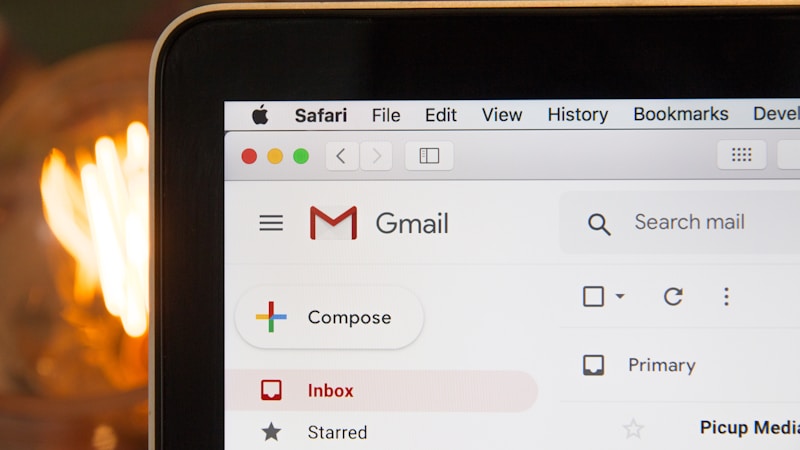
Gmailでファイルが送れないときは、まず容量の上限を超えていないかを確認するのが近道です。
スマホでは写真や動画をそのまま添付しやすく、気づかないうちにサイズが大きくなっていることがあります。
あわてて何度も送り直すより、圧縮・分割・共有リンクのどれが合っているかを見極めると、スムーズに対応しやすくなります。
ここでは、Gmailで容量オーバーになる原因と、スマホで考えたい基本の対処をわかりやすく整理します。
Gmailの添付ファイル容量の上限とスマホで起こりやすい原因
Gmailでは、メールに添付して送れるファイル容量に上限があります。一般的には合計25MB前後が目安で、これを超えるとそのままでは送れないことがあります。
特にスマホは高画質の写真や長めの動画を撮りやすいため、数枚でも容量オーバーになりやすいです。PDFもスキャンアプリで作成すると、ページ数や画質によって重くなります。
| よくある原因 | 内容 |
|---|---|
| 写真が高画質 | 1枚ごとの容量が大きくなりやすい |
| 動画が長い | 数十MB以上になりやすい |
| PDFが重い | 画像入り資料やスキャン書類で増えやすい |
容量オーバー時は圧縮・分割・共有リンクの3つで考える
送れないときは、やみくもに削除するよりも、方法を分けて考えるのがおすすめです。
- 圧縮:写真・PDF・複数ファイルを軽くする
- 分割:1通にまとめず、数回に分けて送る
- 共有リンク:大きい動画や資料はGoogleドライブを使う
とくに動画や大量の写真は、添付より共有リンクのほうが送りやすいことが多いです。スマホでも操作しやすく、相手も受け取りやすくなります。
まず確認したい写真・動画・PDFごとの容量の目安
ファイルの種類によって、向いている対処は変わります。先に目安を知っておくと判断しやすいです。
| ファイル種類 | 容量の目安 | おすすめの対処 |
|---|---|---|
| 写真 | 数枚で10MB前後になることも | 画質調整・枚数調整・ZIP化 |
| 動画 | 短くても25MB超えしやすい | 圧縮・トリミング・ドライブ共有 |
| 画像が多いと重い | 圧縮・ページ整理 |
25MBに近いときは、そのまま添付せず先に軽くする意識を持つと失敗しにくいです。
スマホで添付ファイルを圧縮する方法
Gmailで容量オーバーになったときは、スマホだけでも十分に対処できます。
特に写真や動画、PDFはそのまま送るとサイズが大きくなりやすいため、送信前に少し整えるだけで送りやすくなります。
難しそうに感じるかもしれませんが、実際は「写真のサイズを小さくする」「ファイルをZIPにまとめる」「PDFを軽くする」といった基本を押さえれば大丈夫です。
ここでは、iPhoneとAndroidそれぞれでできる圧縮方法と、圧縮しても送れないときの見直しポイントをわかりやすくご紹介します。
iPhoneで写真・動画・書類を圧縮するやり方
iPhoneでは、写真・動画・書類で方法を分けて考えるとスムーズです。
写真は高画質のままだと容量が大きくなりやすいので、まずは枚数を減らしたり、必要な部分だけを切り取ったりするのが手軽です。
動画は特に容量が増えやすいため、長さを短くするだけでもかなり軽くなることがあります。
書類は「ファイル」アプリに保存してからZIP化すると、複数データをひとつにまとめやすくなります。
| ファイルの種類 | iPhoneでの主な方法 | ポイント |
|---|---|---|
| 写真 | トリミング、枚数調整、画像サイズ変更アプリの利用 | 必要な写真だけ選ぶと効果的 |
| 動画 | 不要部分をカット、画質を下げて書き出す | 長い動画は共有リンク向き |
| PDF・書類 | 「ファイル」アプリでまとめてZIP化 | 複数送信を整理しやすい |
ZIP化する場合は、「ファイル」アプリで対象の書類を長押しし、圧縮メニューを選ぶ流れが基本です。
ただし、写真や動画はZIPにしても大きく減らないことがあります。
そのため、画像や動画は「圧縮」よりも、サイズや長さの調整を優先したほうが送りやすいです。
Androidで写真・動画・PDFを圧縮するやり方
Androidでも考え方は同じで、そのまま送らず、軽くしてから添付するのが基本です。
写真はGoogleフォトや画像編集アプリでサイズ変更を行うと、メール向けの容量にしやすくなります。
動画は編集機能で短くしたり、解像度を下げたりすると、送信エラーを避けやすくなります。
PDFは圧縮アプリやオンライン変換サービスを使う方法もありますが、利用時は保存先や公開設定をよく確認すると安心です。
- 写真:リサイズアプリで縦横サイズを小さくする
- 動画:不要部分を削除し、画質を標準程度にする
- PDF:圧縮ツールで軽量化してから添付する
- 複数ファイル:ファイル管理アプリでZIPにまとめる
Androidは機種によって表示名や手順が少し異なりますが、「共有」「編集」「圧縮」「ZIP」のような言葉を目印にすると見つけやすいです。
もし標準機能で難しい場合は、信頼できるアプリを使うのもひとつの方法です。
圧縮しても送れないときに見直したい設定と注意点
圧縮したのにGmailで送れない場合は、ファイルサイズ以外に原因があることも少なくありません。
たとえば、添付しようとしているファイルがまだ端末内で完全に保存されていなかったり、通信が不安定だったりすると、読み込みが止まることがあります。
また、ZIP化しても元のデータが非常に大きいと、期待したほど軽くならないこともあります。
| 見直しポイント | 確認したい内容 |
|---|---|
| 通信環境 | Wi-Fiまたは安定したモバイル通信になっているか |
| 保存場所 | 端末本体・クラウドのどちらにあるか |
| ファイル形式 | 相手が開きやすい形式か |
| 容量の減り方 | ZIP化だけで十分に軽くなっているか |
特に動画は、圧縮してもGmail添付には重すぎる場合があります。
そのようなときは無理に添付せず、Googleドライブなどの共有リンクに切り替えるほうがスムーズです。
「圧縮すれば必ず送れる」と考えるより、ファイルの種類に合わせて方法を変えることが、いちばん失敗しにくいコツです。
Gmailで容量オーバーを避けながら送信するコツ
Gmailで添付ファイルが送れないときは、ただ圧縮するだけでなく、送る前の整え方を意識するとスムーズです。
特にスマホでは、撮ったままの写真や動画をそのまま添付しやすいため、知らないうちに容量オーバーになってしまうことがあります。
でも、画質や枚数を調整する、共有リンクを使う、複数ファイルをまとめるといった工夫をするだけで、送信しやすさはかなり変わります。
ここでは、スマホでGmailを使うときに実践しやすい、容量オーバーを避けるためのコツをわかりやすくご紹介します。
写真は画質や枚数を調整して送りやすくする
写真を送るときは、必要な枚数だけを選び、見やすさを保ちながら軽くすることが大切です。
スマホの写真は高画質できれいな反面、1枚ごとの容量が大きくなりやすく、何枚かまとめるだけでGmailの上限に近づくことがあります。
たとえば、似た写真が何枚もある場合は代表的なものだけに絞る、トリミングして不要な背景を減らす、共有時にサイズを中くらいにするだけでも送りやすくなります。
「全部そのまま送る」より、「相手が見やすい形に整えて送る」ほうが親切です。
| 調整方法 | 期待できる効果 | 向いている場面 |
|---|---|---|
| 枚数を減らす | 容量を大きく減らしやすい | 似た写真が多いとき |
| トリミングする | 不要部分を省ける | 資料や掲示物の写真 |
| サイズを小さくする | 見やすさを保ちつつ軽量化しやすい | 複数枚をメールで送りたいとき |
相手が確認するだけの用途なら、元画像そのままの高画質にこだわりすぎないこともポイントです。
動画や大きなファイルはGoogleドライブ共有を使う
動画や大きなPDFは、無理にGmailへ直接添付するより、Googleドライブの共有リンクを使う方法が向いています。
動画は少し短くしても容量が大きいままになりやすく、添付に時間がかかったり、送信エラーになったりすることがあります。
そのようなときは、先にGoogleドライブへアップロードし、メール本文に共有リンクを入れるほうがスムーズです。
GmailとGoogleドライブは相性がよく、スマホでも操作しやすいため、初心者の方でも取り入れやすい方法です。
- 長めの動画を送りたいとき
- 複数人に同じファイルを共有したいとき
- 容量の大きい資料を安全に整理して送りたいとき
ただし、共有リンクを使う場合は、閲覧権限の設定を確認しておくと安心です。
相手が開けない原因は、容量ではなく共有設定になっていることもあります。
複数ファイルはZIP化や分割送信で整理して送る
ファイルがいくつもあるときは、ZIP化や分割送信を使うと、見た目もわかりやすくなります。
特に書類やPDFが複数ある場合は、1つずつ添付するよりも、まとめて整理したほうが相手も確認しやすいです。
一方で、写真や動画はZIP化しても大きく軽くならないことがあるため、整理目的で使うのか、容量対策で使うのかを分けて考えるのがコツです。
| 方法 | メリット | 注意点 |
|---|---|---|
| ZIP化 | 複数ファイルをひとつにまとめやすい | 画像や動画は大幅に軽くならないことがある |
| 分割送信 | 1通あたりの容量を抑えやすい | 件名や本文で順番を伝えると親切 |
たとえば「資料1/2」「資料2/2」のように分けて送ると、相手も迷いにくくなります。
送れるかどうかだけでなく、受け取る側のわかりやすさまで考えると、やり取りがぐっとスムーズになります。
スマホでGmail添付がうまくいかないときの対処法
Gmailで添付ファイルを送ろうとしても、ボタンが見つからなかったり、送信が止まったりして困ることがあります。
ですが、こうしたトラブルは故障ではなく、設定や保存場所、通信状態の確認で改善することが多いです。
特にスマホでは、写真アプリ・ファイルアプリ・クラウド保存が混ざりやすいため、どこにファイルがあるのかを整理するだけでも解決しやすくなります。
ここでは、添付がうまくいかないときに見直したいポイントを、初心者の方にもわかりやすくご紹介します。
添付ボタンが出ない・送信できない・読み込みが終わらない場合
まず確認したいのは、Gmailアプリの画面や操作手順が合っているかです。
新規メール作成画面でクリップのマークが見えない場合は、画面の向きや表示倍率、アプリの一時的な不具合が影響していることがあります。
また、添付後に読み込みが終わらないときは、ファイル自体が大きすぎるか、まだスマホ内で完全に読み込まれていない可能性もあります。
一度アプリを閉じて開き直す、下書きを保存してやり直すだけでも改善することがあります。
| 症状 | 考えられる原因 | 試したい対処 |
|---|---|---|
| 添付ボタンが見つからない | 表示の乱れ、操作画面の違い | 新規作成画面を開き直す |
| 送信できない | 容量超過、通信不安定 | ファイルを減らす、通信を切り替える |
| 読み込みが終わらない | クラウド読み込み中、大容量ファイル | 端末に保存してから再添付する |
何度も同じ操作を繰り返すより、いったん原因を切り分けるほうが早く解決しやすいです。
通信環境・アプリの更新・保存先の違いを確認する
添付トラブルでは、ファイルそのものよりもスマホの環境が原因になっていることも少なくありません。
たとえば、通信が不安定だとアップロード途中で止まりやすくなりますし、Gmailアプリが古いままだと動作が不安定になることもあります。
また、写真が端末内ではなくiCloudやGoogleドライブなどにある場合、表示はされても実体の読み込みに時間がかかることがあります。
- Wi-Fiとモバイル通信を切り替えてみる
- Gmailアプリを最新版に更新する
- 添付前にファイルをスマホ本体へ保存する
- 不要なアプリを閉じて動作を軽くする
特に動画やPDFは、クラウド上のままより端末に保存してから添付したほうが安定しやすいです。
相手が開けないときのファイル形式と共有方法の見直し
無事に送れても、相手が開けないことがあります。
その場合は容量ではなく、ファイル形式や共有設定が合っていない可能性があります。
たとえば、特殊なアプリで作成した書類や、権限付きの共有リンクは、相手の環境によって開きにくいことがあります。
できるだけ写真はJPEG、書類はPDF、共有は閲覧権限つきリンクのように、一般的な形で送ると安心です。
| 見直し項目 | おすすめ |
|---|---|
| 画像形式 | JPEGやPNG |
| 書類形式 | |
| 共有リンク | 相手が閲覧できる設定か確認 |
相手が開けないときは、別形式で送り直すか、Googleドライブ共有に切り替えるとスムーズです。
相手に伝わりやすく安全に送るためのマナー
Gmailで容量オーバーを避けて送れるようになっても、相手が迷わず受け取れる形に整えることもとても大切です。
特にスマホから送ると、本文が短くなりすぎたり、ファイル名がそのままだったりして、相手に内容が伝わりにくくなることがあります。
少しだけ気を配るだけで、「開きやすい」「わかりやすい」「安心して受け取れる」メールに変わります。
ここでは、圧縮ファイルや共有リンクを送るときの伝え方、整理しやすいファイル名、送信前に確認したいポイントをやさしくご紹介します。
圧縮ファイルや共有リンクを送るときの一言メッセージ例
圧縮ファイルやGoogleドライブの共有リンクを送るときは、中身が何かをひと言添えるだけで、相手の安心感が大きく変わります。
ファイルだけが届くと、何の資料なのか、開いてよいものか迷わせてしまうことがあるためです。
たとえば「写真をまとめてZIPにしました」「容量が大きいため共有リンクでお送りします」と書いておくと、とても親切です。
送信方法が変わるときほど、本文で補足するのがわかりやすく伝えるコツです。
| 送るもの | 一言メッセージ例 |
|---|---|
| ZIPファイル | 写真をまとめてZIP形式でお送りします。ご確認ください。 |
| Googleドライブ共有 | 容量が大きいため、共有リンクでお送りします。下記よりご確認ください。 |
| 分割送信 | ファイルを2通に分けてお送りします。こちらは1通目です。 |
本文なしでファイルだけ送るのは、相手を戸惑わせやすいため、短くても説明を添えるのがおすすめです。
仕事や学校で送りやすいファイル名と整理のコツ
ファイル名は、見ただけで内容がわかる形にしておくと、相手が保存するときにも助かります。
「IMG_1234」や「書類そのまま」のような名前だと、あとから探しにくくなってしまいます。
そこで、日付・内容・名前を入れておくと整理しやすくなります。
たとえば「2026-07-03_打ち合わせ資料」「学校提出用_申込書_山田」などにすると、スマホでも見分けやすいです。
- 日付を入れる
- 内容がわかる言葉を入れる
- 必要なら自分の名前や案件名も加える
- 分割送信なら「1of2」「2of2」を付ける
相手が受け取ったあとに整理しやすいかまで考えると、やり取りがよりスムーズになります。
個人情報を含むファイルを送る前に確認したいポイント
名前や住所、連絡先などが入ったファイルを送る前は、送信先と内容をもう一度見直すことが大切です。
添付ミスは容量とは別のトラブルですが、スマホでは操作が早く進みやすいため、送信前の確認が役立ちます。
たとえば、不要なページが入っていないか、写真に写り込んでほしくない情報がないか、共有リンクの公開範囲が広すぎないかを見ておくと安心です。
難しく考えすぎなくても、送る前にひと呼吸おいて確認するだけで防ぎやすくなります。
| 確認したい項目 | チェック内容 |
|---|---|
| 宛先 | 送る相手のメールアドレスに間違いがないか |
| 添付内容 | 不要なページや別のファイルが混ざっていないか |
| 写真の写り込み | 個人情報や背景が見えすぎていないか |
| 共有設定 | リンクの閲覧範囲が適切か |
送れることだけでなく、安心して受け取ってもらえることまで意識すると、Gmailでのやり取りはぐっと丁寧になります。
まとめ
Gmailで添付ファイルの容量オーバーが起きたときは、あわてて何度も送り直すより、ファイルの種類に合わせて方法を選ぶことが大切です。
写真なら枚数やサイズの調整、動画なら長さや画質の見直し、書類ならZIP化やPDFの軽量化など、スマホでもできる対処は意外とたくさんあります。
「圧縮すれば必ず送れる」と決めつけず、分割送信やGoogleドライブ共有も含めて考えると、よりスムーズに対応しやすくなります。
また、送れたあとも相手が開きやすい形式か、内容が伝わるファイル名か、共有設定に問題がないかを確認しておくと安心です。
容量対策だけに目を向けず、相手の受け取りやすさまで意識することが、気持ちのよいやり取りにつながります。
この記事のポイントをまとめます。
- Gmailの添付には容量の上限があり、スマホでは写真や動画で超えやすい
- 容量オーバー時は圧縮・分割・共有リンクの3つを基本に考えると整理しやすい
- 写真は枚数を減らす、トリミングする、サイズを小さくする方法が効果的
- 動画はZIP化よりも、長さの調整や画質の見直しのほうが軽くしやすい
- PDFや書類はZIP化でまとめやすくなり、複数ファイルの整理にも向いている
- iPhoneもAndroidも、標準機能やアプリを使ってスマホだけで対処しやすい
- 圧縮しても送れないときは、通信環境・保存先・アプリ更新も確認する
- 大きな動画や資料はGoogleドライブ共有に切り替えると送りやすい
- 相手が開けない場合は、JPEG・PNG・PDFなど一般的な形式を見直すとよい
- 送信前は宛先、添付内容、共有設定、個人情報の写り込みまで確認すると安心
スマホでのGmail添付は、少しコツを知っているだけでぐんと使いやすくなります。
難しく感じる場合でも、まずは写真を減らす、動画を短くする、送れないときは共有リンクにするという基本から試せば大丈夫です。
無理にひとつの方法にこだわらず、そのファイルに合った送り方を選ぶことが、いちばん失敗しにくい近道です。
相手にとってもわかりやすく、安心して受け取れる形を意識しながら、スマホでのメール送信をもっと気軽に進めてみてください。