WordPressブログを始めたばかりの頃は、「記事を書いてもなかなか読まれない…」と感じることがあるかもしれません。
そんなときに役立つのが、にほんブログ村のようなブログランキングサービスです。
ブログ村に登録しておくと、同じジャンルに興味がある読者にブログを見つけてもらいやすくなります。
ただ、実際に登録しようとすると「どうやって設定するの?」「WordPressには何を追加すればいいの?」と迷ってしまう方も多いはずです。
この記事では、WordPressブログをにほんブログ村へ登録する方法から、バナー設置やPing設定までを初心者の方にもわかりやすく解説します。
| この記事の内容 | ポイント |
|---|---|
| ブログ村の登録方法 | 初心者でも迷わず進められる手順 |
| WordPress設定 | バナー設置やブログパーツ追加 |
| Ping設定 | 記事更新をブログ村へ通知する方法 |
登録の流れから設定方法まで順番に紹介しているので、この記事を見ながら進めていけばスムーズに設定できます。
これからブログ村を活用したい方は、ぜひ参考にしてみてください。
この記事でわかること
- WordPressブログをにほんブログ村に登録する方法
- ブログ村ランキングバナーの設置方法
- サイドバーへのブログパーツ追加方法
- Ping送信設定とポイントの仕組み
にほんブログ村とは?WordPressブロガーが登録するメリット

にほんブログ村は、ブログを運営している人が参加できるランキングサイトです。
自分のブログを登録しておくことで、同じジャンルに興味がある読者に見つけてもらいやすくなります。
WordPressでブログを始めたばかりの方にとっては、記事を書いても最初はなかなか読まれにくいことがあります。
そんなときに、ブログ以外から読者が訪れるきっかけを作りやすいのが、にほんブログ村の魅力です。
まずは「読まれるきっかけを増やす場所」として活用するのが、初心者の方にいちばんわかりやすい考え方です。
にほんブログ村の基本サービス
にほんブログ村は、いわばブログの案内ページが集まっているサービスです。
登録したブログはカテゴリーごとに整理され、読者は興味のあるテーマからブログを探せるようになります。
たとえば、WordPress、副業、子育て、暮らし、ハンドメイドなど、さまざまなジャンルで参加しているブログがあります。
そのため、自分のブログと相性のよいカテゴリーを選ぶことで、内容に関心のある人に届きやすくなります。
検索エンジンからのアクセスだけに頼らず、別の入り口を持てるのは大きなメリットです。
また、にほんブログ村にはランキングバナーやブログパーツなど、ブログと連携しやすい機能があります。
これらをWordPressに設置することで、ブログ村との行き来がしやすくなり、参加していることが読者にもわかりやすくなります。
設定そのものは難しそうに見えますが、流れに沿って進めれば初心者の方でも十分対応できます。
| 項目 | 内容 |
|---|---|
| サービス内容 | ブログを登録して、カテゴリー別に紹介してもらえる |
| 主な役割 | 読者に見つけてもらうきっかけを増やす |
| WordPressとの相性 | バナー設置やブログパーツ追加がしやすい |
| 初心者との相性 | 始めたばかりでも参加しやすい |
ブログ初心者が活用しやすい理由
ブログを始めたばかりの時期は、記事数も少なく、検索からの流入が安定しにくいことがあります。
そのため、記事を書いても読まれるまでに時間がかかる場合があります。
にほんブログ村に登録しておくと、ランキングやカテゴリー一覧、最新記事一覧などからブログを見てもらえる可能性が生まれます。
つまり、検索順位だけではない形でブログに来てもらえる導線を増やせるのです。
最初のうちは、少しずつ読者との接点を増やしていくことが大切なので、こうした仕組みは初心者の方に向いています。
さらに、同じテーマで発信しているブログを見つけやすい点も見逃せません。
どんな記事が読まれているのか、どんな見せ方が親しまれているのかを自然に学べるため、今後の記事作りにも役立ちます。
カテゴリー選びや見せ方を工夫するだけでも、読者との出会い方は変わってきます。
はじめの一歩として登録してみる価値は十分あります。
ランキング参加が更新の後押しになる理由
にほんブログ村のよいところは、ただ登録するだけでなく、日々の更新の励みにつながりやすいことです。
ランキングの変化が見えると、記事を書いた反応を感じやすくなります。
特にブログを始めたばかりの時期は、手応えを感じにくいこともありますが、小さな変化が見えるだけでも前向きに続けやすくなります。
「少しずつ育てていく楽しさ」を感じやすいのも、にほんブログ村に参加する魅力です。
もちろん、ランキングだけを目的にする必要はありません。
大切なのは、自分のブログを知ってもらう機会を増やしながら、無理なく続けられる環境を整えることです。
その意味で、にほんブログ村は初心者向けの導入先として使いやすいサービスだといえます。
次は、実際にWordPressブログをにほんブログ村へ登録する手順を、順番にわかりやすく見ていきましょう。
WordPressブログをにほんブログ村に登録する手順
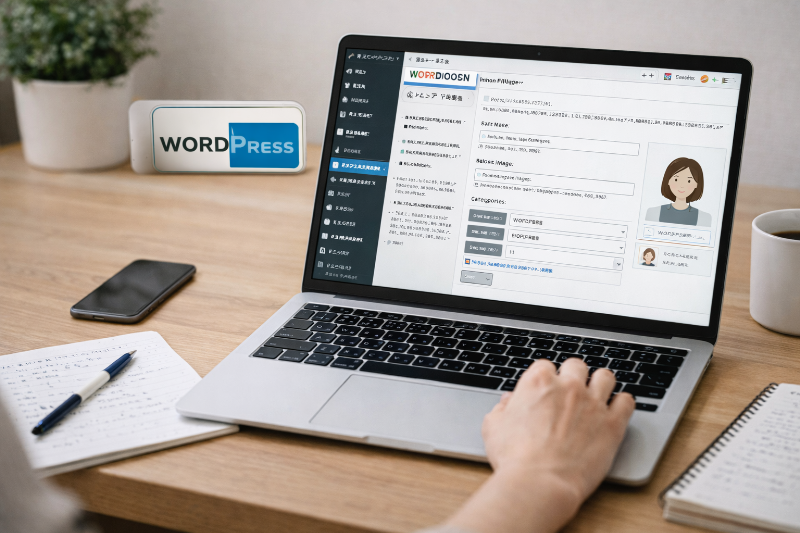
ここからは、実際にWordPressブログをにほんブログ村へ登録する流れを、初心者の方でも迷わないように順番に説明していきます。
登録の作業自体は難しいものではなく、基本的には画面に表示される案内に沿って入力していくだけです。
ただし、途中で「どのカテゴリーを選ぶのか」「プロフィールはどう設定するのか」など、少し迷いやすいポイントがあります。
そのため、この章では登録の流れだけでなく、後から困らないための設定の考え方も一緒に紹介します。
まずは「会員登録 → プロフィール設定 → ブログ登録」の順番で進めるのが基本の流れです。
| 登録ステップ | 作業内容 |
|---|---|
| STEP1 | 新規メンバー登録(メールアドレス入力) |
| STEP2 | プロフィール設定・プロフィール画像登録 |
| STEP3 | ブログ登録とカテゴリー設定 |
| STEP4 | 仮登録メール確認 → 本登録 |
この4つの流れを順番に進めれば、ブログ村への登録は完了します。
それでは、それぞれのステップをもう少し詳しく見ていきましょう。
新規メンバー登録(メールアドレス登録)
まず最初に行うのは、にほんブログ村の新規会員登録です。
公式サイトの登録ページを開くと、「ブロガーとして登録する」という項目が表示されます。
ここでメールアドレスとパスワードを入力することで、アカウントを作成できます。
登録が完了すると、すぐに確認メールが届きます。
メール内にあるリンクからマイページを開くと、ログインができるようになります。
この時点ではまだブログ登録は終わっていないので、次のプロフィール設定へ進みます。
メールが届かない場合は、迷惑メールフォルダに入っていることもあるため、一度確認しておくと安心です。
プロフィール設定とプロフィール画像登録
ログイン後は、マイページからプロフィール設定を行います。
プロフィールは、ブログ村のページであなたのブログを紹介するための情報になります。
そのため、どんなテーマでブログを書いているのかが伝わる内容にしておくと、読者に興味を持ってもらいやすくなります。
次に、プロフィール画像を登録します。
画像は必須ではありませんが、設定しておくことでブログの印象がやわらかくなります。
アイコンがあるだけで、読者がブログを覚えやすくなるというメリットもあります。
画像サイズは厳密な指定がない場合もありますが、正方形の画像を用意しておくと表示が整いやすくなります。
あまり大きすぎる画像だと表示が崩れることもあるため、小さめの正方形画像を用意しておくと安心です。
ブログ登録とカテゴリー設定の考え方
プロフィール設定が終わったら、いよいよブログ登録を行います。
マイページの「ブログ登録(追加)」から、ブログのURLやタイトルなどを入力していきます。
このときに設定する項目の中で、特に大切なのが参加カテゴリーです。
にほんブログ村では、ブログを最大3つのカテゴリーに登録できます。
さらに、それぞれのカテゴリーに対してポイント配分を設定することができます。
| 設定項目 | 内容 |
|---|---|
| カテゴリー数 | 最大3つまで登録可能 |
| ポイント配分 | ランキングポイントの分配割合 |
| 設定の考え方 | ブログのメインテーマに近いカテゴリーを優先する |
たとえば、WordPressやブログ運営の記事が中心であれば、ブログ系カテゴリーをメインに設定するとよいでしょう。
記事内容とカテゴリーが一致しているほど、読者に見つけてもらいやすくなります。
ただし、「この設定が正解」というものはありません。
実際にブログを更新しながら、必要に応じて調整していくのがおすすめです。
ブログ登録が完了すると、登録確認メールが届きます。
場合によっては、内容確認のために仮登録の状態になることがあります。
その後、数日ほどで本登録の案内が届けば、ブログ村への登録は無事完了です。
次の章では、登録したブログを実際に活用するために、WordPressへランキングバナーを設置する方法を紹介していきます。
WordPressブログにブログ村バナーを設置する方法
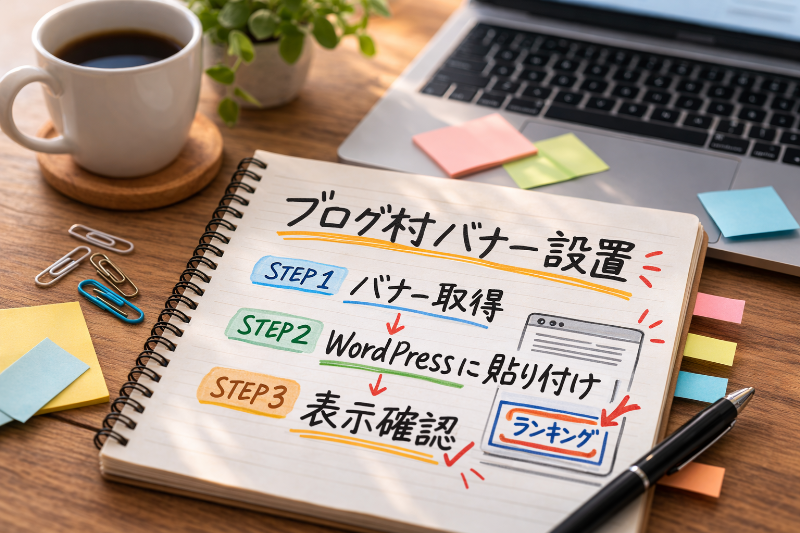
にほんブログ村にブログを登録したら、次に行うのがランキングバナーの設置です。
このバナーをWordPressに設置することで、読者がクリックしてブログ村へ移動できるようになります。
また、このクリックがランキングのポイントにもつながる仕組みになっています。
設定自体は難しくなく、バナーのコードをコピーしてWordPressのウィジェットなどに貼り付けるだけです。
まずはブログ村のマイページからバナーコードを取得し、WordPressの表示したい場所に貼り付けるのが基本の流れです。
| 手順 | 内容 |
|---|---|
| STEP1 | ブログ村のマイページでランキングバナーを取得 |
| STEP2 | WordPress管理画面を開く |
| STEP3 | ウィジェットや記事下にコードを貼り付ける |
| STEP4 | 表示確認をして設置完了 |
ここからは、バナーの取得方法とWordPressでの設置方法を順番に見ていきます。
ランキング参加用バナーの取得方法
まず、にほんブログ村のマイページにログインします。
ログイン後のメニューから「ランキング参加」を開くと、ランキング用のバナー一覧が表示されます。
ここでは、さまざまなサイズやデザインのバナーが用意されています。
一般的には、ブログのテーマに合わせてシンプルなバナーを選ぶと見た目が整いやすくなります。
バナーの横にはHTMLコードが表示されているので、そのコードをコピーします。
このコードをWordPressに貼り付けることで、バナーがブログに表示されるようになります。
もし複数のカテゴリーに参加している場合は、それぞれのバナーを取得することもできます。
ブログの内容に合わせてバナーを選ぶことで、読者にもわかりやすい表示になります。
Cocoonテーマで記事下にバナーを設置する方法
次に、コピーしたバナーコードをWordPressに設置します。
多くの方が使っているCocoonテーマでは、ウィジェット機能を使うと簡単に設置できます。
WordPress管理画面の「外観」からウィジェットを開きます。
その中にある「テキスト」ウィジェットを選び、設置したい場所に追加します。
| 設定場所 | 特徴 |
|---|---|
| 記事下 | 読者の目に入りやすくクリックされやすい |
| サイドバー | 常に表示されるため認識されやすい |
| フッター | デザインを邪魔しにくい |
特におすすめなのは記事の下に設置する方法です。
記事を読み終えた読者が自然に目にする場所なので、クリックされる可能性が高くなります。
テキストウィジェットの入力欄に、先ほどコピーしたHTMLコードを貼り付けて保存すれば設置は完了です。
バナーを見やすく配置するコツ
複数のバナーを設置する場合は、見た目のバランスも意識すると読みやすいブログになります。
例えば、カテゴリーごとにバナーがある場合は、横並びに配置することでスッキリした表示になります。
また、バナーの上に簡単な説明文を入れると、読者にも意味が伝わりやすくなります。
例えば「応援クリックしていただけると嬉しいです」など、やさしい一言を添えるのもおすすめです。
バナーを設置する目的は、ランキングのためだけではありません。
読者とのコミュニケーションのきっかけにもなるため、自然に目に入る位置に配置することが大切です。
「記事下にわかりやすく設置する」ことが、初心者の方にとって一番シンプルで効果的な配置方法です。
次の章では、サイドバーにブログ村のブログパーツを設置する方法を解説します。
サイドバーにブログ村パーツを設置する方法
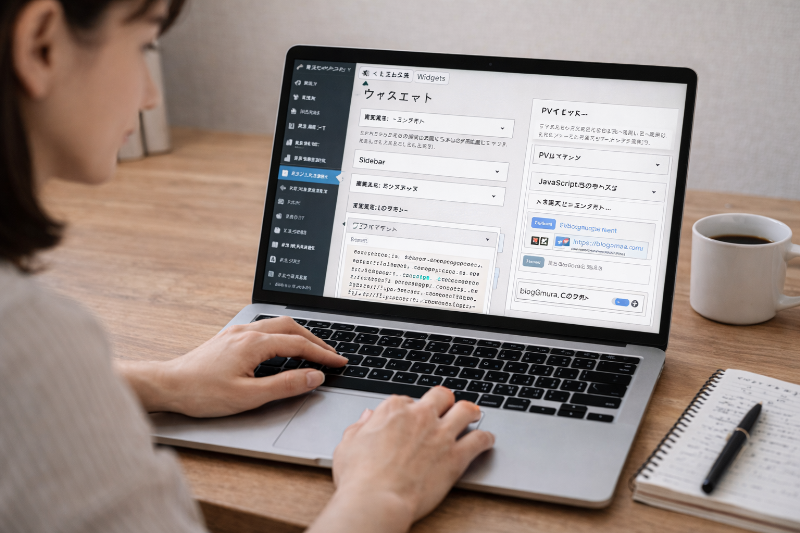
ランキングバナーの設置ができたら、次はブログパーツをサイドバーに追加してみましょう。
ブログパーツを設置すると、ブログ村のランキング情報やリンクがブログ上に表示されるようになります。
これにより、読者がブログ村のページへ移動しやすくなり、ブログとのつながりがより分かりやすくなります。
サイドバーには「PVランキングバナー」と「ブログパーツ」の2種類を設置するのが基本です。
| パーツ | 役割 |
|---|---|
| PVランキングバナー | ブログの閲覧数をもとにランキング表示される |
| ブログパーツ | ブログ村との行き来を作るリンク |
| 設置場所 | WordPressのサイドバー |
それでは、それぞれの設置方法を順番に確認していきましょう。
PVランキングバナーの設置方法
まずは、にほんブログ村のマイページにログインします。
メニューの中にある「ランキング参加」を開くと、いくつかのバナーが表示されます。
その中にPVポイントランキングバナーという項目があります。
ここで表示されているHTMLコードをコピーしておきます。
次にWordPressの管理画面を開き、「外観」→「ウィジェット」を選択します。
その中にあるテキストウィジェットをサイドバーへ追加します。
テキスト入力欄にコピーしたコードを貼り付けて保存すれば、PVランキングバナーの設置は完了です。
保存後は実際のブログ画面を開き、サイドバーに表示されているか確認してみてください。
Javascriptブログパーツの追加方法
次に、Javascriptブログパーツを追加します。
こちらも、にほんブログ村のマイページから取得できます。
ランキング関連のページを下へスクロールすると、「Javascriptブログパーツはこちら」というリンクがあります。
そのページを開くと、ブログパーツのHTMLコードが表示されます。
| 手順 | 内容 |
|---|---|
| STEP1 | ブログ村マイページを開く |
| STEP2 | Javascriptブログパーツのコードをコピー |
| STEP3 | WordPressウィジェットへ追加 |
| STEP4 | サイドバーに表示されているか確認 |
コピーしたコードは、先ほどと同じようにテキストウィジェットに貼り付けて保存します。
すると、ブログ村のランキング情報などがブログ上に表示されるようになります。
PC表示とスマホ表示で確認したいポイント
ブログパーツを設置したら、必ず表示確認を行いましょう。
特にチェックしておきたいのが、パソコン表示とスマホ表示の違いです。
テーマや設定によっては、サイドバーの表示がスマートフォンでは変わる場合があります。
そのため、PCだけでなくスマホでも表示が崩れていないか確認することが大切です。
| 確認ポイント | 内容 |
|---|---|
| PC表示 | サイドバーにブログパーツが表示されているか |
| スマホ表示 | パーツが崩れていないか |
| リンク動作 | クリックするとブログ村ページが開くか |
もしスマホで表示されない場合は、モバイル用のウィジェット設定を確認してみてください。
テーマによっては、PC用とモバイル用でウィジェットを分けて設定できることがあります。
こうした細かい部分を整えておくことで、ブログ全体の見やすさもぐっと良くなります。
サイドバーはブログ全体でよく見られる場所なので、ブログ村パーツを設置しておくと読者との接点を作りやすくなります。
次の章では、記事更新をブログ村へ知らせる「Ping送信設定」について説明していきます。
Ping送信設定で記事反映をスムーズにする方法
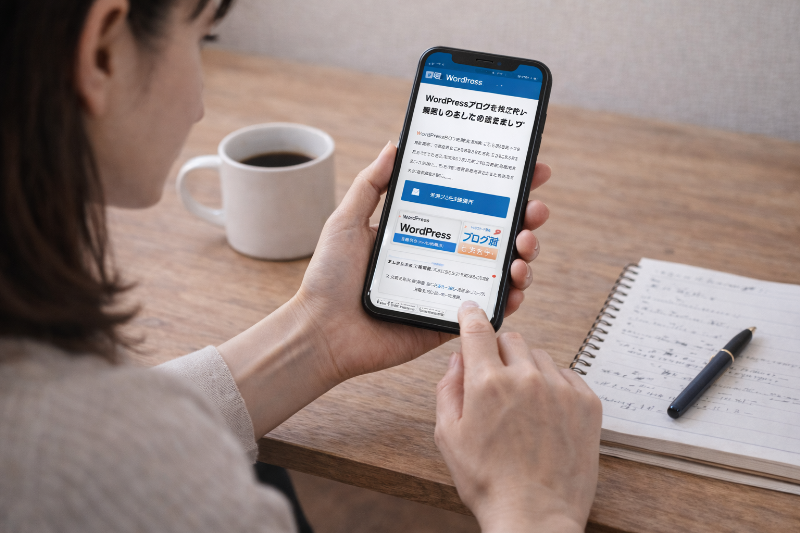
ブログ村への登録とバナー設置ができたら、次に確認しておきたいのがPing送信設定です。
Ping送信とは、ブログの記事を公開したときに「新しい記事が公開されました」という情報を通知する仕組みのことです。
この設定を行っておくことで、ブログ村に記事が反映されやすくなります。
WordPressの「更新情報サービス」にブログ村のPing送信URLを追加するのが基本の設定です。
| 項目 | 内容 |
|---|---|
| Ping送信 | 記事更新を外部サービスへ通知する仕組み |
| 設定場所 | WordPressの「投稿設定」 |
| 目的 | 記事公開をブログ村へ知らせる |
それでは、具体的な設定方法を順番に見ていきましょう。
Ping送信とは何か
Ping送信は、ブログの記事を公開したときに更新情報を通知する仕組みです。
WordPressでは、このPing送信機能が標準で用意されています。
記事を公開したり更新したりすると、登録しているサービスに自動で通知が送られます。
これにより、ブログ村などの外部サービスが新しい記事を認識しやすくなります。
ブログを始めたばかりの方でも、設定しておくだけで利用できる便利な機能です。
特別な操作を毎回行う必要はなく、記事公開と同時に自動で送信されるのが特徴です。
WordPressの更新情報サービスにURLを追加する方法
Ping送信の設定は、WordPress管理画面から行います。
管理画面のメニューから「設定」を開き、その中にある投稿設定を選択します。
画面を下の方へスクロールすると、「更新情報サービス」という入力欄があります。
ここに、ブログ村で表示されているPing送信URLを追加します。
| 手順 | 作業内容 |
|---|---|
| STEP1 | ブログ村のマイページを開く |
| STEP2 | Ping送信URLをコピーする |
| STEP3 | WordPress「投稿設定」を開く |
| STEP4 | 更新情報サービスにURLを追加して保存 |
保存が完了すれば、設定は終了です。
これ以降、新しい記事を公開したときにPing送信が自動で行われるようになります。
送信頻度で気をつけたいポイント
Ping送信はとても便利な機能ですが、送信回数が多すぎると注意が必要です。
WordPressでは、記事を更新するたびにPingが送信されることがあります。
例えば、公開した記事を何度も編集すると、そのたびに通知が送られる場合があります。
そのため、記事を公開したあとに頻繁に編集する場合は少し気をつけておくと安心です。
| ポイント | 内容 |
|---|---|
| 新規投稿 | Ping送信が行われる |
| 記事編集 | 送信される場合がある |
| 対策 | Ping送信管理プラグインを使う方法もある |
Ping送信を細かく管理したい場合は、専用のプラグインを使う方法もあります。
例えば、公開時のみ送信する設定などを行うことができます。
ただし、最初のうちは無理に細かい設定をする必要はありません。
まずは基本設定だけ整えておくことで、十分に活用できます。
ブログ村のPing送信URLをWordPressに追加しておくことが、記事反映をスムーズにするための基本設定です。
次の章では、にほんブログ村のポイントの仕組み(IN・OUT・PV)について解説します。
にほんブログ村のポイント仕組み(IN・OUT・PV)
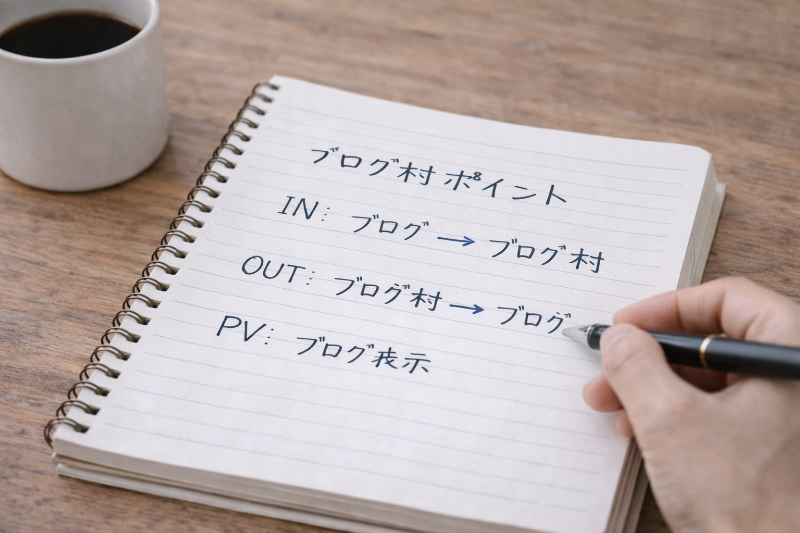
にほんブログ村に登録すると、ブログにはいくつかのポイントが加算される仕組みがあります。
このポイントは、ブログランキングの順位に関係してくるため、どのようにカウントされるのかを知っておくと安心です。
基本的には「ブログからブログ村へ移動した数」や「ブログ村からブログへ移動した数」などがポイントとして計算されます。
ブログ村では「INポイント」「OUTポイント」「PVポイント」の3つがランキングに関係する基本の仕組みです。
| ポイント種類 | 仕組み |
|---|---|
| INポイント | ブログに設置したバナーからブログ村へ移動した数 |
| OUTポイント | ブログ村から自分のブログへ訪問した数 |
| PVポイント | ブログパーツが表示された回数 |
それぞれのポイントの仕組みを理解しておくことで、ブログ村のランキングの動きも分かりやすくなります。
INポイントの仕組み
INポイントは、ブログからブログ村へ移動したときに加算されるポイントです。
具体的には、ブログに設置したランキングバナーがクリックされるとポイントが増えます。
読者がバナーをクリックしてブログ村へ移動すると、そのクリックがINポイントとして記録されます。
そのため、記事の最後などにバナーを設置しておくと自然にクリックされやすくなります。
ブログ村のランキングでは、このINポイントが大きな目安になることも多いため、バナーの設置場所は意外と重要です。
記事の下など読者の目に入りやすい場所にバナーを設置するのが、INポイントを集めやすい基本の考え方です。
OUTポイントの仕組み
次に、OUTポイントです。
OUTポイントは、ブログ村のページから自分のブログへ訪問されたときに加算されるポイントです。
例えば、ブログ村のランキングページや新着記事ページから、読者があなたのブログをクリックした場合にカウントされます。
| ポイント | カウントされるタイミング |
|---|---|
| INポイント | ブログ → ブログ村 |
| OUTポイント | ブログ村 → 自分のブログ |
OUTポイントは、ブログ村の中でどれだけ読者に興味を持ってもらえたかの目安にもなります。
記事タイトルやブログ説明が分かりやすいと、クリックされる可能性も高くなります。
PVポイントの仕組み
もう一つのポイントが、PVポイントです。
これは、ブログに設置したブログ村のブログパーツが表示された回数によって加算されるポイントです。
ブログのサイドバーなどにブログパーツを設置しておくことで、ページが表示されたときにカウントされます。
| ポイント種類 | カウント条件 |
|---|---|
| IN | ランキングバナーがクリックされたとき |
| OUT | ブログ村からブログへ訪問されたとき |
| PV | ブログパーツが表示されたとき |
このように、ブログ村では複数のポイントを組み合わせてランキングが作られています。
すべてを完璧に意識する必要はありませんが、仕組みを知っておくとランキングの変化も理解しやすくなります。
まずは「バナー設置」「ブログパーツ設置」を行い、自然にポイントが加算される状態を作ることが大切です。
次の章では、設定が正しく行われているかを確認する「動作確認」の方法を紹介します。
設定後にやるべき動作確認
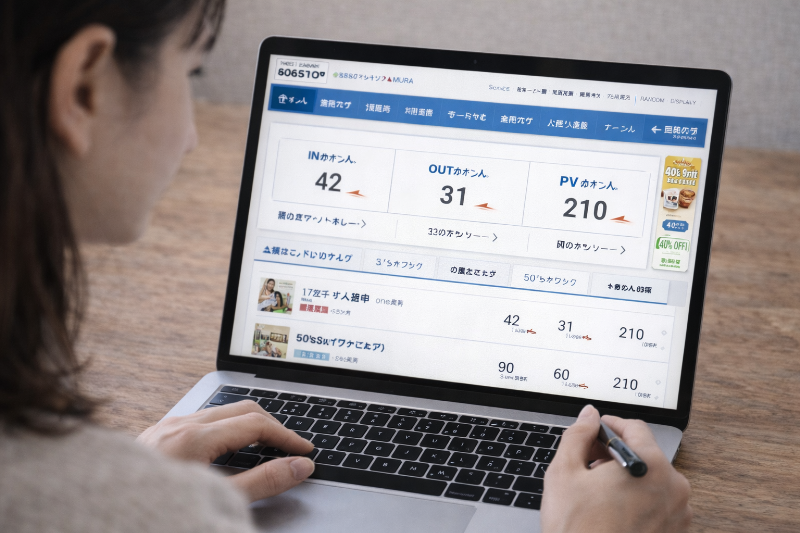
にほんブログ村の登録やWordPressの設定が終わったら、最後に動作確認を行っておきましょう。
設定が正しくできているかを確認することで、ランキングポイントがきちんと反映されているかをチェックできます。
特に最初のうちは、バナーやブログパーツが正常に動いているかを確認しておくと安心です。
登録と設置が終わったら「IN・OUT・PVポイントが反映されるか」を確認することが大切です。
| 確認項目 | チェック内容 |
|---|---|
| INポイント | バナークリックでブログ村に移動するか |
| OUTポイント | ブログ村からブログへ訪問できるか |
| PVポイント | ブログパーツ表示でカウントされるか |
それでは、それぞれの確認方法を順番に見ていきましょう。
ポイントが反映されているか確認する方法
まずは、ランキングバナーが正常に動作しているか確認します。
ブログ記事の下などに設置したバナーをクリックしてみてください。
クリックすると、にほんブログ村のページへ移動するはずです。
このクリックがINポイントとしてカウントされます。
そのため、バナーがリンクとして正しく機能しているかをチェックしておきましょう。
また、ブログ村のランキングページから自分のブログへ移動できるかも確認してみてください。
こちらはOUTポイントとしてカウントされる仕組みです。
「ブログ → ブログ村」「ブログ村 → ブログ」の両方の動きが確認できれば、基本設定は問題ありません。
設定直後に見直したい項目
動作確認を行うときは、いくつかのポイントをまとめてチェックしておくと安心です。
特に、バナー表示やブログパーツの位置は、ブログの見やすさにも関係してきます。
| チェックポイント | 内容 |
|---|---|
| バナー表示 | 記事下やサイドバーに表示されているか |
| リンク動作 | クリックでブログ村ページへ移動するか |
| ブログパーツ | ページ表示時に正常に読み込まれるか |
もし表示されていない場合は、ウィジェット設定やHTMLコードの貼り付けを確認してみてください。
コードの一部が消えていたり、余計な文字が入っていると表示されないことがあります。
また、スマートフォンでブログを見る方も多いため、スマホ表示も一度確認しておくと安心です。
他のブログも見ながら活用するコツ
にほんブログ村は、ランキングを見るだけでなく、他のブログを見つける場としても活用できます。
同じカテゴリーのブログを読んでみると、記事の書き方やテーマの選び方など参考になる点も多くあります。
ブログを始めたばかりの頃は、どのような記事が読まれているのかを知ることも大切です。
ランキングや新着記事を見ながら、自分のブログ作りのヒントを見つけてみましょう。
ブログ村は「アクセスの入り口」と「ブログ仲間を見つける場所」の両方として活用できるサービスです。
ここまで設定と確認ができれば、にほんブログ村の基本的な使い方は整いました。
次はこの記事の内容をまとめて振り返ります。
まとめ
ここまで、WordPressブログをにほんブログ村へ登録する方法と、バナー設置や設定の流れについて解説してきました。
ブログを始めたばかりの時期は、記事を書いても読者に見つけてもらうまでに少し時間がかかることがあります。
そんなときに、ブログ村のようなランキングサービスを活用すると、ブログを知ってもらうきっかけを増やすことができます。
まずは登録・バナー設置・Ping設定まで整えて、ブログが読まれる入り口を作ることが大切です。
この記事のポイントをまとめます。
- WordPressブログはにほんブログ村へ登録することで読者に見つけてもらう機会を増やせる
- ブログ村はブログランキング型のポータルサイト
- 登録の基本手順は「会員登録 → プロフィール設定 → ブログ登録」
- ブログ登録後はランキングバナーをWordPressへ設置する
- バナーは記事下など読者の目に入りやすい位置がおすすめ
- サイドバーにはブログパーツを設置するとPVポイントが加算される
- WordPressにはPing送信設定を追加して記事更新を通知する
- ブログ村にはIN・OUT・PVの3種類のポイントがある
- 設定後はバナークリックや表示動作を確認することが大切
- ブログ村はブログを知ってもらう入口として活用できる
にほんブログ村の設定は、一度整えてしまえばその後は特別な操作をする必要はほとんどありません。
ブログを更新するたびに、少しずつブログ村のランキングやカテゴリーから読者が訪れるようになります。
また、同じジャンルのブログを見つけることで、記事作成のヒントや新しい発見につながることもあります。
最初は難しく感じるかもしれませんが、今回紹介した流れに沿って設定すれば、初心者の方でも安心して導入できます。
ぜひ、ブログ村を上手に活用して、あなたのWordPressブログの読者との出会いを広げていきましょう。