
「ユーザーを読み込めませんでした」が出たら、まずは通信の切り替えとWeb版の確認で、原因の方向性がほぼ見えてきます。
インスタを開いたときに急に表示が止まると、「私だけ?」と不安になりますよね。
でも、この表示は多くの場合、通信・アプリ・端末・インスタ側の混み合いなど、いくつかの要因が重なって起きます。
大切なのは、むずかしい設定をいきなり触るのではなく、成功しやすい順に確認していくことです。
| まずやること | 目的 | 判断のポイント |
|---|---|---|
| 通信を切り替える | 読み込みが止まる原因を減らす | Wi-Fi↔モバイルで変化があるか |
| アプリを完全終了 | 表示の詰まりをリセット | 再起動後に一覧やプロフィールが開くか |
| Web版で確認 | アプリだけの不具合か見分ける | Webで見えるならアプリ側の可能性が高い |
この記事では、最初に「今すぐできる対処」を上から順番に紹介して、次に「自分の状況に合う近道」を選べるように整理しています。
フォロー一覧だけ見れない、プロフィールだけ開けない、検索だけ動かないなど、困っている場所が違っても大丈夫です。
当てはまるところを読むだけで、やることがはっきりするようにまとめました。
焦らず、ひとつずつ一緒に確認していきましょう。
この記事でわかること
- 「ユーザーを読み込めませんでした」が出たときに、まず試す順番
- Web版を使った切り分けで、原因の方向性を早くつかむ方法
- フォロー一覧・プロフィール・検索・DMなど、場所別の近道の対処
- 時間を置く目安と、やりがちなNG行動を避けるコツ
まずは結論:今すぐ効く7つの対処を上から試そう
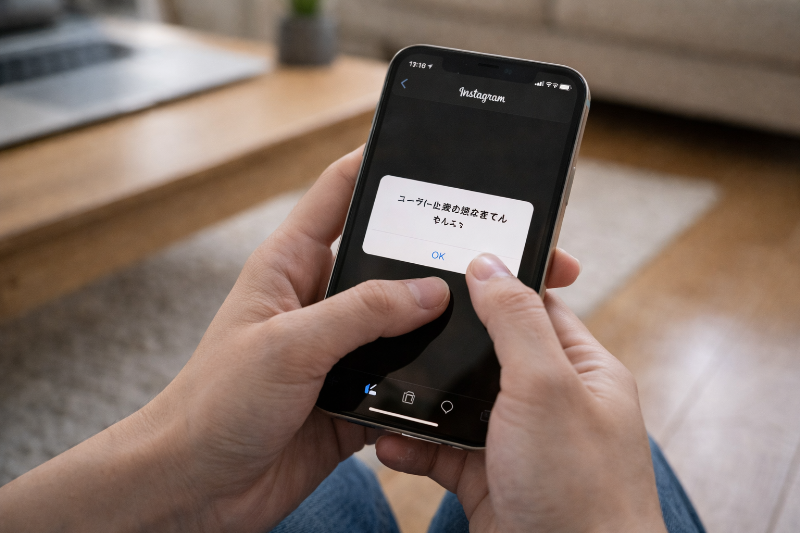
迷ったら「通信切り替え→アプリ再起動→再ログイン→更新→Web版→時間を置く」の順で進めると、ムダが少なくなります。
「ユーザーを読み込めませんでした」は、インスタの画面がうまく更新できないときに出やすい表示です。
難しい設定を触らなくても直ることが多いので、ここでは成功しやすい順に、やさしく手順をまとめます。
| まず試すこと | こんなときにおすすめ | 目安 |
|---|---|---|
| 通信を切り替える | 読み込みが止まる・ぐるぐるする | 30秒〜1分 |
| アプリを完全終了→再起動 | 画面が固まる・同じ表示が続く | 1分 |
| ログアウト→再ログイン | 特定の一覧だけ開けない | 2〜3分 |
| アプリを更新 | 最近アップデートしていない | 3分 |
| (Android)キャッシュ削除 | 重い・不具合が続く | 2分 |
| Web版で確認 | 急いで見たい・アプリが不安定 | 1〜2分 |
| 時間を置く | 何度も操作した直後から出始めた | 30分〜 |
①通信を切り替える(Wi-Fi↔モバイル、機内モードON/OFF)
いちばん多いのは、通信が一時的に不安定になって読み込みが止まるパターンです。
まずはWi-Fiを切ってモバイル通信に変える、または逆にWi-Fiに戻すだけで改善することがあります。
それでも変わらなければ、機内モードを10秒ほどONにしてからOFFに戻してみてください。
ポイントは「回線をいったん切って、つなぎ直す」ことです。
②アプリを完全終了して再起動する
次に試したいのが、インスタアプリの完全終了です。
画面を閉じただけだと裏で動き続けることがあるので、アプリ一覧(起動中アプリ)からインスタを終了して、もう一度開きます。
この操作だけで、止まっていた読み込みが復活することもあります。
③ログアウト→再ログインで表示を再取得する
「フォロー一覧だけ見れない」など、特定の画面で出る場合は、ログイン状態がうまく同期できていないことがあります。
インスタの設定からいったんログアウトして、同じアカウントで再ログインしてみてください。
パスワードが不安な場合は、先にメモやパスワード管理で確認してから行うと安心です。
④アプリを最新版にアップデートする
インスタは更新が頻繁なので、古いままだと表示の不具合が起きやすくなります。
App Store / Google Playでインスタを検索して、「更新」や「アップデート」が出ていたら実行してください。
更新が出ているなら、先にアップデートするだけで直る可能性が高いです。
⑤キャッシュ/データの影響を減らす(Androidの「キャッシュ削除」など)
Androidの場合は、アプリのキャッシュがたまって表示が不安定になることがあります。
設定から「アプリ」→「Instagram」→「ストレージ」→「キャッシュを削除」を試してみてください。
「データ削除」はログイン情報が消えることがあるので、まずはキャッシュ削除だけが安心です。
⑥Web版インスタで回避して確認する
急いで確認したいときは、アプリではなくWeb版を使うとスムーズなことがあります。
ブラウザ(SafariやChrome)でインスタにアクセスしてログインし、同じ画面が見られるか試します。
Web版で見られるなら、アプリ側の一時的な不具合の可能性が高いです。
⑦時間を置く(短時間の連続操作・一時的な制限の可能性)
短時間に何度も更新したり、フォロー一覧を何度も開き直した直後に出始めた場合は、しばらく待つと戻ることがあります。
まずは30分ほど置いて、変化がないなら数時間後にもう一度試してみてください。
何度も連続で試すより、間隔を空けたほうが落ち着くことが多いです。
ここまで試しても改善しない場合は、次の章で「原因の切り分け」を一緒に確認していきましょう。
なぜ起きる?原因と「自分だけ?障害?」の切り分けチェック
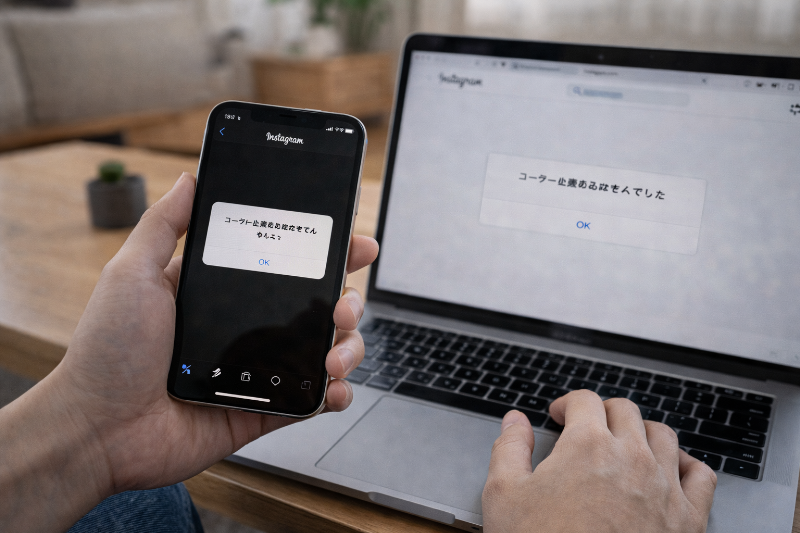
結論は、「Web版で同じ症状か」と「別回線・別端末で再現するか」を見れば、原因の方向性がほぼ決まります。
「ユーザーを読み込めませんでした」が出ると、つい焦って何度も開き直したくなりますよね。
でも、やみくもに操作を増やすより、原因を軽く切り分けたほうが近道です。
ここでは難しい知識なしでできるチェックだけに絞って、順番もわかりやすくまとめます。
| チェック | やり方(かんたん) | わかったこと |
|---|---|---|
| Web版で確認 | Safari/ChromeでWeb版インスタにログインして同じ画面を見る | アプリだけの不具合かどうか |
| 回線を切り替える | Wi-Fi↔モバイル通信を切り替えて同じ操作 | 通信が原因かどうか |
| 別端末で確認 | 家族の端末やサブ端末、PCでも同じ操作を試す | 端末側の問題かどうか |
| 別アカウントで確認 | 可能なら別アカウントでログインして同じ画面を見る | アカウント側の要因かどうか |
| 時間を置いて再確認 | 30分〜数時間あけて同じ操作をする | 一時的な混雑・不安定さの可能性 |
通信環境が不安定で読み込みが止まっている
まず疑いやすいのが通信です。
電波が弱い場所や、Wi-Fiが混み合っていると、プロフィールや一覧の読み込みが途中で止まることがあります。
Wi-Fi↔モバイル通信の切り替え、または機内モードのON/OFFで改善するかを確認してみてください。
アプリ側の不具合・バージョン差分で表示が崩れている
インスタは更新が多いので、アプリの状態によって表示が安定しないことがあります。
Web版では見られるのにアプリだけダメなときは、アプリ側の影響が濃い目です。
アプリの再起動・アップデートを優先して試すのがおすすめです。
端末側(容量不足・省電力設定・VPN等)が影響している
端末の空き容量が少ない、バックグラウンドでアプリがたくさん動いている、省電力モードが強く効いている。
こうした状態だと、インスタがうまく読み込みにいけないことがあります。
いったん端末を再起動して、不要なアプリを閉じるだけでも変化が出る場合があります。
VPNや広告ブロック系の設定を使っている場合は、一時的にOFFにして確認すると切り分けがしやすいです。
インスタ側の障害・混雑で読み込みが遅延している
自分の端末を変えても、回線を変えても、Web版でも同じ。
こういうときは、インスタ側が混み合っていたり、一部の機能が不安定になっている可能性があります。
「自分で直そう」とするより、時間を置くのが最短ルートになることもあります。
アカウント側の要因(ログイン状態の不整合など)
特定の画面だけ出る、再ログインで直る。
この場合は、ログイン状態の同期がうまくいっていないなど、アカウント周りの不整合が関係していることがあります。
ログアウト→再ログインで改善するかを見て、直らない場合は次の章の「画面別の対処」に進むと迷いにくいです。
切り分けができたら、次は「どの画面で出ているか」別に、近道の対処をまとめます。
画面別の対処:どこで出ているかで近道が変わる
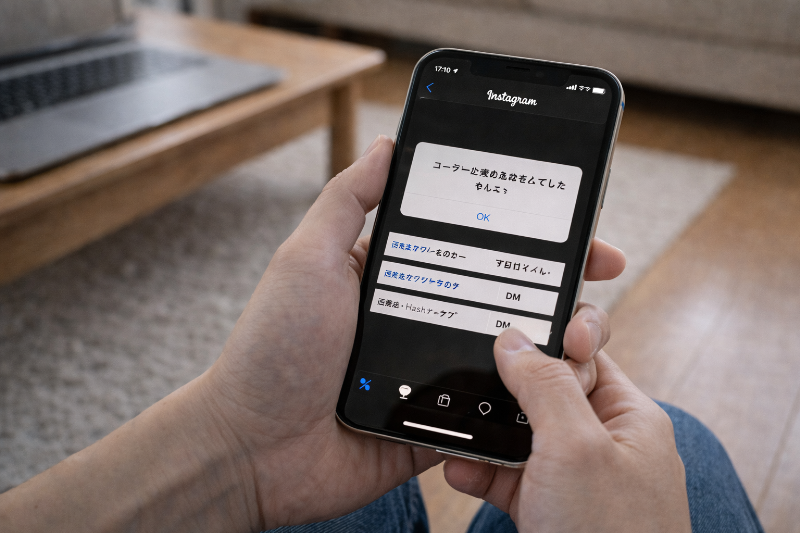
結論は「エラーが出る場所」で優先する対処が変わることです。
同じ「ユーザーを読み込めませんでした」でも、出ている画面によって原因が少し違うことがあります。
ここでは「いま困っている場所」から読めるように、近道の対処をまとめました。
当てはまるところだけ試せばOKです。
| エラーが出る場所 | まず試す対処 | 次に試す対処 |
|---|---|---|
| フォロー/フォロワー一覧 | 設定から一覧を開く | 再ログイン/Web版 |
| 相手のプロフィール | 別アカウントで見えるか確認 | Web版で同じか確認 |
| 検索・ハッシュタグ | 通信切り替え/アプリ再起動 | キャッシュ対策/アプリ更新 |
| DM・メッセージ周り | 再ログイン | 時間を置く/Web版 |
フォロー/フォロワー一覧で出る場合(設定から開く回避も)
フォローやフォロワーの一覧だけが開けないときは、一覧画面の読み込みがうまくいっていないことがあります。
この場合は、アプリ内の設定メニューから「フォロー中(フォロワー)」に近い導線で開くと、表示できることがあります。
もし設定から開いても同じなら、ログアウト→再ログインを先に試してみてください。
Web版で一覧が見える場合は、アプリ側の一時的な不具合の可能性が高いです。
相手のプロフィールで出る場合(相手側要因の可能性も含めて切り分け)
相手のプロフィールを開いたときだけエラーになる場合は、あなたの端末だけの問題とは限りません。
たとえば、その相手の表示が一時的に不安定だったり、見え方が変わっている可能性もあります。
ここでおすすめなのは、次の順番です。
- Web版で同じプロフィールを開く
- 可能なら別アカウントで見えるか確認する
Web版でも同じなら「アプリの問題」より「表示の側(相手側またはインスタ側)」の可能性が上がります。
この場合は、時間をおいて再確認するのが近道になることも多いです。
検索・ハッシュタグで出る場合(通信/キャッシュ/アプリ更新が優先)
検索やハッシュタグは、一度に情報をたくさん読み込みます。
そのため、通信が弱いときや、アプリが重くなっているときにエラーが出やすいです。
優先度が高いのはこの順番です。
- Wi-Fi↔モバイル通信を切り替える
- アプリを完全終了→再起動
- アプリのアップデート
- (Android)キャッシュ削除
急ぎなら、先にWeb版で検索してみるのも手です。
DM・メッセージ周りで出る場合(再ログインとWeb版の優先度が高い)
DMまわりで出るときは、ログイン状態の同期がずれているケースがあります。
まずはログアウト→再ログインを試すのがおすすめです。
それでも直らない場合は、Web版でDMを開けるか確認してみてください。
Web版では見られるのにアプリだけダメなら、アプリ側の一時的な不具合の可能性が高めです。
最後に、短時間で何度も操作していた場合は、いったん時間をおいてから再確認すると落ち着くことがあります。
次の章では、「時間を置けば戻る」パターンの目安と、やりがちなNG行動をやさしくまとめます。
「時間を置けば治る」ケースの目安と、やりがちなNG行動

結論は、短時間に操作をくり返した直後ほど「いったん休憩」がいちばん効くことがある、ということです。
「さっきまで普通に見れていたのに、急に読み込めなくなった」。
こんなときは、インスタ側やアカウントの状態が一時的に不安定になっている可能性があります。
ここでは「どれくらい待つ?」の目安と、ついしてしまいがちな行動を、初心者さんにもわかるようにまとめます。
| 状況 | おすすめの待ち方 | 避けたいこと |
|---|---|---|
| 何度も更新・一覧を開き直した直後 | まず30分だけ置く | 連打・何十回も再試行 |
| Web版でも同じで、端末を変えても変わらない | 数時間おいて再確認 | 設定を大きく変え続ける |
| 昼〜夜など混みやすい時間帯に起きた | 時間帯をずらす | 短時間で再インストール |
| 1日たっても変わらない | 最終手段へ進む | 原因が不明のまま放置 |
短時間での連続操作で一時的に利用が不安定になることがある
フォロー一覧を何度も開いたり、プロフィールを連続で切り替えたり、検索を何度もやり直したり。
こういった操作を短い時間に集中して行うと、読み込みが安定しない状態になることがあります。
この場合に大切なのは、「がんばって押し続けない」ことです。
何回もやり直すより、いったんアプリを閉じて、落ち着くのを待ったほうが戻りやすいケースがあります。
目安時間:数十分〜24時間の考え方(状況で前後)
待つ目安は、状況によって変わります。
ただ、初心者さんが迷わないように、ざっくり次のように考えると楽です。
- 直前にたくさん操作していた → まず30分だけ置く
- Web版でも同じ・端末を変えても同じ → 数時間おいて再確認
- 長く続く・翌日も同じ → 次章の最終手段へ
「待つ→軽く確認→また待つ」のように、間隔を空けるのがコツです。
連打・再インストール前にやるべきこと(悪化を避ける)
読み込めないと、つい「更新を連打」したくなりますよね。
でも、連打は状況を落ち着かせにくくすることがあるので、次の順番で進めるのがおすすめです。
- アプリを完全終了して、いったん閉じる
- 通信を切り替える(Wi-Fi↔モバイル)
- Web版で見えるかだけ確認する
- それでもダメなら、時間を置く
そして、再インストールは最後の手段です。
ログイン情報が必要になることもあるので、先にパスワードを確認してから行うと安心です。
次は、ここまでで直らなかった場合の「最終手段」と、よくある疑問(Q&A)をまとめます。
それでも直らない最終手段とQ&A(違い・見分け方・予防)
結論は、「端末とアプリを整える→報告する→回避策でしのぐ」の順で進めると、迷わず前に進めます。
ここまで試しても改善しないと、「私のアカウントが何か悪いのかな?」と不安になりますよね。
でも、原因がひとつに決まらないケースも多いので、できることを順番にやっていけば大丈夫です。
この章では、初心者さんでもできる最終手段と、よくある質問をやさしくまとめます。
| やること | 目的 | ポイント |
|---|---|---|
| 端末の再起動/空き容量の確保 | 端末側の不安定さをリセット | まずは一番安全で効果が出やすい |
| OSのアップデート | 互換性の問題を減らす | 最新版があれば実施 |
| アプリの再インストール | アプリの不具合をまるごと改善 | ログイン情報の確認が先 |
| ヘルプから不具合を報告 | 運営へ状況を伝える | 長引くほど報告が有効 |
| Web版で回避 | 復旧までの間に確認を続ける | アプリが不安定でも使えることが多い |
端末OSのアップデート/再起動/空き容量確保
まずは端末側を整えるのが安心です。
次の3つだけでも、読み込みの安定度が変わることがあります。
- 端末を再起動する
- 写真や動画を整理して、空き容量を増やす
- OSのアップデートがあれば実行する
空き容量が少ないと、アプリが重くなりやすいので、ここは意外と大事です。
アプリの再インストール(注意点込み)
再インストールは、アプリの状態をまっさらにできる反面、準備なしに行うと困ることがあります。
やる前に、次だけ確認しておくと安心です。
- ログインID(メール/電話番号/ユーザーネーム)がわかる
- パスワードを思い出せる(不安なら再設定しておく)
確認できたら、インスタを削除→入れ直し→ログインの順で試します。
「再インストール=最終手段」なので、ここまでの対処をやってからでOKです。
インスタへの報告(ヘルプからの手順)
長く続く場合は、アプリから不具合を報告しておくのもおすすめです。
基本的な流れは、アプリの設定内にあるヘルプから「問題を報告」のような項目を選びます。
入力するときは、次を短く書くと伝わりやすいです。
- どの画面で「ユーザーを読み込めませんでした」が出るか
- いつから起きているか(今日の朝から、など)
- 試した対処(再ログイン、更新、Web版など)
スクリーンショットが付けられるなら、あわせて送ると状況が伝わりやすくなります。
復旧までにできる回避策(Web版・ブラウザ設定)
復旧を待つ間は、Web版が頼りになることがあります。
SafariやChromeでインスタにアクセスしてログインし、同じ画面が見えるか試してください。
もし「アプリが勝手に開いてしまう」場合は、いったんアプリを閉じてから、ブラウザで開き直すと落ち着くことがあります。
アプリで無理に直そうとせず、見られる方法でしのぐのも立派な解決です。
これってブロックされた?「断定せず」確認の考え方
「ブロックされたのかな…」と心配になる方も多いです。
ただ、同じように見える表示でも、通信や不具合が原因のこともあります。
断定せずに確認するなら、次の2つがやさしい方法です。
- Web版でその相手のプロフィールが見えるか
- 可能なら別アカウントで見えるか
両方で見え方が変わるなら、アプリの不具合だけではない可能性もあります。
ただし、ここで結論を急がず、まずは時間をおいて再確認するほうが落ち着いて判断できます。
「ユーザーが見つかりませんでした」との違い
似た表示に「ユーザーが見つかりませんでした」があります。
ざっくり言うと、
- 「ユーザーを読み込めませんでした」:読み込みがうまくいかない状態
- 「ユーザーが見つかりませんでした」:見つけたい相手が表示できない状態
表示が似ていても、まずは通信・アプリ・Web版で切り分けるのがおすすめです。
フォローだけ見れないのはなぜ?
フォロー一覧だけ見れない場合は、一覧画面の読み込みが不安定になっていることがあります。
このときは、前の章でも紹介したように、アプリ内の設定からフォロー一覧を開く方法が役立つことがあります。
一覧だけの不具合は「再ログイン」と「Web版」で改善することが多いです。
Web版でも同じならどう考える?
Web版でも同じ症状なら、アプリだけの問題ではない可能性が高くなります。
この場合は、
- 回線を変えても同じか
- 時間をおいても同じか
を見て、落ち着いて判断するのがおすすめです。
端末の再起動や時間を置くが効くこともあります。
繰り返す場合の予防策は?
何度も同じ症状が起きるなら、普段から次を意識すると安定しやすくなります。
- インスタを最新版に保つ
- 通信が不安定な場所では操作を続けすぎない
- 端末の空き容量をこまめに確保する
- 不具合が出たら、まずWeb版で回避できるか見る
「困ったらWeb版→落ち着いたらアプリで再確認」の流れを覚えておくと安心です。
最後に次の章で、ここまでの内容を短くまとめて、迷ったときの見返しポイントを整理します。
まとめ
迷ったら「通信切り替え→アプリ再起動→再ログイン→更新→Web版→時間を置く」の順で試せば、ほとんどのケースで方向性が見えます。
「ユーザーを読み込めませんでした」は、インスタの表示がうまく更新できないときに出やすいメッセージです。
原因はひとつに決まらないことも多いので、できることを順番に進めるのがいちばん安心です。
まずは、すぐできる対処から始めましょう。
- 通信を切り替える(Wi-Fi↔モバイル、機内モードON/OFF)
- アプリを完全終了して再起動する
- ログアウト→再ログインで状態を整える
- アプリを最新版にアップデートする
- (Android)キャッシュ削除で軽くする
それでも難しいときは、「切り分け」が近道になります。
- Web版で同じ症状か確認して、アプリだけの問題かを見る
- 別回線・別端末で試して、通信や端末の影響を確かめる
- 画面別(一覧/プロフィール/検索/DM)で、優先する対処を変える
短時間に操作をくり返した直後は、いったん置いたほうが戻りやすいこともあります。
更新の連打より、時間を置いてから再確認するほうが落ち着くケースが多いです。
最後に、どうしても直らない場合は次を思い出してください。
- 端末の再起動と空き容量の確保
- OSのアップデート
- アプリの再インストール(ログイン情報を確認してから)
- ヘルプから不具合を報告する
- 復旧までの間はWeb版で回避して確認を続ける
急に表示できなくなると不安になりますが、手順通りに進めれば落ち着いて対処できます。
まずは「通信」と「Web版」をチェックして、いまの状況に合う方法を選んでみてください。