スマホだけでKindle出版って、本当にできるのかな…と不安になりますよね。
でも大丈夫です。
ポイントを押さえれば、スマホだけでもKDPで出版申請まで進められます。
この記事では、初心者さんでも迷いにくいように「準備→作成→アップ→確認→申請」の流れで、やることをやさしく整理しました。
迷ったときは「原稿・表紙・形式」を先に決めるだけで、作業がぐっと進みやすくなります。
| まず押さえるポイント | 理由 | 最初にやること |
|---|---|---|
| 原稿 | 本文入力が迷いにくい | 章立てまで作る |
| 表紙 | 読まれる第一印象になる | タイトルを大きく太く |
| 形式 | アップロードで迷いにくい | EPUB/Word/PDFを1つに決める |
続きでは、スマホで進めるための最短ルートを7つの手順に分けて、順番どおりに解説します。
「どこから手をつけたらいいの?」がすっきりするので、ぜひこのまま読み進めてください。
この記事でわかること
- スマホだけでKindle出版を進める全体の流れ
- 原稿・表紙・形式をスマホで用意する具体的なやり方
- KDP登録〜入稿で迷わない操作ポイント
- プレビュー崩れや審査でつまずいたときの対処法
まず結論:スマホだけでもKindle出版はできる(ただし準備が重要)
迷ったら「原稿・表紙・アップロード形式」を先に決めてから動くのがいちばん確実です。
スマホだけでも、Kindle本の出版申請まで進められます。
ただし、準備がふわっとしたままだと、途中で入力に迷いやすくなります。
最初に「何を用意するか」を決めておくと、作業が一気にラクになります。
スマホ完結でできること・できないこと
スマホだけでできるのは、原稿作成、表紙作成、KDP画面での入力、ファイルのアップロード、プレビュー確認です。
一方で、細かいレイアウト調整や大量の修正は、スマホだと時間がかかりやすいです。
だから最初の1冊目は、完璧よりも「読める形で出す」を優先して大丈夫です。
スマホだけでやるメリットと注意点
メリットは、思いついたタイミングで作業を進められることです。
すきま時間に原稿を直したり、表紙を微調整したりできます。
注意点は、画面が小さいぶん、入力ミスや見落としが起きやすいことです。
特にタイトルや説明文は、スマホでその場入力を頑張りすぎず、別メモで作ってコピペするのがおすすめです。
失敗しないために最初に揃えるもの(アカウント・原稿・表紙)
最初に揃えるのは、Amazonアカウント、原稿の下書き、表紙の方向性の3つです。
原稿は「本文」だけではなく、章立て(目次の元)まであると、あとがスムーズです。
表紙は、最初は仮でもOKです。
ただし、タイトルが小さく表示されても読めることだけは意識しましょう。
| 準備するもの | 目安 | ポイント |
|---|---|---|
| 原稿 | 本文+章立て | まずは「読める形」を優先 |
| 表紙 | 仮デザインでOK | タイトルを大きめにして読みやすく |
| アップロード形式 | EPUB/Word/PDF | 最初に1つに決める |
スマホでKindle出版する全体の流れ(最短ルートの7ステップ)
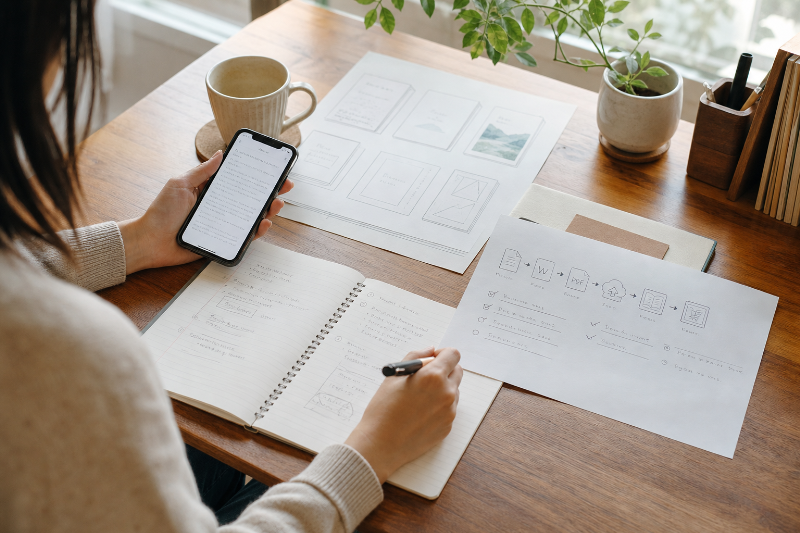
最短で迷わないコツは「原稿→表紙→形式→アップロード→プレビュー→申請」の順番を守ることです。
スマホだけで進めるときは、全体の流れを先に知っておくと安心です。
ここでは、初心者さんでも迷いにくい順番で、やることを7つに分けてまとめます。
STEP1:KDPアカウント作成と本人確認
まずはKDPにログインして、出版者としての基本情報を登録します。
スマホ入力は打ち間違いが起きやすいので、名前や住所はあとで見直す前提で進めるのがおすすめです。
STEP2:本の企画(テーマ・読者・目次)をスマホで固める
いきなり本文を書き始めるより、先に「誰に向けた本か」を決めると書きやすくなります。
目次は、読者さんの行動に沿って「準備→作成→提出→確認」みたいに並べると自然です。
ここで作る章立てが、後の入力や説明文づくりの土台になります。
STEP3:原稿をスマホで作る(おすすめアプリと書き方)
スマホなら、Googleドキュメントやメモアプリで十分です。
ポイントは、章ごとに区切って短い段落で書くことです。
長くても読みやすくなり、プレビューで崩れにくくなります。
STEP4:表紙をスマホで作る(Canva想定)
表紙はCanvaのテンプレを使うと、初心者さんでも整えやすいです。
大切なのはデザインの上手さより、小さく表示されてもタイトルが読めることです。
文字は太め・大きめを意識すると失敗が減ります。
STEP5:ファイル形式を整える(EPUB/Word/PDFの考え方)
ここで「どの形式でアップするか」を決めます。
最初の1冊目は、難しいことを増やさず自分が扱いやすい形式を選べばOKです。
慣れてきたら、読みやすさ重視でEPUBに挑戦しても遅くありません。
STEP6:KDPにアップロードしてプレビュー確認
ファイルをアップロードしたら、必ずプレビューで確認します。
ここを丁寧に見るだけで、出し直しがぐっと減ります。
目次、見出し、改行、画像の表示が自然かをチェックしましょう。
STEP7:価格・ロイヤリティ・配信設定をして出版申請
最後に価格や配信地域などを設定して、出版申請をします。
「どの設定が正解?」と悩みがちですが、出版後に変更できる項目も多いです。
まずは無理のない設定で申請し、あとから整えていく流れでも大丈夫です。
| ステップ | やること | ここが大事 |
|---|---|---|
| STEP2 | 企画と目次づくり | 章立てを先に決める |
| STEP5 | 形式を決める | 迷ったら1つに固定 |
| STEP6 | プレビュー確認 | 改行と見出しを必ず見る |
KDP登録〜入稿で迷わない:スマホ画面の操作ポイント(税・詳細入力まで)
入力で迷ったら「必須を埋める→下書き保存→プレビュー確認」の順で進めるのがいちばん安全です。
KDPの画面は、入力項目が多くて最初はびっくりします。
でも、順番どおりに埋めていけば大丈夫です。
スマホは戻る操作で入力が消えることもあるので、こまめに保存を挟むと安心です。
KDPログイン〜アカウント情報の入力でやること
KDPにログインしたら、出版者としての基本情報を登録します。
名前や住所は、後の本人確認や支払い設定にも関わるので、一文字ずつ落ち着いて入力しましょう。
入力後は、スクショを撮っておくと、見直しがしやすくなります。
支払い情報の設定で詰まりやすい点
銀行口座情報の入力は、桁数や記号で迷いやすい場所です。
スマホで入力するときは、手元のメモや通帳アプリを見ながら、間違いがないか確認します。
もし途中で不安になったら、いったん保存して、落ち着いてから続きをやって大丈夫です。
税に関する入力で迷わないコツ(一般的な考え方/画面案内ベースで)
税の項目は、住んでいる国や状況によって入力内容が変わります。
ここは「画面の案内に従う」が基本で、分からない項目は無理に推測で埋めないほうが安全です。
不安が残る場合は、KDPの公式案内を確認したり、専門家へ相談するのが安心です。
「本の詳細」入力のコツ(タイトル・説明文・キーワード)
ここは、読者さんに見つけてもらうための大事な場所です。
タイトルは短く分かりやすく、説明文は「誰のための本か」「読むと何ができるか」を先に書くと伝わります。
キーワードは、検索されやすい言葉を自然に入れます。
入れすぎると読みにくくなるので、まずは軸になる言葉を中心に考えるとまとまります。
カテゴリ設定の考え方(初心者でもズレにくい選び方)
カテゴリは「本を置く棚」を選ぶ感覚です。
内容と近い棚に置くほど、読みたい人に見つけてもらいやすくなります。
迷ったら、同ジャンルの人気本が入っている棚を参考にするとズレにくいです。
原稿・表紙アップロード〜プレビュー確認のチェックリスト
原稿と表紙をアップロードしたら、必ずプレビューで確認します。
特にスマホ出版は、ここで「崩れ」を見つけられるかが大切です。
目次、見出し、改行、画像の表示が自然かを見て、必要なら修正して再アップロードします。
| 確認ポイント | よくある状態 | 直し方のヒント |
|---|---|---|
| 目次 | 章が並ばない | 見出しを設定して作り直す |
| 改行 | 空きすぎ・詰まりすぎ | 段落を短く整える |
| 表紙 | タイトルが読みにくい | 文字を太く大きくしてコントラストを上げる |
スマホで原稿・表紙・ファイルを作るやり方(文章本ルート+表紙+形式)
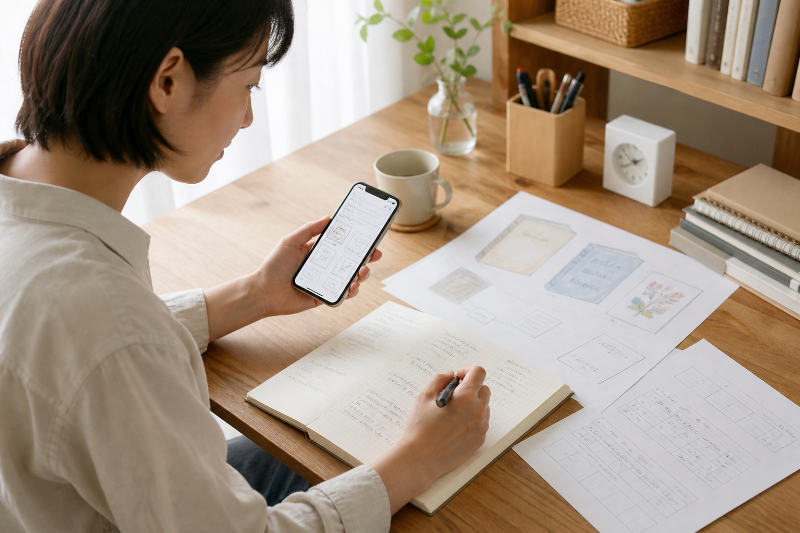
初心者さんは「Googleドキュメントで原稿+Canvaで表紙+プレビューで確認」の3点セットで十分に形になります。
ここでは、スマホだけで作りやすい方法を、できるだけ分かりやすくまとめます。
難しいことを増やすより、まずは1冊目を出し切ることを目標にして大丈夫です。
原稿作成に向くアプリ(メモ/Googleドキュメントなど)
いちばんおすすめはGoogleドキュメントです。
理由は、見出しが付けられて、あとから並び替えもしやすいからです。
メモアプリで下書きして、最後にGoogleドキュメントにまとめる方法でもOKです。
どちらでも大事なのは、章ごとに分けて書くことです。
読みやすい構成テンプレ(見出し・箇条書き・改行ルール)
文章は、スマホで読む人をイメージすると読みやすくなります。
コツは、1段落を短くして、見出しで区切ることです。
さらに、ポイントは箇条書きにすると、内容が頭に入りやすくなります。
特に「手順」や「注意点」は、箇条書きが相性抜群です。
目次と章立ての作り方(読了率を上げるコツ)
章立ては「読者さんが進む順番」に合わせると自然です。
たとえば「準備→作成→アップ→確認→公開後」のように並べると迷いません。
目次を作るときは、各章のタイトルを「読むメリット」が伝わる言い方にすると、最後まで読み進めてもらいやすくなります。
画像・引用・参考文献を入れるときの注意(権利・引用ルールを守る前提で)
画像や文章を使うときは、必ず権利を意識します。
ネット上の画像をそのまま使うのは避けて、素材サイトの利用規約に沿うか、自分で作ったものを使うのが安心です。
引用をする場合は、必要最小限の範囲にして、出典が分かる形にします。
ここは「無理に入れない」選択も正解です。
表紙で最低限守るべき要素(タイトル・著者名・視認性)
表紙でいちばん大事なのは、タイトルが読めることです。
小さく表示されたときに読めなければ、内容が良くても手に取られにくくなります。
おしゃれさより、まずは見やすさを優先しましょう。
Canvaで作る手順(サイズ・フォント・画像選び)
Canvaを開いたら、テンプレを選んでタイトルを入れます。
フォントは読みやすいものを選び、文字数は詰め込みすぎないようにします。
背景画像を使う場合は、文字が埋もれないように、濃いフィルターや帯を入れると読みやすくなります。
表紙でやりがちなNG例と改善策
ありがちなのは、文字が細くて読めないことです。
改善策はシンプルで、太めのフォントにして、文字サイズを上げます。
それでも読みにくいときは、背景を暗くするか、文字の周りに縁取りを付けると改善しやすいです。
EPUBが用意できるなら最強な理由
EPUBは、端末に合わせて文字サイズや行間が調整されやすく、読みやすい形式です。
文章中心の本と相性が良いので、慣れてきたら選択肢に入れるといいです。
ただし、最初から無理に難しい手順を増やさなくて大丈夫です。
Word/Googleドキュメントから整える現実的な方法
まずは見出しをきちんと設定して、章の区切りを分かりやすくします。
次に、本文の改行を整えます。
スマホ読者は流し読みしやすいので、段落は短めのほうが読みやすいです。
PDFはどんなときに使うべきか(注意点つき)
図が多い本や、レイアウトを固定したいときはPDFが合うことがあります。
ただし、スマホで読むと文字が小さくなりやすいので、必ず表示を確認しましょう。
「読みやすいかどうか」を基準に、形式を選ぶと失敗しにくいです。
| 形式 | 向いている本 | 選ぶときの目安 |
|---|---|---|
| EPUB | 文章中心で読みやすさ重視 | 慣れてきたら挑戦 |
| Word/ドキュメント | 最初の1冊 | 手順がシンプル |
| 図解・固定レイアウト | スマホ表示の見え方を必ず確認 |
つまずき対策:審査・プレビュー崩れ・公開後の修正まで
いちばん多い失敗は「プレビュー確認を飛ばすこと」なので、ここだけは必ず守るのがおすすめです。
スマホだけで出版する場合、途中で「うまく表示されない」「どこを直せばいいの?」となることがあります。
でも、よくある原因はだいたい決まっています。
先にポイントを知っておけば、落ち着いて直せます。
プレビューで崩れる原因(改行・画像・見出し)
表示が崩れる原因で多いのは、改行の入れ方と見出し設定です。
空行を多く入れると、ページがスカスカになって読みづらくなることがあります。
見出しが設定されていないと、目次が作られにくいこともあります。
画像を入れる場合は、サイズが大きすぎると表示が不自然になることがあるので注意します。
表紙で弾かれる原因(文字の欠け・権利・画質)
表紙は、端に寄せすぎると表示環境によって文字が欠けて見えることがあります。
タイトルは中央寄せ気味にして、余白をしっかり取ると安心です。
また、素材を使うときは利用規約に合っているかを確認し、権利面で不安が残る使い方は避けましょう。
画質は、ぼやけた画像だと見栄えが落ちるので、できるだけクリアな素材を選ぶのがおすすめです。
内容で弾かれる原因(引用・転載・誤解を招く表現)
本文は、どこかの文章をそのまま貼り付けるような形は避けます。
自分の体験や整理、分かりやすい言い換えで書くことが大切です。
引用する場合は、必要な範囲だけにして、出典が分かる形にします。
また、断定が強い表現は誤解を招くことがあるので、状況によって変わる内容は「目安」や「傾向」として書くと安心です。
公開後に修正したいときの手順(改訂・再アップロード)
出版後でも、原稿や表紙は差し替えて更新できます。
読みやすさを上げたいときや、誤字に気づいたときは、改訂して再アップロードすればOKです。
スマホで作業するときは、直したい点をメモしておいて、まとめて修正するとやりやすいです。
| 困りごと | 原因の例 | まずやること |
|---|---|---|
| 目次が出ない | 見出し設定がない | 見出しを設定して再アップ |
| 改行が不自然 | 空行が多い | 段落を短く整える |
| 表紙が読めない | 文字が細い・小さい | フォントを太くしてサイズを上げる |
あわせて知りたい:出版後にやること(スマホでもできる範囲)
出版後に最初にやるなら「説明文の最初の3行」を整えるのがいちばん効果的です。
本を出したあと、少しだけ手を入れると「見つけてもらいやすさ」が変わってきます。
難しい作業は必要ありません。
スマホでできる範囲でも、ちゃんと改善できます。
タイトル・サブタイトルの決め方(検索される言葉を入れる)
タイトルは「何の本か」が一瞬で分かる言葉を入れるのが基本です。
サブタイトルで、誰向けか、どこまで分かるかを補足すると伝わりやすくなります。
今回のテーマなら、スマホ、Kindle出版、やり方のように、探されやすい言葉を自然に入れると強くなります。
ただし詰め込みすぎると読みにくいので、中心になる言葉を決めて整理するのがコツです。
説明文(紹介文)の型と例文の作り方
説明文は、最初の2〜3行がとても大事です。
ここで「自分に必要な本だ」と思ってもらえると、続きを読む人が増えます。
おすすめの型は、「誰のための本か」→「読むとどうなるか」→「本の中身(章の内容)」の順番です。
最後に「こんな方におすすめ」を箇条書きで入れると、やさしく伝わります。
| パーツ | 入れる内容 | 一言の目安 |
|---|---|---|
| 冒頭3行 | 誰向け+得られること | 読むメリットを先に |
| 中盤 | 章の内容・手順 | 何が分かるかを具体的に |
| 終盤 | おすすめ対象 | 合う人を明確に |
出版直後にやる最低限の導線(SNS/ブログ/無料施策)
SNSがあるなら、内容を全部説明しようとせず、1つのポイントだけを短く伝えるのがコツです。
たとえば「スマホだけで出版申請まで進める手順をまとめました」のように、ベネフィットを先に書くと伝わりやすいです。
ブログがあるなら、記事の中で本の一部(目次やチェックリスト)を紹介して、自然に案内できます。
無理にたくさんやるより、続けられる形を選ぶのがいちばんです。
| やること | 期待できる変化 | スマホでのやりやすさ |
|---|---|---|
| 説明文の改善 | 見つけてもらいやすくなる | とても簡単 |
| タイトル微調整 | 検索との一致が増える | 簡単 |
| SNSで紹介 | 最初の読者が増えやすい | 簡単 |
まとめ
スマホだけでも出版はできるので、「出せる形」に整えて1冊目を出し切るのがいちばんの近道です。
最初は、原稿と表紙を用意して、KDPに入力して、プレビューで確認するだけで十分です。
形式に迷ったら、いまの自分が扱いやすい方法を選び、慣れたら少しずつ改善していきましょう。
こまめに保存しながら進めれば、初心者さんでもちゃんと形になります。
この記事のポイントをまとめます。
- スマホだけでもKDPの出版申請まで進められる
- 準備は「原稿・表紙・形式」を先に決めると迷いにくい
- 全体の流れは「原稿→表紙→形式→アップ→プレビュー→申請」が基本
- 入力は「必須→保存→見直し」の順で進めると安全
- 目次を作るために、原稿では見出し設定を意識する
- 表紙はデザインより、タイトルの読みやすさが最優先
- 形式は最初の1冊目は扱いやすさを優先してOK
- つまずき対策は、何よりプレビュー確認を丁寧にすること
- 出版後は説明文の冒頭3行を整えると効果が出やすい
- 無理に作業を増やさず、続けられる範囲で改善するのがコツ
スマホだけでKindle出版を目指すときは、最初から完璧を求めなくて大丈夫です。
大切なのは、読者さんがちゃんと読める形に整えて、まず1冊目を世に出すことです。
流れを守って進めれば、やることは一つずつ積み上がっていきます。
出版後に気づいた点は改訂で直せるので、まずは「出し切る」を目標に、あなたのペースで進めてみてください。