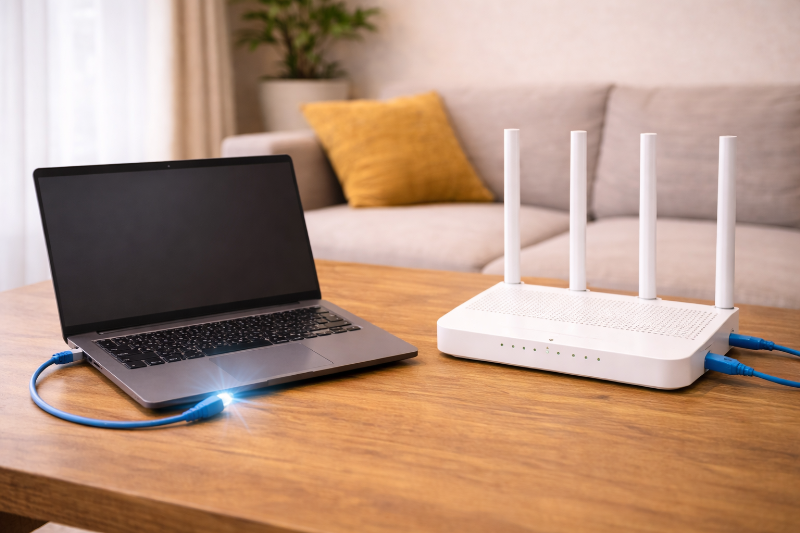
家にWi-Fiルーターがないと、スマホは通信回線でつなぐしかなくて、使い方によっては通信量が気になりますよね。
また、ルーターが古くなって接続が不安定になったり、買い替えまでの間だけ「とりあえずWi-Fiがほしい…」という場面もあると思います。
そんなときに役立つのが、パソコン ルーター化です。
有線LANでインターネットにつながっているパソコンを、Windowsのモバイルホットスポットで「Wi-Fiを出す側」にすれば、スマホをWi-Fi接続できるようになります。
結論はとてもシンプルで、「共有元を有線LANにして、SSIDとパスワードを確認し、共有をオンにする」だけ。
この記事では、初心者さんでも迷わないように、設定手順をやさしく順番に説明しつつ、うまくいかないときの切り分けや、安全に使うための注意点までまとめています。
「設定が苦手で不安…」という方でも、読みながら一緒に進められるようにしているので安心してくださいね。
| この記事でできるようになること | イメージ |
|---|---|
| パソコンからWi-Fiを出してスマホをつなぐ | ルーターの代わりにPCを使う |
| SSIDとパスワードを設定して接続する | Wi-Fi一覧から選んで入力 |
| つながらないときの対処がわかる | 原因別に順番チェック |
最後まで読むと、「今はルーターがないけど、スマホをWi-Fiで使いたい」という状況でも、落ち着いて対応できるようになります。
それでは、さっそく始めていきましょう。
この記事でわかること
- モバイルホットスポットを使ってパソコンをルーター化する手順
- スマホ(iPhone/Android)をWi-Fi接続する流れ
- 安全に使うためのパスワード設定と運用のコツ
- うまくいかないときの原因別チェックと対処法
まず結論:Windowsの「モバイルホットスポット」でパソコンをルーター化できる
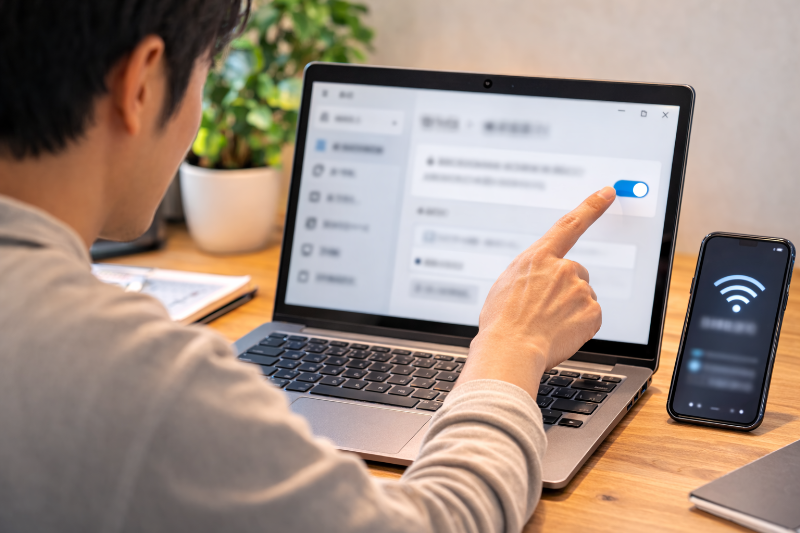
先に結論からお伝えすると、Windowsの「モバイルホットスポット」をオンにすれば、パソコンをWi-Fiルーターのように使ってスマホをつなげます。
「家にWi-Fiルーターがない」「ルーターが古くて不安定」「買い替えまでのつなぎがほしい」そんなときに、とても助かる方法です。
難しい操作はほとんどなく、Windowsの設定画面で完結します。
この章ではまず、何ができるのか、どんな人に向いているのか、始める前にどこを確認すれば安心かを、やさしく整理します。
ルーター化でできること(有線LAN→Wi-Fiでスマホ接続)
「パソコン ルーター化」でやりたいことは、とてもシンプルです。
有線LAN(LANケーブル)でインターネットにつながっているパソコンが、Wi-Fiの電波を出してくれて、スマホがそのWi-Fiに接続できるようになります。
イメージとしては、パソコンが小さなWi-Fi基地になる感じです。
この方法が便利なのは、スマホ側が通信回線(モバイル通信)ではなく、Wi-Fi接続になることで、使い方によっては通信量を抑えやすい点です。
また、家族のスマホやタブレットなど、複数台をつなげることもできます(同時接続数は環境によって変わります)。
| できること | ポイント | 向いている場面 |
|---|---|---|
| 有線LANをWi-Fiに変換 | モバイルホットスポットをオン | 家にWi-Fiルーターがない |
| スマホをWi-Fi接続 | SSIDとパスワードで接続 | 一時的にWi-Fiが必要 |
| 複数台で共有 | 同時接続数は機種や設定で変動 | 家族の端末もつなぎたい |
向いている人・向かない人(応急/常用の考え方)
この方法は、特に「今すぐつなぎたい」に強いです。
たとえば、Wi-Fiルーターが故障した日や、引っ越し直後でまだネット環境が整っていないときなど、応急的に使う目的と相性がいいです。
一方で、毎日ずっと使う前提だと、パソコンを起動しっぱなしにする必要が出たり、場所によっては電波が届きにくかったりします。
なので迷ったら、「短期間のつなぎ」「一時的なWi-Fi確保」にまず使うと考えると失敗しにくいです。
| あなたの状況 | おすすめ度 | 理由 |
|---|---|---|
| ルーターがない/買い替えまでのつなぎ | ◎ とてもおすすめ | 設定が簡単ですぐ使える |
| ルーターが古くて不安定 | ○ まず試す価値あり | 一時的な回避策になりやすい |
| 毎日ずっとWi-Fiが必要(常用) | △ 目的次第 | PC稼働が前提で、環境で差が出る |
事前に確認するポイント(有線接続・Wi-Fi機能・管理者権限)
「やってみたけど、設定が出てこない…」を防ぐために、始める前に3つだけ確認しておくと安心です。
まず1つ目は、パソコンが有線LANでインターネットにつながっていること。
2つ目は、パソコンにWi-Fi機能があることです。ノートPCはだいたい大丈夫ですが、デスクトップPCはWi-Fi子機が付いていないこともあります。
3つ目は、設定を変えるために管理者権限が必要になる場合があることです。自分のパソコンなら問題ないことが多いですが、会社や学校の端末はルールがあることもあります。
迷ったら、「有線でネットOK」+「Wi-Fi機能あり」+「設定を開ける」の3点がそろっているかを見てみてください。
| チェック項目 | 確認のしかた(目安) | つまずきやすい例 |
|---|---|---|
| 有線LANで接続できている | LANケーブル接続でWebが見られる | 有線が未接続/ネット自体が不安定 |
| Wi-Fi機能がある | Wi-Fiのオン/オフ項目がある | デスクトップで子機がない |
| モバイルホットスポットが使える | 設定に項目が表示される | 機能が無効/権限や設定の制限 |
ここまで確認できたら、次の章で「なぜこの方法が一番かんたんなのか」をもう少しだけ解説して、そのあとに実際の設定手順へ進みます。
理由:モバイルホットスポットが一番かんたんで失敗しにくい
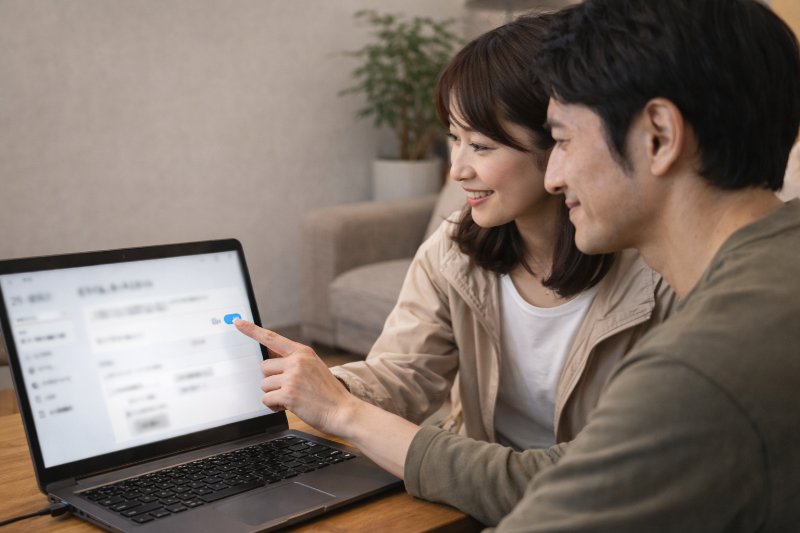
パソコンをルーター化する方法はいくつかありますが、初心者さんにいちばんおすすめなのが「モバイルホットスポット」です。
なぜなら、Windowsの設定画面だけで完結して、特別なアプリや難しい操作がほぼいらないからです。
「設定が苦手で不安…」という方でも、順番どおりに進めればできるように作られているので、まずはここから試すのが安心です。
設定画面だけで完結する仕組み
モバイルホットスポットは、Windowsに標準で入っている機能です。
そのため、追加で何かを入れなくても、設定を開くだけで始められます。
よくある「どのアプリを入れればいいの?」という迷いが起きにくいのが、初心者さんにやさしいポイントです。
また、設定手順も「オンにする」「名前とパスワードを確認する」といった形で、やることが整理されています。
難しそうに見える言葉が出てきても、画面の案内通りに進めれば問題ないことがほとんどです。
| 項目 | モバイルホットスポット | 難しめの方法(例) |
|---|---|---|
| 始め方 | 設定だけでOK | コマンド入力などが必要な場合あり |
| 迷いポイント | 画面の案内が多い | どこを触るか分かりにくい |
| おすすめ度 | 初心者向け | 上級者向け |
SSIDとパスワードを自分で決められるメリット
モバイルホットスポットを設定すると、スマホが接続するための「ネットワーク名」と「パスワード」が表示されます。
このネットワーク名は、よく「SSID(エスエスアイディー)」と呼ばれます。
ここが便利なのは、SSIDとパスワードを自分で変更できるところです。
たとえば家族で使うなら、SSIDを分かりやすくしておくと、探すときに迷いません。
そしてパスワードは、知らない人が勝手につながないように、少ししっかりめにしておくのが大切です。
迷ったら、「SSIDは分かりやすく、パスワードは強め」が基本の考え方です。
| 設定項目 | おすすめ | 理由 |
|---|---|---|
| ネットワーク名(SSID) | 家族が見つけやすい名前 | Wi-Fi一覧で迷いにくい |
| パスワード | 英数+記号を混ぜて長め | 安全に使うため |
| 共有を使う時間 | 必要なときだけオン | 公開時間を短くできる |
同時接続台数の目安と安定性の考え方
モバイルホットスポットは、スマホ1台だけではなく、タブレットや別のスマホなどもつなげられます。
ただし、同時にたくさんつなぐほど、パソコンの負担が増えたり、速度が落ちたりすることがあります。
また、パソコン側で重い作業(大きなダウンロードや動画編集など)をしていると、Wi-Fiが不安定になることもあります。
このあたりは「パソコンが頑張って電波を出している」状態なので、ルーター専用機よりは影響を受けやすいです。
だからこそ、初心者さんはまず、スマホ1〜2台くらいで試すところから始めると安心です。
迷ったら、「接続台数は少なめから」「PCの作業は軽め」を意識すると、安定しやすくなります。
| 状況 | 起こりやすいこと | 対策 |
|---|---|---|
| 接続台数が多い | 速度が落ちることがある | まず少なめで試す |
| PCで重い作業中 | 不安定になりやすい | 作業を止める/再接続する |
| 距離が遠い・壁が多い | 電波が弱くなる | 近づける/置き場所を変える |
次の章では、いよいよ実際の設定手順に入ります。
画面でどこを押せばいいかを、ゆっくり順番に説明しますね。
具体例:モバイルホットスポットの設定手順(Windows)
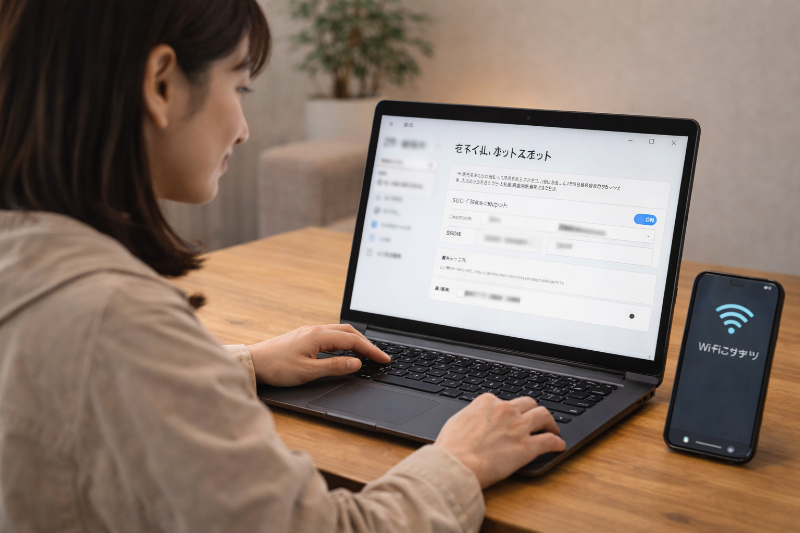
ここからは、実際にWindowsで「モバイルホットスポット」を設定していきます。
操作はゆっくりで大丈夫です。
一度設定できれば、次回からはオンにするだけで使えることが多いので、最初だけ一緒に進めていきましょう。
迷ったらこの章の結論だけ覚えてください。
「共有する回線を有線LANにして、SSIDとパスワードを確認し、共有をオンにする」これでOKです。
設定を開く(ネットワークとインターネットまで)
まずはWindowsの「設定」を開きます。
画面左下のWindowsマークをクリックして、歯車のアイコン(設定)を選びます。
設定が開いたら、「ネットワークとインターネット」をクリックしてください。
ここまで来られたら、もう半分できたようなものです。
この先は、モバイルホットスポットという項目を探していきます。
| 手順 | 押すところ | 補足 |
|---|---|---|
| 1 | Windowsマーク → 設定(歯車) | スタートメニューから開けます |
| 2 | ネットワークとインターネット | 接続系の設定がまとまっています |
| 3 | モバイルホットスポット | 左側のメニューに出ることが多いです |
共有元の回線を選ぶ(有線LANを共有する)
次に「モバイルホットスポット」を開くと、「どの回線を共有するか」を選ぶ場所があります。
今回の目的は、有線LANでつながっているインターネットをスマホに分けることなので、共有元はイーサネット(有線LAN)になっているのが理想です。
もし違う回線が選ばれていたら、プルダウン(選択肢)から切り替えます。
ここで迷ったら、「PCが今ネットにつながっている回線」を共有元にすると覚えると分かりやすいです。
また、「共有する方法」がWi-Fiになっていることも確認しておくと安心です。
| 確認ポイント | 目安 | よくあるつまずき |
|---|---|---|
| 共有元(インターネット接続) | イーサネット(有線LAN) | Wi-Fiや別の回線が選ばれている |
| 共有する方法 | Wi-Fi | Bluetoothになっている |
| 表示項目 | 編集ボタンがある | 項目自体が出ない(環境差) |
SSID/パスワードを編集して共有をオンにする
次に「編集」というボタンを押すと、スマホがつなぐための情報が表示されます。
ここで出てくるのが、ネットワーク名(SSID)とネットワークパスワードです。
SSIDは、スマホのWi-Fi一覧に表示される「名前」だと思ってください。
家族で共有するなら、SSIDは見つけやすい名前にすると便利です。
ただしパスワードは、知らない人に勝手につながれないように、少ししっかりめにしましょう。
英数字と記号を混ぜて、なるべく長めにするのがおすすめです。
そして編集を保存したら、画面に戻って「他のデバイスと共有する」をオンにします。
このオンが入ってはじめて、パソコンがWi-Fiを出し始めます。
| 項目 | おすすめ設定 | 理由 |
|---|---|---|
| ネットワーク名(SSID) | 見つけやすい名前 | スマホ側で探しやすい |
| パスワード | 英数+記号で長め | 安全に使うため |
| 共有 | 必要なときだけオン | 使い終わったらオフで安心 |
ここまでできたら、パソコン側の準備は完了です。
次の章では、スマホ側でWi-Fiに接続する方法を、iPhoneとAndroidどちらでも分かるように説明しますね。
具体例:スマホをWi-Fi接続する手順(iPhone/Android共通)
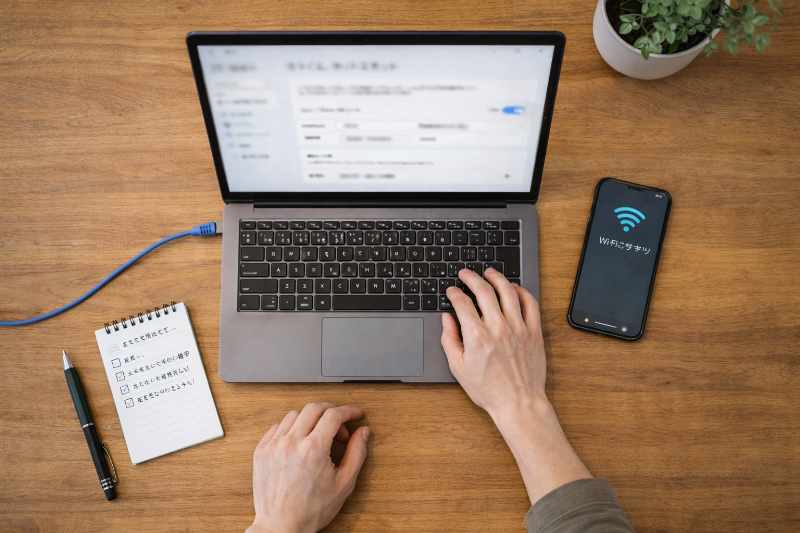
パソコン側でモバイルホットスポットをオンにできたら、次はスマホ側の操作です。
スマホでやることはたった3つです。
「SSIDを見つける」→「パスワードを入れる」→「接続できたか確認する」この流れだけ覚えておけば大丈夫です。
iPhoneでもAndroidでも、基本は同じなので、ゆっくり一緒に進めていきましょう。
Wi-Fi設定でネットワーク名(SSID)を探す
まずスマホの「設定」を開いて、Wi-Fiの画面に移動します。
すると、近くのWi-Fi一覧がずらっと表示されます。
その中から、パソコン側で設定したネットワーク名(SSID)を探してタップします。
SSIDは、パソコン側の「編集」画面に表示されていた名前です。
見つからないときは、パソコンのホットスポットがオフになっていないかを先に確認すると早いです。
また、スマホとパソコンの距離が遠いと見つかりにくいので、いったん近づけるのも効果的です。
| 確認したいこと | 目安 | 試したい対処 |
|---|---|---|
| SSIDが一覧に出ているか | Wi-Fi一覧に名前が表示 | スマホを近づける |
| パソコンの共有がオンか | ホットスポットがオン | オン/オフを切り替え |
| 機内モードの影響 | Wi-Fiが使える状態 | 機内モードをオフにする |
パスワード入力〜接続確認まで
SSIDをタップすると、パスワードの入力画面が出てきます。
ここに、パソコン側で表示されていたネットワークパスワードを入力してください。
英数字や記号が混ざっていると、入力が少し大変に感じるかもしれません。
でも、ここは安全に使うための大事なところなので、落ち着いて入力すれば大丈夫です。
入力できたら「接続」をタップします。
Wi-Fiマークが表示されて、インターネットが使えれば接続完了です。
迷ったら、「Wi-Fiマークが出る」+「ブラウザでページが開く」の2点で確認すると分かりやすいです。
| チェック | OKの状態 | うまくいかない時 |
|---|---|---|
| Wi-Fiマーク | ステータスに表示される | 接続が完了していない可能性 |
| Web閲覧 | ページが開く | 共有元や再接続を確認 |
| パスワード | 入力が一致 | 大文字/小文字、記号を見直す |
PC側で接続中デバイスを確認する方法
「本当につながっているかな?」と不安なときは、パソコン側でも確認できます。
モバイルホットスポットの画面には、接続しているデバイスが表示されることがあります。
スマホの機種名が出たり、接続台数が「1/8」のように表示されたりします。
ここを見れば、スマホがちゃんとつながっているかが分かりやすいです。
また、つないだ台数が増えてくると、通信がゆっくりになることもあるので、確認画面は便利です。
迷ったら、「接続台数が増えていればOK」くらいの感覚で見てくださいね。
| 見られる情報 | 例 | 意味 |
|---|---|---|
| 接続台数 | 1/8 のように表示 | 何台つながっているか |
| デバイス名 | iPhone / Android名など | 接続中端末の確認 |
| 切断操作 | 場合により可能 | 不要な接続を外す |
ここまでで、スマホをWi-Fi接続するところまでできました。
次の章では、安全に使うための注意点を、やさしくまとめていきます。
「家族で共有するときに気をつけたいこと」も一緒に整理しますね。
補足:安全に使うための注意点(家族共有でも安心)
パソコンをルーター化できたら、とても便利なのですが、安心して使うために知っておきたいポイントもあります。
難しく考えなくて大丈夫です。
この章でいちばん大切なのは、「パスワードは強め」+「使わないときはオフ」+「ルールがある回線は事前確認」の3つです。
家族で共有するときほど、ここを押さえておくと気持ちよく使えます。
パスワードの作り方(英数記号+長め)
まず一番大事なのが、Wi-Fiのパスワードです。
パスワードが簡単すぎると、近くにいる人が偶然つないでしまったり、推測されやすくなってしまうことがあります。
なので、パスワードは「ちょっと強め」にしておくのが安心です。
おすすめは、英大文字・英小文字・数字・記号を混ぜて、なるべく長めにすることです。
「覚えられない…」と感じたら、紙にメモして家の中で管理したり、家族だけに共有する形にすると扱いやすいです。
迷ったら、「短い・単純」は避けて、種類を混ぜて長めにを選んでください。
| パスワード例の考え方 | おすすめ度 | 理由 |
|---|---|---|
| 英大文字+小文字+数字+記号 | ◎ | 推測されにくい |
| 英小文字+数字だけ | ○ | 最低限の強さはある |
| 誕生日・電話番号など | × | 当てられやすい |
使い終わったらオフにする(公開時間を短く)
モバイルホットスポットは、オンにしている間、パソコンがWi-Fiを出し続けます。
つまり、必要ないときもオンのままだと、接続できる状態がずっと続いてしまいます。
だから、使い終わったらオフにするのがとても大切です。
「今日はもう使わないな」と思ったら、モバイルホットスポットをオフに戻しましょう。
これだけで、余計な接続リスクが減り、パソコンの負担も軽くなります。
迷ったら、「使うときだけオン」がいちばん安心です。
| 使い方 | 安心度 | ポイント |
|---|---|---|
| 必要なときだけオン | ◎ | 公開時間が短くなる |
| 常にオン | △ | 不要な接続が増えやすい |
| 外出先でオン | ○ | 周囲に人が多い時は注意 |
会社・学校・共有回線で使う前に確認したいこと(規約・管理者ルール)
ここはとても大切なので、やさしくはっきりお伝えします。
会社や学校、寮や共有スペースなどの回線では、勝手にルーター化することがルールで禁止されている場合があります。
理由は、ネットワーク全体に影響が出たり、管理が難しくなったりすることがあるからです。
もしその環境で使う可能性があるなら、事前に管理者や担当者のルールを確認してください。
迷ったら、「自宅以外は一度ルール確認」が安全です。
これは「やってはいけない」ではなく、安心して使うための準備だと思ってくださいね。
| 使う場所 | 確認したいこと | 理由 |
|---|---|---|
| 自宅(自分の回線) | 基本は問題になりにくい | 自分で管理できる |
| 会社・学校 | ルール/担当者への確認 | 規約違反になる場合がある |
| 共有Wi-Fiのある場所 | 利用条件の確認 | 接続制限や管理の問題 |
ここまでの注意点を守れば、モバイルホットスポットはとても頼れる方法になります。
次の章では、「うまくいかないとき」の原因と対処をまとめます。
オンにできない、つながらない、つながるけどネットが使えない…など、よくあるケースを一緒に解決していきましょう。
あわせて知りたい:うまくいかないときの原因と対処
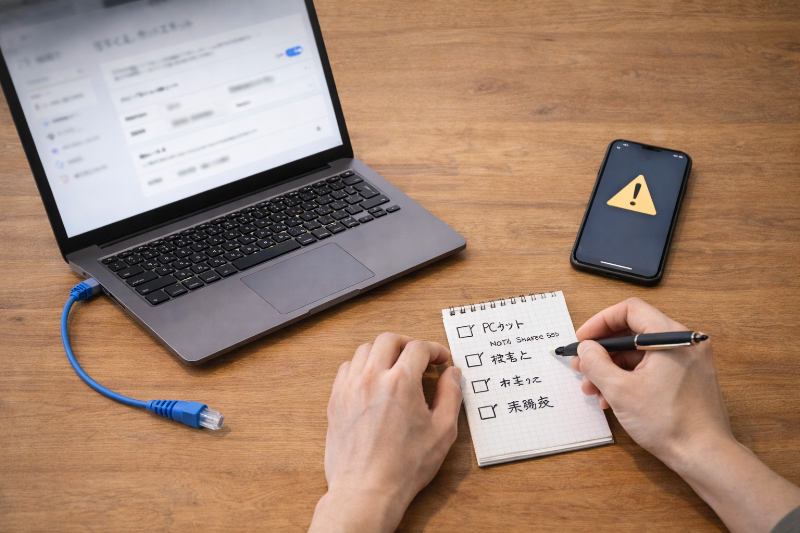
ここまで手順どおりに進めても、「あれ、うまくいかないかも…」となることがあります。
でも大丈夫です。
こういうときは、原因を一気に探そうとせず、よくあるポイントから順番に見ていくと、意外とすぐ解決します。
この章の結論はこれです。
「表示されない/接続できない/ネットが出ない」を分けて、チェックを上から順に進めると、迷いにくいです。
モバイルホットスポットが表示されない/オンにできない
「設定の中にモバイルホットスポットが見当たらない」「オンにしようとしても戻ってしまう」場合は、だいたい原因が3つに絞れます。
ひとつ目は、パソコンにWi-Fi機能がない(または無効になっている)ことです。
特にデスクトップPCは、Wi-Fi子機が付いていないことがあるので要注意です。
ふたつ目は、ネットの共有元がうまく認識されていないことです。
LANケーブルがきちんと挿さっていない、回線が落ちているなどでも起こります。
みっつ目は、ドライバや設定の影響で、Windows側がホットスポットを使える状態になっていないことです。
迷ったら、「Wi-Fi機能があるか」→「有線でネットが使えるか」→「再起動」の順で試してください。
| 症状 | よくある原因 | まず試すこと |
|---|---|---|
| 項目が表示されない | Wi-Fi機能なし/無効 | Wi-Fiをオンにする/子機の有無を確認 |
| オンにできない | 共有元の回線が不安定 | 有線LANが正常か確認 |
| オンがすぐ戻る | ドライバや設定の影響 | 再起動/Windows更新の確認 |
スマホには出るのに接続できない(パスワード・共有元など)
SSIDはスマホの一覧に出ているのに、パスワードを入れてもつながらない。
この場合は、まずパスワードの入力ミスを疑うのが早いです。
英大文字・小文字、数字、記号は見間違えやすいので、いったんパソコン側でパスワードを短く…ではなく、打ちやすい形に変更してから試すのがおすすめです(強さは保ちつつ、見間違えにくくするイメージです)。
次に多いのが、共有元が想定と違っているケースです。
有線LANを共有したいのに、別の回線が選ばれていると、接続がうまく進まないことがあります。
迷ったら、「パスワード再確認」→「共有元が有線LAN」→「一度オフしてオン」の順にチェックしてください。
| 状況 | 原因になりやすい点 | 対処 |
|---|---|---|
| パスワードで失敗 | 大文字/小文字、記号の入力違い | パスワードを見直す/必要なら変更 |
| 接続が終わらない | 共有元回線が違う | イーサネットを共有元にする |
| 一瞬つながるが切れる | 距離や干渉、PC負荷 | 近づける/PCの作業を軽くする |
接続はできるがネットが使えない(共有設定・再起動・切り分け)
Wi-Fiマークは出ているのに、ページが開かない。
このときは「Wi-Fi自体はつながっているけれど、インターネットの共有がうまく渡っていない」状態のことがあります。
まず確認したいのは、パソコンが有線LANでちゃんとネットにつながっているかです。
パソコン側でWebが開けないなら、スマホ側も当然開けません。
次に、モバイルホットスポットの共有元が正しいか、もう一度見直します。
それでもだめなら、いったん「共有をオフ→オン」にして、スマホ側もWi-Fiをいったん切ってから再接続すると改善することがあります。
迷ったら、「PCでネット確認」→「共有元確認」→「オフ/オン+再接続」の3点セットで切り分けると早いです。
| チェック順 | 見るところ | OKの目安 |
|---|---|---|
| ① PC側のネット | 有線LANでWebが開くか | PCでページが表示される |
| ② 共有元の設定 | 共有元がイーサネットか | 有線LANが選ばれている |
| ③ 再接続 | 共有オフ→オン、スマホ再接続 | ネットが使えるようになる |
ここまでで、よくあるトラブルはかなり解決できるはずです。
次はいよいよ最後の「まとめ」です。
ポイントを整理して、今後また同じ状況になっても迷わないように締めくくりますね。
まとめ
ここまで読んでくださってありがとうございます。
最後にもう一度だけ、いちばん大事なところをぎゅっとまとめます。
パソコンをルーター化したいときは、Windowsの「モバイルホットスポット」を使うのが最短で分かりやすい選択です。
設定画面からSSIDとパスワードを確認して共有をオンにすれば、スマホはそのWi-Fiに接続できます。
うまくいかないときも、「表示されない」「接続できない」「ネットが出ない」に分けて順番にチェックすると、落ち着いて対処できます。
この記事のポイントをまとめます。
- モバイルホットスポットをオンにすると、パソコンがWi-Fiを出せるようになります。
- 有線LANでネットにつながっているパソコンなら、スマホにインターネットを分けられます。
- スマホ側はSSIDを選んで、パスワードを入力するだけで接続できます。
- 共有元は「PCが今つながっている回線」を選ぶのが基本です。
- SSIDは分かりやすく、パスワードは英数記号を混ぜて強めにすると安心です。
- 使い終わったら共有をオフにして、公開時間を短くするのがおすすめです。
- SSIDが出ないときは、距離やパソコン側の共有オン/オフをまず確認します。
- 接続できないときは、パスワードの入力ミス(大文字小文字・記号)を見直します。
- つながるのにネットが出ないときは、PC側でネット確認→共有元確認→再接続が早道です。
- 自宅以外(会社・学校など)では、ルールや管理者の方針を確認してから使うと安心です。
Wi-Fiルーターが手元になくても、パソコンがネットにつながっていれば、スマホをWi-Fiで使えるようになるのは心強いですよね。
特に「今だけ必要」「買い替えまでのつなぎ」という場面では、手間も少なく助けになります。
もし次に同じ状況になっても、この記事の手順どおりに「共有元を確認して、SSIDとパスワードで接続する」と思い出せば大丈夫です。
必要なときだけ上手に使って、快適にインターネットにつないでくださいね。