
ファイル名をまとめて変えたいとき、いちばん不安なのは「思ったとおりに変わらなかったらどうしよう」という気持ちですよね。
でも大丈夫です。
Windowsでは、ファイル名の一部だけを置換して整える方法がいくつも用意されていて、初心者さんでも安全に進められます。
この記事では、右クリックでできるPowerToys(PowerRename)を中心に、確実に揃えたい方向けのPowerShell、件数が多い方向けのExcel+renまで、目的別にわかりやすく紹介しました。
迷ったら「PowerRenameでプレビューしながら置換」から始めるのがいちばん安心です。
さらに「バックアップ」「対象を1フォルダに固定」「拡張子は触らない」を押さえれば、失敗しやすいポイントもきちんと回避できます。
最後まで読むと、あなたの状況に合う手段が分かって、今日からすぐにファイル整理が進められるようになりますよ。
| あなたの状況 | おすすめ | 理由 |
|---|---|---|
| とにかく簡単にやりたい | PowerRename | プレビューで確認できるから |
| 同じルールで何度も整えたい | PowerShell | ルール化できて再現性が高い |
| 件数が多い・複雑で不安 | Excel+ren | 旧→新を一覧で見比べられる |
この記事でわかること
- Windowsでファイル名の一部だけを一括変更する、目的別の選び方
- PowerToys(PowerRename)で、右クリックから置換する具体的な手順
- PowerShellで部分置換をする基本コマンドと、巻き込みを減らす絞り込み
- Excelで旧→新を作ってからrenで実行する、大量ファイル向けの進め方
まず結論:一部だけの一括変更は「目的別に3つ」から選ぶのが最短

Windowsでファイル名をまとめて整えるときは、「全部を変える」のではなく、一部だけを置換できる方法を選ぶのがコツです。
先に選び方だけ決めてしまうと、迷う時間がグッと減ります。
迷ったら「かんたんさ重視=PowerToys」「確実さ重視=PowerShell」「大量・複雑=Excel+ren」で選べばOKです。
| 方法 | 向いている人 | 強み | 注意点 | おすすめ度 |
|---|---|---|---|---|
| PowerToys(PowerRename) | 右クリックで完結したい/初心者 | プレビューしながら置換できて安心 | 事前にインストールが必要 | とにかく早く終わらせたいなら最有力 |
| PowerShell | ルール通りにきっちり揃えたい | コマンドで再現性が高い(同じ作業を何度でも) | 入力ミスに注意(まず少量でテスト) | 慣れると一番ラク |
| Excel+ren | 大量/複数ルール/確認しながら進めたい | 表で「旧→新」を見比べられる | 手順は少し多め | 管理しながら安全に進めたい人向け |
いちばん簡単:PowerToys(PowerRename)は右クリックで置換できる
「難しい操作は避けたいな…」という方は、PowerToysのPowerRenameがぴったりです。
ファイルを選んで右クリックするだけで、検索と置換ができて、実行前に結果も確認できます。
はじめての一括変更は、まずこれで慣れるのがおすすめです。
いちばん確実:PowerShellはルール通りに一括置換できる
「同じルールで毎回きれいに整えたい」なら、PowerShellが強い味方になります。
文字の置換をルール化できるので、画像ファイルや書類が増えても、同じ操作をくり返しやすいのが魅力です。
ただし、いきなり大量に実行せず、まずは数個でテストしてから広げるのが安心です。
大量・複雑:Excel+renコマンドなら確認しながら変更できる
「置換ルールが何種類もある」「数百件あって心配」というときは、Excelで一覧化すると落ち着いて作業できます。
旧ファイル名と新ファイル名を並べて確認できるので、うっかりミスに気づきやすいです。
最後にrenコマンドとして実行する流れになるため、手順は少し増えますが、確認しながら進めたい人に向いています。
この章の結論:まずは「かんたん・確実・大量」のどれを優先するか決めるだけで、方法選びに迷わなくなります。
事前準備:一括変更で失敗しないためのチェックリスト

ファイル名の一括変更は、やり方そのものよりも「始める前の準備」で成功率が変わります。
特に一部だけの置換は、対象が少しズレると「思っていたのと違う」になりやすいので、ここだけは丁寧にいきましょう。
最初に「バックアップ」「対象フォルダ固定」「禁止文字チェック」まで済ませれば、失敗のほとんどは防げます。
| チェック項目 | やること | なぜ大事? | 目安 |
|---|---|---|---|
| バックアップ | 対象フォルダを丸ごとコピーして別場所へ保存 | 元に戻せる「保険」になる | 1分 |
| 対象フォルダの固定 | 変更したいファイルだけを1フォルダに集める | 関係ないファイルを巻き込まない | 3〜10分 |
| 禁止文字・予約語 | Windowsで使えない文字や名前を避ける | エラーや保存不可を防ぐ | 1〜2分 |
| 拡張子の扱い | 拡張子を変えない方針を決める | ファイルが開けなくなる事故を防ぐ | 1分 |
| 仕事用・共有フォルダ | ルール・運用を確認してから実施 | 他の人の作業に影響が出るのを防ぐ | 状況次第 |
バックアップ(コピー)を作ってから作業する
いちばん簡単で、いちばん安心なのが「フォルダを丸ごとコピーする」ことです。
一括変更は便利ですが、後から「やっぱり戻したい」となることもあります。
コピーがあれば、元の状態にすぐ戻せるので、作業の気持ちもラクになります。
おすすめは、対象フォルダを右クリックして「コピー」→デスクトップや別ドライブに「貼り付け」です。
変更対象を1フォルダにまとめ、範囲を固定する
一部だけ置換するつもりでも、フォルダが散らばっていると「どれが対象?」となりがちです。
作業前に、変更したいファイルだけを1つのフォルダにまとめましょう。
対象が固定されると、置換の確認が圧倒的に楽になります。
写真なら「2026_旅行」など、用途がわかるフォルダ名にしておくと後々も見やすいです。
Windowsで使えない文字・予約語・長すぎる名前を把握する
Windowsのファイル名には、使えない文字があります。
代表的には \ / : * ? ” < > | のような記号です。
置換後の名前にこれらが混ざると、変更できなかったりエラーが出たりします。
また、CON や NUL など、昔からの予約語も避けた方が安全です。
さらに、ファイル名が長すぎると操作に失敗する場合もあるので、置換後に「やたら長くなっていないか」も見ておくと安心です。
仕事用PC・共有フォルダはルール確認が先(勝手に変えない)
会社のパソコンや共有フォルダでは、ファイル名の付け方にルールがあることが多いです。
一括変更をすると、他の人のリンクや参照先が切れてしまうこともあります。
「このフォルダは自分だけが使うか」「運用ルールはあるか」を先に確認してから進めましょう。
この章の結論:作業前に「コピーで退避」「対象を1フォルダに固定」「禁止文字と拡張子」を確認すれば、安心して一括変更できます。
方法1:PowerToys(PowerRename)でファイル名の一部を一括置換する手順

「できれば難しいことはせずに、サクッと終わらせたい」なら、PowerToys(PowerRename)がいちばん向いています。
右クリックから起動できて、置換結果をプレビューしながら進められるので、初心者さんでも安心です。
迷ったらPowerRenameを使えばOK。実行前にプレビューできるのが最大の安全ポイントです。
| 項目 | 内容 | ここが大事 |
|---|---|---|
| 安全確認 | 実行前に変更後の一覧が表示される | プレビューで巻き込みを防げる |
| 操作の簡単さ | 右クリック→置換→実行 | コマンド不要 |
| 便利機能 | 大文字小文字、正規表現、拡張子の扱い | 設定を間違えないように少しずつ触る |
PowerToysの入手~PowerRenameの開き方
PowerRenameは、Microsoft公式の無料ツール「PowerToys」に入っています。
インストールが済むと、エクスプローラーでファイルを選んだときに右クリックメニューにPowerRenameが出るようになります。
まずは「変更したいファイルだけ」を選択してから右クリックするのがコツです。
フォルダごと変えたい場合は、フォルダを選んで同じように右クリックできます。
検索と置換の基本(プレビュー確認→実行)
画面が開いたら、基本はこの流れだけ覚えれば大丈夫です。
- 検索する文字(変えたい部分)を入力する
- 置換後の文字(新しくしたい部分)を入力する
- 下の一覧で変更結果をプレビューする
- 問題なければ実行する
たとえば「2024_」を「2026_」に変えたいなら、検索に「2024_」、置換に「2026_」を入れるだけです。
プレビューで「変わるファイル」と「変わらないファイル」が見えるので、狙い通りかすぐ確認できます。
正規表現・大文字小文字・拡張子など便利オプションの使いどころ
PowerRenameには便利なオプションがありますが、最初は全部使わなくても大丈夫です。
よく使うのは次の3つです。
| オプション | 何が変わる? | おすすめの使いどころ |
|---|---|---|
| 大文字小文字を区別 | ABCとabcを別ものとして扱う | 英字が混ざるファイル名で、誤置換を減らしたいとき |
| 拡張子を含める/含めない | .jpgなども置換対象にするか | 基本は「含めない」が安心 |
| 正規表現 | パターンでまとめて置換できる | 慣れてからでOK。まずは通常の置換で十分 |
拡張子は、うっかり変えるとファイルが開けなくなる原因になるので、初心者さんはまず「拡張子は触らない」設定が安心です。
そして、どのオプションを使う場合でも、最後は必ずプレビューで確認してから実行しましょう。
この章の結論:PowerRenameは「右クリックで置換」+「プレビューで確認」ができるので、はじめての一括変更に最適です。
方法2:PowerShellでファイル名を一括変更して一部だけ置換する手順

PowerShellは「同じルールで、きれいに揃えたい」人に向いています。
一度コツをつかむと、毎回同じ操作で整えられるので、ファイルが増えても迷いにくいのが魅力です。
PowerShellは「まず少量でテスト」さえ守れば、部分置換をいちばん再現性高く進められます。
| やりたいこと | 考え方 | ポイント |
|---|---|---|
| 一部だけ置換 | ファイル一覧を取り出して、名前の一部を置き換える | 対象を絞ると安心 |
| 前に文字を追加 | 「新しい文字+元の名前」にする | 連番よりもシンプル |
| 後ろに文字を追加 | 「元の名前+新しい文字」にする | 拡張子の前に入れるのがコツ |
基本の考え方:Get-ChildItem→Rename-Itemで回す
PowerShellでは、ざっくり言うと「対象を一覧にして」「1つずつ名前を変える」流れです。
このとき大事なのは、最初から大量に実行しないことです。
まずは数個だけ入ったテスト用フォルダで試すと、安心して進められます。
また、作業するフォルダを間違えないように、対象フォルダを1つにまとめておくのも大切です(前の章の準備がここで効きます)。
コピペで使える例(文字列の置換/前後に文字を追加)
ここでは「一部だけ置換」の定番例を、できるだけそのまま使える形で紹介します。
どれも、実行前にバックアップを取ってから使ってくださいね。
| 目的 | コマンド例 | どう変わる? |
|---|---|---|
| 一部だけ置換 | Get-ChildItem -File | Rename-Item -NewName { $_.Name.Replace("旧","新") } |
ファイル名の「旧」を「新」に置換 |
| 先頭に文字を追加 | Get-ChildItem -File | Rename-Item -NewName { "追加_" + $_.Name } |
先頭に「追加_」が付く |
| 拡張子の前に文字を追加 | Get-ChildItem -File | Rename-Item -NewName { $_.BaseName + "_v2" + $_.Extension } |
.jpgなどはそのまま、名前だけ変わる |
初心者さんにいちばんおすすめなのは、1行目の「Replace」の形です。
「この文字が入っていたら、ここだけ変える」が分かりやすいので、部分置換の目的にぴったり合います。
もし置換したい文字が複数ある場合は、1つずつ実行するより、Excelの方法(次の章)で一覧確認しながら進める方が安心なこともあります。
条件で絞る:拡張子で限定・フォルダを除外・一部だけ対象にする
「関係ないファイルまで変えそうで怖い…」というときは、最初に対象を絞ると落ち着いて作業できます。
たとえば、写真(.jpg)だけを対象にしたいなら、拡張子で限定します。
| 絞り込み | コマンド例 | 安心ポイント |
|---|---|---|
| 拡張子で限定 | Get-ChildItem -File -Filter *.jpg | Rename-Item -NewName { $_.Name.Replace("旧","新") } |
.jpgだけが対象になる |
| 名前に特定文字が含まれるものだけ | Get-ChildItem -File | Where-Object { $_.Name -like "*旧*" } | Rename-Item -NewName { $_.Name.Replace("旧","新") } |
「旧」が入っているものだけ |
| サブフォルダも含めたい | Get-ChildItem -File -Recurse | Rename-Item -NewName { $_.Name.Replace("旧","新") } |
範囲が広がるので慎重に |
サブフォルダまで含める(Recurse)は便利ですが、対象が一気に増えます。
最初は使わず、まずは1フォルダ内だけで成功させるのがおすすめです。
この章の結論:PowerShellは「Replaceで部分置換」+「拡張子や条件で絞る」を組み合わせると、確実に一括変更できます。
方法3:Excelで置換後の名前を作り、renコマンドで一括変更する手順

「件数が多い」「置換ルールが複数ある」「うっかりが心配」なときは、Excelで一覧にしてから進める方法が安心です。
このやり方の良いところは、変更前と変更後を並べて見比べられることです。
大量・複雑なときは、Excelで“旧→新”を目で確認してから実行するのがいちばん安全です。
| この方法が向いているケース | 理由 | ゴール |
|---|---|---|
| ファイルが多い(数十〜数百) | コマンド一発だと不安になりやすい | 一覧で確認しながら一括変更 |
| 置換ルールが複数ある | Excelなら置換や関数で柔軟に作れる | ルールを整理してミスを減らす |
| 変更後の名前を目でチェックしたい | 旧名と新名が並ぶので違いが分かりやすい | 実行前に「これでOK」を作る |
旧ファイル名の一覧を作る(パス取得のコツ)
まずは、変更したいファイル名を一覧にします。
おすすめは、対象フォルダを開いて、ファイル名をまとめてExcelに貼り付ける方法です。
やり方はシンプルです。
- 対象フォルダで、変更したいファイルをすべて選択する
- そのままコピーする(Ctrl+C)
- Excelのセルに貼り付ける(Ctrl+V)
この時点で「旧ファイル名」の列が作れます。
名前だけでなくフルパスが必要な運用の場合は、エクスプローラーのアドレス欄をクリックしてパスをコピーしておくと、後で整理しやすいです。
Excelで一部置換して新ファイル名を作成する(置換・関数)
次に、置換後のファイル名(新ファイル名)を作ります。
ここで大切なのは、旧名の列を上書きしないことです。
旧名は残して、新名の列を別に作ると、見比べられて安心です。
| 作り方 | 手順 | 向いている場面 |
|---|---|---|
| 置換(Ctrl+H) | 新名列を作ってから、その列で置換をかける | 単純な文字の置換 |
| SUBSTITUTE関数 | =SUBSTITUTE(A2,"旧","新") |
ルールを式で残したい |
| LEFT/RIGHT/MID | 文字の一部を切り出して組み立てる | 形式が決まっているファイル名 |
初心者さんは、まず「置換(Ctrl+H)」からで十分です。
「旧」を「新」に変えたら、拡張子が消えていないか、余計な空白が入っていないかをチェックしましょう。
特に最後の「.jpg」「.pdf」などは残すのが基本です。
renコマンドを生成して実行する(まず少量でテスト)
最後に、旧名→新名の対応を使って、Windowsのコマンド(ren)で一括変更します。
ここでも大事なのは、いきなり全部を実行しないことです。
最初は2〜3件だけでテストして、想定どおりに変わるのを確認してから広げましょう。
Excelでは、次のような形の行を作るイメージです。
| 旧名 | 新名 | コマンド例 |
|---|---|---|
| photo_001.jpg | image_001.jpg | ren "photo_001.jpg" "image_001.jpg" |
このコマンド行をテキストとして並べて、メモ帳に貼り付けて「.bat」として保存し、対象フォルダで実行する…という流れになります。
ただし、環境によっては実行権限や運用ルールがあるので、仕事用PCや共有フォルダでは無理に進めず、手順を確認してからにしましょう。
不安なときは、まず“テスト用フォルダ”で同じ流れを試すと安心です。
この章の結論:Excelで旧→新を一覧で確認し、renを少量テストしてから実行すると、大量の一括変更でも安心して進められます。
よくある失敗と対処法:一括変更がうまくいかない原因を潰す
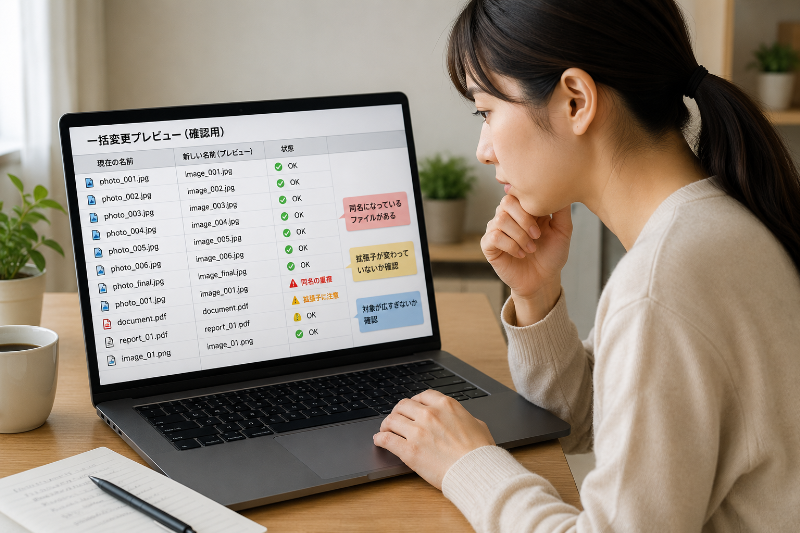
一括変更は便利ですが、つまずきやすいポイントも決まっています。
ここを先に知っておけば、「あれ、できない…」となっても落ち着いて対処できます。
失敗の多くは「同名の重複」「拡張子の扱い」「置換範囲の広がり」の3つなので、ここだけ押さえれば大丈夫です。
| よくある状況 | 原因 | 対処の方向性 |
|---|---|---|
| 同じ名前になって変更できない | 置換結果が重複している | 重複回避のルールを作る |
| 拡張子が変わった/消えた | 拡張子も置換対象にした、または表示設定で見落とし | 拡張子は触らない方針にする |
| 思ったより広く置換された | 対象の絞り込み不足、正規表現の設定 | 条件で対象を限定する |
同名になって変更できない(重複回避のコツ)
一括変更でいちばん多いのが、「同じ名前ができてしまう」問題です。
たとえば、ファイル名の一部を削った結果、複数のファイルが同じ名前になってしまうケースがあります。
Windowsでは同じフォルダ内に同名ファイルを置けないので、ここで止まります。
対処はシンプルで、“重複しない要素”を残すことです。
- 末尾に日付や連番を残す(例:_001、_002)
- 元の番号部分(例:2026-05-12_01)を消しすぎない
- 一度に削る量を減らして、段階的に整える
PowerRenameならプレビューで重複が見えることもあるので、実行前に気づけるのが安心です。
拡張子が変わった/消えた(表示設定と扱い)
「急に開けなくなった…」と感じるときは、拡張子が変わっていることが多いです。
たとえば、.jpgが.pegになったり、.pdfが消えてしまったりすると、関連付けが崩れて開きにくくなります。
初心者さんは「拡張子は触らない」と決めてしまうのが安心です。
PowerRenameにも「拡張子を含める/含めない」の設定があるので、基本は“含めない”側にしておきましょう。
また、エクスプローラーで拡張子が見えていないと気づきにくいので、表示設定で「ファイル名拡張子」を表示にしておくと安心です。
意図より広く置換された(範囲・条件・正規表現の確認)
「一部だけ変えたかったのに、思ったよりたくさん変わった…」というときは、対象の絞り込み不足が原因になりがちです。
対処のポイントは2つです。
- 対象フォルダを分ける(変更したいものだけを入れる)
- 拡張子や名前の条件で対象を限定する(例:.jpgだけ、特定文字を含むものだけ)
PowerShellなら「.jpgだけ」などに絞れますし、PowerRenameでも対象選択を丁寧にすれば巻き込みを減らせます。
不安なときは、まず2〜3個だけでテストしてから広げると安心です。
この章の結論:困ったら「同名重複」「拡張子」「置換範囲」の3点を確認し、必ず少量テスト→プレビューで安全に進めましょう。
あわせて知りたい:置換以外の一括変更(連番・日付・フォルダ名)

ここまでで「一部だけ置換」はバッチリですが、整理しているうちに「連番も付けたい」「日付を入れたい」「フォルダ名も変えたい」と思うこともありますよね。
この章では、置換以外でよく使う一括変更を、初心者さんでも分かるようにまとめます。
置換以外は「連番は標準機能」「フォルダ名は慎重に」「ルールが増えたらツール」で考えると迷いません。
| やりたいこと | おすすめ手段 | 向いている人 | 注意点 |
|---|---|---|---|
| 連番を付けたい | エクスプローラー標準機能 | とにかく簡単に揃えたい | 「元の名前」が一部変わる |
| 日付を入れたい | PowerRename / PowerShell / Excel | 形式を決めて管理したい | 形式統一(YYYY-MM-DDなど)が大切 |
| フォルダ名も変えたい | PowerRename / 手動 | 整理をまとめて終わらせたい | 参照が切れることがある |
エクスプローラー標準機能でできる連番(基本だけ)
連番だけなら、実はWindowsの標準機能でできます。
やり方は簡単です。
- 連番にしたいファイルをまとめて選択する
- 先頭の1つを右クリック→「名前の変更」
- 好きな名前(例:旅行写真)を入力してEnter
すると、残りのファイルが「旅行写真 (1)」「旅行写真 (2)」のように連番になります。
まずは簡単に揃えたいときの定番ですが、元の名前が残らないこともあるので、必要なら事前にバックアップを取っておくと安心です。
フォルダ名もまとめて変えたいときの注意点
フォルダ名も一括で変えられると便利ですが、ファイル名より少しだけ慎重に扱ってください。
なぜなら、フォルダ名が変わると「ショートカット」や「別のアプリの参照先」が切れることがあるからです。
自分だけが使う整理用フォルダなら問題になりにくいですが、共有フォルダや仕事の運用に関わる場所は特に注意しましょう。
不安な場合は、フォルダ名は手動でゆっくり変える、という選択も十分アリです。
ルールが増えたら専用ツールを検討する判断基準
「置換+日付+連番+フォルダ名…」のように、ルールが増えてくると、標準機能だけでは大変になります。
そんなときの判断基準は次の通りです。
- 同じルールを何度も繰り返すなら、PowerShellでルール化が向いています
- 見比べながら確認したいなら、Excelで旧→新を一覧化が安心です
- とにかく簡単になら、PowerRenameでプレビューしながらが楽です
どれを選ぶにしても、最初は少量でテストして、プレビューや確認を挟むのがいちばん安心です。
この章の結論:連番は標準機能でOK、フォルダ名は影響範囲を確認、ルールが増えたらPowerRename/PowerShell/Excelで“自分に合う方法”に寄せるのが正解です。
まとめ
Windowsでファイル名をまとめて整えたいときは、難しいことを頑張るよりも「目的に合う方法」を選ぶのが近道です。
特に一部だけの置換は、やり方さえ合っていれば、整理が一気にラクになります。
この記事のポイントをまとめます。
- 一部だけの一括変更は「置換」が基本で、全部を書き換える必要はありません。
- 迷ったらPowerRename(PowerToys)。右クリック+プレビューで初心者さんでも安心です。
- PowerShellは、同じルールで何度も整えたいときに強く、再現性が高いです。
- Excel+renは、件数が多い・ルールが複数・目で確認したいときに向いています。
- 作業前にバックアップ(フォルダをコピー)しておくと、気持ちに余裕ができます。
- 対象ファイルは1フォルダにまとめると、巻き込みミスを防げます。
- Windowsで使えない文字(\ / : * ? ” < > |)は置換後の名前に入れないようにします。
- 拡張子は基本的に触らないほうが、開けなくなる事故を避けやすいです。
- 同名になると変更できないので、番号や日付など重複しない要素を残すのがコツです。
- どの方法でも「少量テスト→プレビュー確認→本番」の順番にすると失敗が激減します。
ファイル名が整うと、探す時間が減って、作業も気分もすごく軽くなります。
まずは「PowerRenameでプレビューしながら一部を置換する」ところから始めてみてください。
慣れてきたら、PowerShellでルール化したり、Excelで一覧管理したりと、あなたのやりやすい形に寄せていけば大丈夫です。
大切なのは、最初にバックアップを取って、少量で確認してから広げること。
この流れさえ守れば、初心者さんでも安心して一括変更できますよ。