ゲームをしていると、「なんだか見づらい」「姿勢が崩れやすい」と感じることはありませんか。
実はその原因、モニターの性能ではなく、モニターの高さや角度、距離の組み合わせにあることが多いです。
特に初心者さんは「高さだけ」を合わせて終わりにしがちですが、それだと微妙にズレたままになってしまうこともあります。
この記事では、難しい専門用語は使わずに、女性向けにやさしい口調で、ゲーム用のモニター位置を整える方法をまとめました。
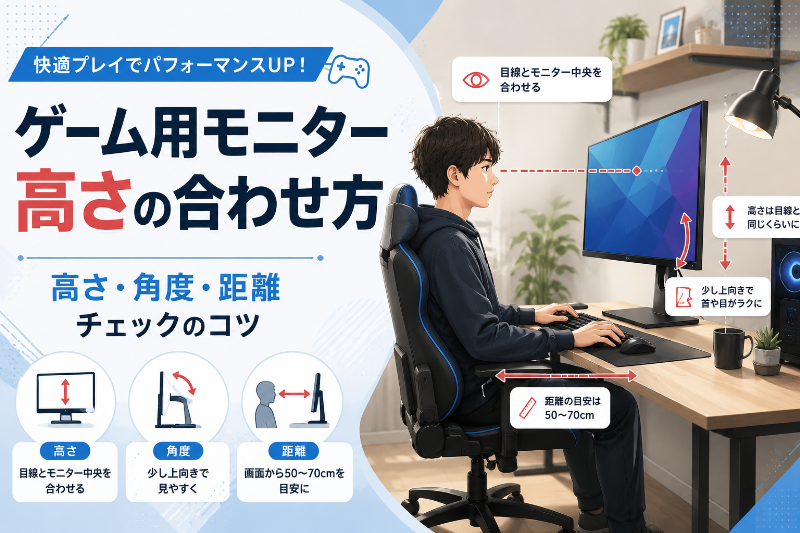
結論はシンプルで、「椅子を固定して、高さ→角度→距離の順に整える」と失敗しにくいです。
この順番で進めれば、「どこを直せばいいのか分からない…」という迷いが減り、自分に合う“ちょうどいい位置”が見つけやすくなります。
さらに、記事の途中にはチェック表も入れているので、調整後に「合ってるかどうか」を一瞬で確認できます。
最後まで読むころには、あなたの環境でも再現できる形で、モニターの最適な位置が作れるようになりますよ。
| 最初に覚えること | 理由 | 困ったとき |
|---|---|---|
| 高さ→角度→距離 | 目線の基準がズレにくい | この順番に戻す |
この記事でわかること
- ゲームで迷いにくいモニター高さの基準
- 高さだけだとズレやすい理由と、直し方の順番
- 自分に合っているかを確認できるチェック表の使い方
- アームがなくても最適に近づける工夫と注意点
結論:ゲームで「最適なモニター位置」を決める最短ルート
迷ったときは、先に結論だけ覚えてください。
「高さ→角度→距離」の順で整えると、ほぼ迷子になりません。
この順番が大事なのは、あとから「角度」や「距離」を触ると、体感の見やすさが大きく変わるからです。
逆に、いきなり距離だけ変えたり、角度だけいじると、目線の基準がズレて「なんか合わない…」になりやすいんですね。
まずは基準を固定:画面上端と目線の関係で迷わない
最初に決めるのは「高さ」です。
ゲーム用の基本はとてもシンプルで、目線をまっすぐ前に向けたときに、画面の上の端が目の高さと同じくらい、もしくは少しだけ下に来る位置が目安になります。
この“上の端”を基準にすると、画面全体を見渡したときに、視線が上へ迷いにくくなります。
さらにもう一歩だけ丁寧にするなら、画面の中心が「目線より少し下」に来る感覚を探してみてください。
中心が上すぎると、無意識に顎が上がりやすいです。
中心が下すぎると、覗き込みが増えやすいです。
この“どっちにも寄りすぎない”ところが、初心者さんほど安定しやすいポイントです。
次に角度:自然に見下ろせる形で視線移動を小さくする
高さが決まったら、次は「角度」です。
おすすめは、モニターをほんの少しだけ後ろに倒して、自然に少し見下ろす形を作ることです。
角度は大きく変える必要はありません。
「首を動かさずに、目だけで画面の上から下まで追いやすい」状態が理想です。
もし角度が立ちすぎていると、画面の上部を見るときに視線が上へ抜けやすくなります。
反対に倒しすぎると、映り込みが気になったり、視点が定まりにくいこともあります。
ここは見やすさと映り込みのバランスで、少しずつ探せば大丈夫です。
最後に距離:目安を起点に画面サイズに合わせて詰める
最後が「距離」です。
距離の目安は、だいたい50〜60cm前後からスタートすると整えやすいです。
ただし、ここは画面サイズで最適が変わります。
24インチなら少し近めでも見渡しやすいことが多いですし、32インチなら少し離れたほうが全体が把握しやすい場合があります。
距離を決めるときは、次の2つをチェックしてください。
① 視線移動が大きすぎないか(ミニマップや体力バーを見るときに首が動くなら離れすぎ/近すぎのサイン)
② 文字がラクに読めるか(HUDやチャットを読むときに前のめりになるなら遠すぎのサイン)
この2つが両立できたら、距離は合格です。
| 調整の順番 | 見るポイント | 迷ったときの一言 |
|---|---|---|
| ① 高さ | 画面上端と目線の位置 | 上端を「目の高さ〜少し下」に |
| ② 角度 | 目だけで上下を追えるか | ほんの少し後ろへ倒す |
| ③ 距離 | 視線移動と文字の読みやすさ | 50〜60cmから微調整 |
ここまで整えると、「どこを触れば良いかわからない」状態から抜け出せます。
次の章では、どうして“高さだけ”だとズレやすいのかを、初心者さん向けにやさしくほどいていきます。
なぜ「高さだけ」だとズレやすいのか(理由)
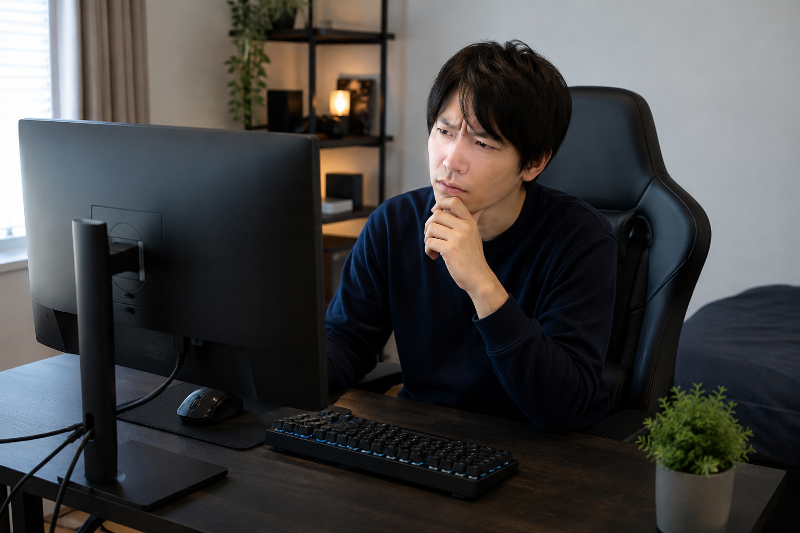
「目線に合わせたのに、なんだかしっくりこない…」というときは、あなたの調整が間違っているというより、“高さだけ”で判断しようとしていることが原因になっている場合が多いです。
モニター位置は「高さ・角度・距離」がセットで成立するので、どれか1つだけだと体感がズレやすいです。
ここでは、初心者さんでも「なるほど、そういうことか」と納得できるように、ズレが起きる仕組みをやさしく説明します。
高さが合っても角度がズレると視線の動きが増えやすい
まず、高さがぴったりでも、モニターの角度が合っていないと見え方が変わります。
たとえば、モニターがまっすぐ立ちすぎていると、画面の上側を見るときに視線が上へ抜けやすくなります。
この状態だと、「上端は目線に合っているのに、なぜか見づらい」と感じることがあります。
反対に、倒しすぎると、視点が落ち着きにくかったり、映り込みが気になって集中しにくくなることもあります。
だから、角度は「少しだけ後ろに倒して、目だけで上下を追いやすい」くらいがちょうどいいんですね。
つまり、高さの正解を探すには、角度が整っていることが前提になります。
距離がズレると目線基準が崩れて違和感が出やすい
次に大事なのが距離です。
距離が近すぎると、画面の端を見るために視線移動が大きくなりやすく、首まで動いてしまうことがあります。
一方で遠すぎると、HUDや細かい文字を読むために前のめりになりやすいです。
このとき厄介なのが、距離がズレていると、同じ高さでも「画面の見える範囲」が変わってしまうことです。
すると、上端を目線に合わせたつもりでも、体は別の補正(覗き込み・顎が上がるなど)を始めやすくなります。
だからこそ「高さだけ」ではなく、距離も含めて“見え方”を整える必要があります。
ゲームは視線移動が多い:作業用の目安をそのまま当てない
デスクワーク向けの説明だと、「画面の上端は目線くらい」といった目安がよく出てきます。
これはもちろん参考になります。
ただ、ゲームは見る場所が一瞬で切り替わる場面が多いです。
たとえばFPSなら、中央で照準を追いながら、ミニマップ・弾数・体力などをチラッと確認します。
格闘ゲームなら、相手の動きとゲージ、フレーム感覚での情報確認が重なります。
つまり、ゲームでは視線の往復が多いので、「高さ」だけ合っていても、角度や距離が合っていないと“情報の取りやすさ”が落ちやすいんです。
| ズレの原因 | 起きやすいサイン | 直し方の方向 |
|---|---|---|
| 角度が合っていない | 画面の上側を見るときに目が疲れやすい | ほんの少し後ろへ倒して見下ろしを作る |
| 距離が合っていない | ミニマップ確認で首が動く/文字で前のめり | 50〜60cmを起点に見渡しやすさで微調整 |
| ゲーム特有の視線移動 | 情報を見るたびに姿勢が崩れる | 高さだけでなく3点セットで整える |
ここまでで、「高さだけで決めるとズレやすい理由」がつかめたと思います。
次は、実際に迷わず決められるように、高さ→角度→距離の順番で整える具体手順を、1ステップずつ一緒にやっていきましょう。
具体手順:高さ→角度→距離の順で1回で決める
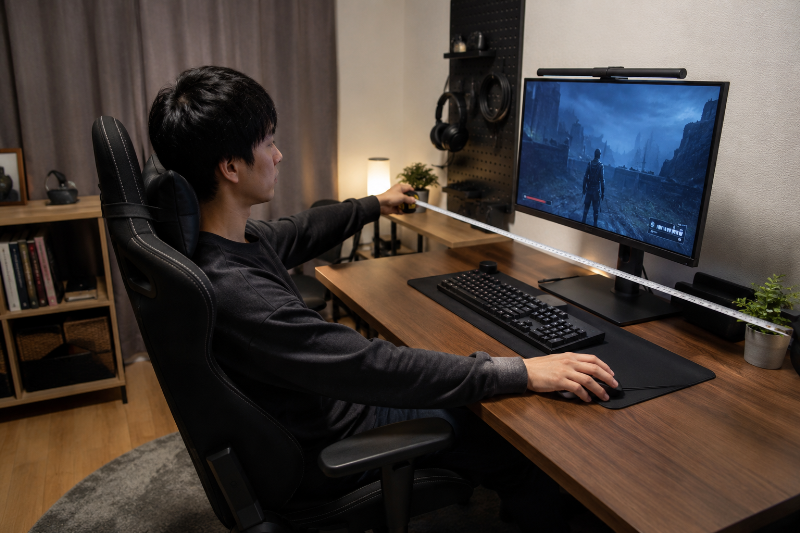
ここからは、実際に手を動かしながら整えるパートです。
難しい知識は必要ありません。
「椅子を固定→高さ→角度→距離」の順で触ると、最短で“ちょうどいい位置”に近づきます。
途中で迷っても大丈夫です。
この章では、初心者さんがつまずきやすいポイントを先回りして、ゆっくり説明しますね。
STEP1:椅子と座り方を固定して「目線の基準点」を作る
最初にやることは、モニターではなく椅子です。
なぜなら、座り方が変わると目線の高さが変わって、モニター位置の正解もズレるからです。
まずは次の2点だけ意識してください。
・深く座って、骨盤が立つ位置に近づける
・足裏が床にしっかりつく高さ(難しければ足元に台でもOKです)
ここで「背筋をピン!」と意識しすぎなくて大丈夫です。
大切なのは、毎回同じ座り方になりやすい状態を作ることです。
座り方が安定すると、モニターの高さ調整が一気にラクになります。
STEP2:モニターの高さを合わせる(上端・中心・視線の目安)
椅子が固定できたら、いよいよ高さです。
目安は次の順にチェックすると分かりやすいです。
① 目線をまっすぐ前へ
② 画面の上端が「目の高さ〜少し下」
③ 画面の中心が「目線より少し下」
この3つがそろうと、画面全体を見渡しやすくなります。
もし「上端を合わせたら中心が高すぎる」と感じたら、モニターが大きめの可能性があります。
その場合は、上端をほんの少し下げて、中心が落ち着く位置を優先してください。
大事なのは“見やすさの安定”なので、目安は守りつつ、体感で微調整してOKです。
| チェック項目 | 合格ライン | ズレたときのサイン |
|---|---|---|
| 画面上端 | 目の高さ〜少し下 | 上を見る感じが増える/顎が上がりやすい |
| 画面中心 | 目線より少し下 | 覗き込みが増える/前のめりになりやすい |
| 座り位置 | 毎回同じになりやすい | 日によって見え方が変わる |
STEP3:モニター角度を合わせる(自然に少し見下ろす形へ)
高さが決まったら、次は角度です。
おすすめは、モニターをほんの少しだけ後ろに倒して、自然に少し見下ろせる形にすることです。
ここでのコツは「見下ろそう」と頑張らないこと。
目だけで画面の上下を追いやすい角度になっていればOKです。
角度をいじったら、次の動きで確認してみてください。
・画面の上端を見る
・画面の下端を見る
このとき、首が動かずに視線だけで追えるなら合格です。
もし映り込みが気になるなら、角度を戻すより先に、部屋の照明や窓の位置を少し変えると解決しやすい場合もあります。
STEP4:距離を合わせる(目安+画面サイズで調整)
最後に距離を詰めます。
まずは50〜60cm前後を起点にしてください。
そこから、次の2つのどちらが先に崩れるかで調整します。
・首が動くなら → 近すぎる/画面が大きい可能性(少し離す)
・前のめりになるなら → 遠すぎる/文字が小さい可能性(少し近づける、表示倍率も検討)
ここで覚えておくと便利なのが、距離は「少し」動かすだけで変化が大きいことです。
いきなり10cm動かすより、2〜3cmずつ動かして、体感を確かめるほうが失敗しにくいです。
| 距離の状態 | 起きやすいこと | 調整の方向 |
|---|---|---|
| 近すぎ | 端を見るときに視線移動が大きい/首が動く | 2〜3cmずつ離す |
| 遠すぎ | HUDや文字で前のめりになる | 2〜3cmずつ近づける(必要なら表示倍率も) |
| ちょうどいい | 視線移動が小さく、文字もラク | 位置をメモして再現性アップ |
ここまでできたら、もう8割は完成です。
次の章では、今の位置が本当に合っているかを「チェック表」で一瞬で確認できるようにします。
微調整が必要な人も、このチェックで迷いが減りますよ。
セルフチェック表:最適化できているかを一瞬で判断する
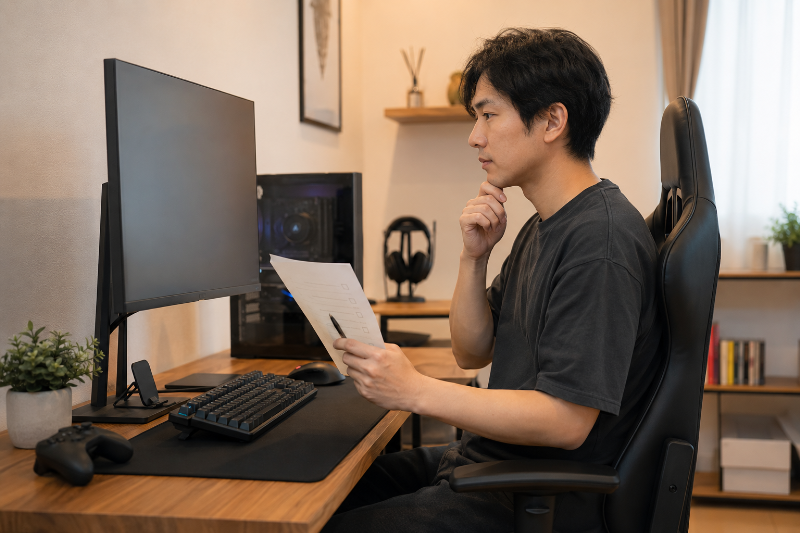
位置合わせができたら、次は「合ってるかどうか」を確認します。
感覚だけで調整すると、日によってバラつきが出やすいので、チェック項目を決めておくと安心です。
迷ったら「視線・首肩・腕」の3点チェックで、どこを直すべきかが分かります。
ここでは、初心者さんでもすぐ使えるように、見落としやすいサインをやさしく整理しますね。
視線チェック:どこを見るときに動きが大きいか
まずは視線からです。
ゲーム中に見る場所は、だいたい次の3つに分かれます。
・中央(照準、キャラ、相手)
・画面の角(ミニマップ、弾数、体力、スキル)
・文字(設定、チャット、細かいUI)
このうち「角を見るとき」に、目だけで追えずに首が動くなら、距離か画面サイズに対して近い可能性があります。
逆に「文字を見るとき」に、自然と前のめりになるなら、遠い可能性が高いです。
視線チェックは、プレイ中だけでなく、メニュー画面や射撃場みたいな落ち着いた場面でも分かります。
落ち着いた場面で違和感があるときは、位置の調整が効きやすいです。
| 見る場面 | 違和感のサイン | まず触る場所 |
|---|---|---|
| 画面の角(ミニマップ等) | 首が動く/目線が迷う | 距離(少し離す) |
| 文字・HUD | 前のめりになる | 距離(少し近づける)+表示倍率 |
| 中央(照準付近) | 視点が落ち着かない | 角度(倒しすぎ/立てすぎを微調整) |
首・肩チェック:顎が上がる/覗き込むサインを見逃さない
次は首と肩です。
ここは「自分では気づきにくい」ので、チェックを知っておくと強いです。
ゲーム中に、次のどちらかが起きていたら要注意です。
・顎が上がりやすい(気づくと上を向いている)
・覗き込みやすい(気づくと顔が画面に近づいている)
顎が上がるときは、モニターが高すぎるか、角度が立ちすぎていることが多いです。
覗き込みは、モニターが低すぎるか、距離が遠すぎるときに起きやすいです。
この2つは原因が分かりやすいので、直す順番もシンプルです。
高さを少し戻してから、角度と距離で整え直すと失敗しにくいです。
| サイン | 起きやすい原因 | 直す順番 |
|---|---|---|
| 顎が上がる | 高すぎ/角度が立ちすぎ | 高さを少し下げる → 角度 |
| 覗き込む | 低すぎ/距離が遠すぎ | 高さを少し上げる → 距離 |
| 肩が上がる | 机が高い/肘位置が合っていない | 椅子と肘の位置 → 机/アームレスト |
腕・手首チェック:肘位置とデスク高さのズレを検出する
最後は腕と手首です。
「モニター位置の話なのに、腕?」と思うかもしれませんが、実はすごく関係があります。
腕が不安定だと、体が無意識に前に寄ったり、逆に反ったりして、目線位置もズレやすいからです。
チェックは簡単で、キーボードやマウスに手を置いたときに、次を見ます。
・肘が浮いていないか
・手首が反りすぎていないか
肘が浮くなら、机が高いか、椅子が低い可能性があります。
手首が反るなら、机の高さやキーボード角度が合っていないことが多いです。
この状態だと、モニター位置をいくら追い込んでも「長時間の安定」が作りにくいので、腕の土台を整えるのがおすすめです。
| チェック | 起きやすいこと | 対策 |
|---|---|---|
| 肘が浮く | 肩が上がりやすい/姿勢が崩れやすい | 椅子を少し上げる、アームレストを使う |
| 手首が反る | マウス操作が不安定になりやすい | キーボード角度を下げる、手首の置き方を見直す |
| 前のめりになる | 目線が下がって覗き込みやすい | 距離を少し近づける、机上を整理 |
この章のチェックができれば、「なんか合わない」を原因ごとに分解できます。
次の章では、モニターが高すぎ・低すぎのときに起きやすい“典型サイン”と、直すときのコツをまとめます。
微調整が苦手な人ほど、ここを読むとラクになりますよ。
モニターが「高すぎ・低すぎ」なときの典型サインと直し方
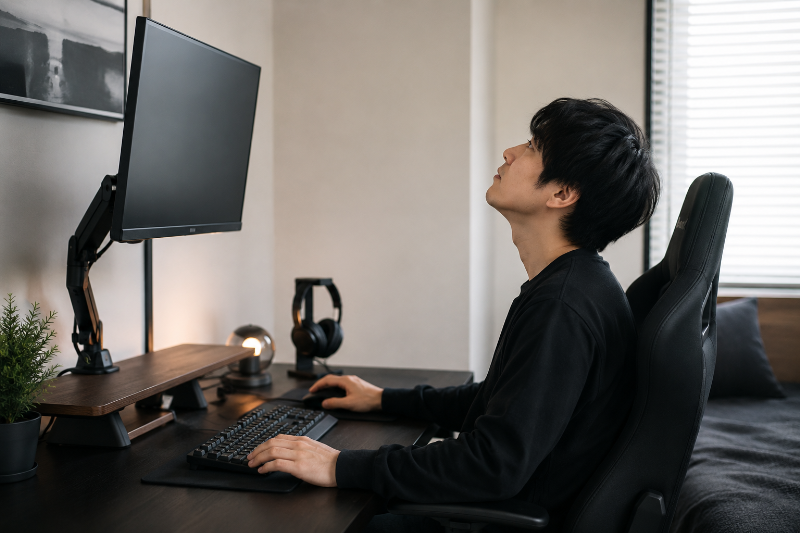
モニター位置が合わないときって、「なんとなく違和感」から始まることが多いです。
でも実は、高すぎ・低すぎには“よくあるサイン”があります。
直し方の基本は1つで、「高さを基準に戻してから、角度と距離で詰める」です。
ここを押さえると、迷って調整を繰り返す…というループから抜け出しやすくなります。
高すぎると起きやすいこと:顎が上がりやすい・肩が上がりやすい
モニターが高すぎると、いちばん分かりやすいのが顎です。
気づくと顎が上がっていて、少し上を向く姿勢になりやすいです。
もう1つのサインは、肩が上がりやすいこと。
見上げる姿勢は、首だけでなく肩にも力が入りやすく、プレイ中に肩がこわばりやすくなります。
こんな状態なら「高すぎ」の可能性が高いです。
- 画面の上の情報を見るときに、目線が上へ抜ける
- 気づくと顎が上がっている
- プレイ後に肩まわりが重く感じやすい
対策はシンプルで、まずモニターを少しだけ下げるのが基本です。
その上で、角度が立ちすぎていないかも一緒に確認すると、体感が整いやすいです。
低すぎると起きやすいこと:背中が丸まりやすい・覗き込みやすい
低すぎるときのサインは、覗き込みです。
気づくと顔が画面に近づいていて、上体が前に出やすくなります。
このとき背中が丸まりやすいので、姿勢が崩れたまま固定されやすいのも特徴です。
こんな状態なら「低すぎ」を疑ってください。
- 気づくと前のめりになっている
- 画面を見るときに首が前へ出る
- 背中が丸まりやすい
対策は、モニターを少しだけ上げることです。
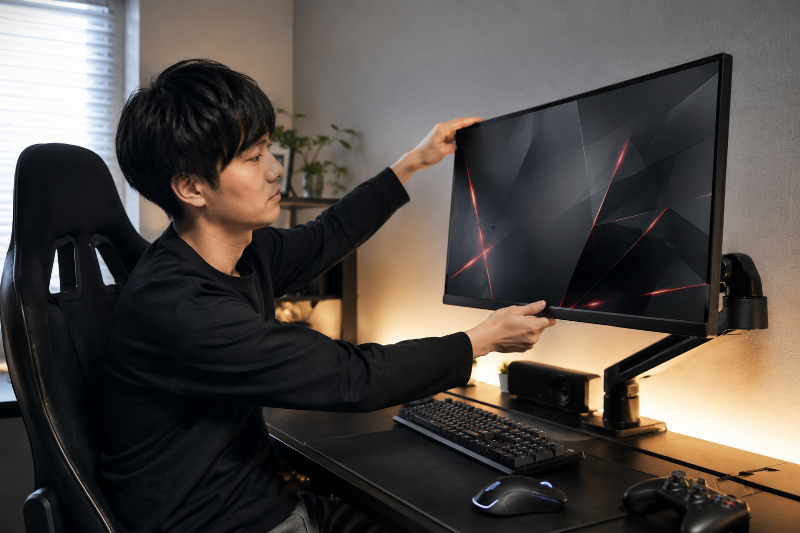
モニターが上げられない場合は、スタンドや台で上げる方法もあります。
ただし安全面のために、耐荷重や安定性は必ず確認してくださいね。
直し方の基本:高さを戻してから角度と距離で微調整する
調整でいちばんやりがちなのが、「違和感があるから距離だけ変える」「角度だけ変える」というやり方です。
もちろんそれで当たることもあります。
でも、ズレが大きいときほど、いきなり距離や角度を触ると迷子になりやすいです。
だからおすすめは、いったん基準に戻すこと。
やり方はこの順番です。
- 高さ:画面上端を「目の高さ〜少し下」に戻す
- 角度:目だけで上下を追えるように、ほんの少し倒す
- 距離:50〜60cmを起点に、2〜3cmずつ詰める
この順番なら、ズレを大きく直しても判断しやすいです。
| 状態 | 典型サイン | まずやること |
|---|---|---|
| 高すぎ | 顎が上がる/肩に力が入りやすい | 高さを少し下げる → 角度確認 |
| 低すぎ | 覗き込む/前のめり | 高さを少し上げる → 距離確認 |
| 微妙に合わない | 視点が落ち着かない | 角度と距離を2〜3cm/少しずつ |
ここまでで、「高すぎ・低すぎ」の切り分けと直し方が分かったと思います。
次の章では、画面サイズ(24/27/32インチ)や解像度、ゲームジャンル別に「調整のコツ」をまとめます。
同じ高さでも、見え方が変わる理由が分かると、さらに迷いが減りますよ。
画面サイズ・解像度・ゲームジャンル別の調整ポイント
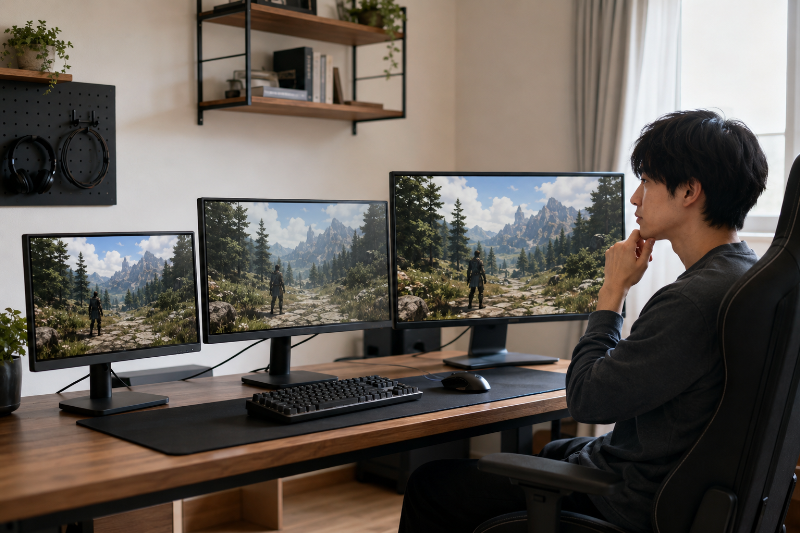
ここまでで「高さ→角度→距離」の基本は整いました。
でも実は、同じ高さにしても、画面サイズや解像度、そしてゲームジャンルで“ちょうどよさ”が変わります。
迷ったら「画面が大きいほど少し離す」「細かい情報が多いほど少し近づける」が判断の軸になります。
難しく感じるかもしれませんが、ポイントを押さえると調整はもっとラクになりますよ。
24/27/32インチで“同じ高さ感”にならない理由
インチが変わると、画面の「縦の長さ」が変わります。
つまり、同じ机・同じ椅子でも、画面の上端や中心が変わりやすいんですね。
ここで覚えておきたいのは、高さの基準は“インチそのもの”ではなく、上端と中心の位置関係だということです。
たとえば32インチで「上端=目線」にこだわりすぎると、中心が高くなりすぎて顎が上がりやすいケースがあります。
こういうときは、上端をほんの少し下げて、中心が落ち着くほうを優先すると整いやすいです。
逆に24インチだと、上端を少し下げすぎると覗き込みが増えることもあります。
だから“同じ高さ感”にしたいときは、次の順で確認するのがおすすめです。
- 画面中心が目線より少し下に落ち着くか
- そのうえで画面上端が目の高さ〜少し下に収まるか
これなら、インチが変わっても迷いにくいです。
| サイズ | 起きやすいズレ | 調整のコツ |
|---|---|---|
| 24インチ | 下げすぎると覗き込みやすい | 上端を下げすぎない |
| 27インチ | バランスが取りやすい | 上端と中心の両方を基準に |
| 32インチ | 上端を合わせると中心が高くなりがち | 中心が落ち着く位置を優先 |
FPS・TPS・MOBA・格ゲーで“見たい場所”が違う
ジャンルが変わると、視線がよく行く場所が変わります。
ここを理解すると、「高さは合ってるのに合わない」が減ります。
- FPS/TPS:中央の照準+ミニマップ+弾数など、中央と角の往復が多い
- MOBA:ミニマップやスキル情報の確認が多く、画面の角の比重が高い
- 格闘ゲーム:相手と自分の距離、ゲージ、動きの変化など、横方向の情報が多い
この違いを踏まえると、調整の方向が見えてきます。
たとえばMOBAでミニマップ確認が多い人は、角を見るたびに首が動かないように、距離を少しだけ離すと落ち着きやすいです。
FPSで中央の追従が大事な人は、距離を離しすぎると細部が見づらくなるので、50〜60cmを起点に「見え方のバランス」を探すのがおすすめです。
| ジャンル | 見たい場所 | 調整の優先 |
|---|---|---|
| FPS/TPS | 中央+角(ミニマップ等) | 距離は離しすぎない |
| MOBA | 角(ミニマップ)+情報表示 | 角が首で追わない距離 |
| 格闘ゲーム | 横の動き+ゲージ | 視野が広がる距離を微調整 |
デュアルモニターの高さ:メイン優先で考える
モニターを2枚使う場合は、結論から言うとメインを基準にするのが失敗しにくいです。
なぜなら、ゲーム中に長く見るのはメインなので、サブに合わせるとメインがズレやすいからです。
デュアルの基本は「メインを最適化→サブは少し低め/少し横」でOKです。
サブに置くものが「チャット」や「攻略情報」なら、少し低めでも困りません。
逆に、配信でサブを頻繁に見る人は、首の動きが増えすぎないように、サブを近づけたり角度を内側に向けるのがおすすめです。
配置で迷ったら、次の順に決めるとスムーズです。
- メインだけで高さ・角度・距離を完成させる
- サブは首の回転が最小になる位置へ寄せる
- サブの高さはメインと同じか、少し低めから試す
| 置き方 | 向いている人 | コツ |
|---|---|---|
| サブを少し低め | ゲーム中心で、たまにサブを見る | メイン最優先 |
| サブも同じ高さ | 作業や配信でサブを見る頻度が高い | 首の回転が増えない距離に寄せる |
| サブを縦置き | チャット・SNS・攻略を縦に見たい | 目線移動が増えすぎない角度にする |
この章を踏まえると、「自分の環境に合う微調整」がしやすくなります。
次の章では、モニターアームがなくても整えられる方法をまとめます。
買う前にできることが意外と多いので、ぜひ見ていってくださいね。
アームなしでも最適に近づける
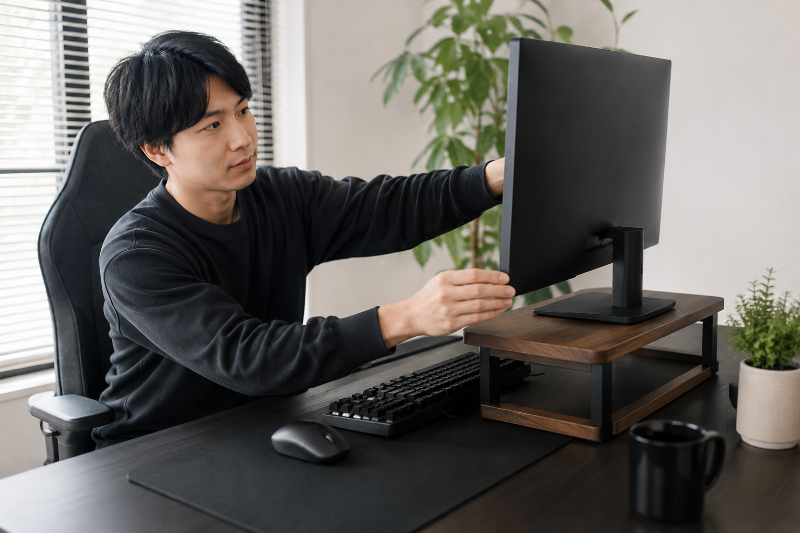
「モニターアームがないと無理かな…」と思う方も多いのですが、実はそんなことはありません。
机の上の工夫だけで、高さはかなり整えられます。
まずは“安全に”少し上げる工夫をして、角度と距離で仕上げるのがいちばん簡単です。
ここでは、買い物を急がなくても試せる方法から順番に紹介しますね。
台で上げる:スタンド・板などを安全に使うコツ(耐荷重/滑り止め)
高さを上げたいときは、台を使うのがいちばん手軽です。
モニタースタンドや机上台があれば理想的ですが、板やしっかりした箱でも代用できます。
ただし、ここだけは大切なので先に言います。
不安定な積み方はしないでくださいね。
安全に使うコツは、次の3つです。
- 耐荷重:台がモニターの重さに十分耐えられるか
- 水平:ガタつきがなく、まっすぐ置けるか
- 滑り止め:台と机の間、モニター脚の下に滑り止めを入れる
この3つが守れていれば、台を使った調整はとても効果的です。
とくに滑り止めは「あとでやろう」と思われがちですが、体感の安定にもつながるので最初から入れるのがおすすめです。
| 方法 | メリット | 注意点 |
|---|---|---|
| モニタースタンド | 高さが安定しやすい | 耐荷重を必ず確認 |
| 板(しっかりしたもの) | 手軽で調整しやすい | 滑り止め+水平が必須 |
| 机上台 | 収納も増えて一石二鳥 | 奥行きが足りるか確認 |
下げたいとき:座面・設置位置で調整する方法
「モニターが高すぎる気がするけど、下げられない」というときもありますよね。
そんなときは、先に座面と設置位置を見直すのがおすすめです。
下げる方法は主に2つあります。
- 椅子を少し下げる(ただし足裏が浮かない範囲で)
- モニターを机の奥へ(距離が取れて見上げ感が減る場合があります)
椅子を下げるときは、足裏が床につくことが前提です。
もし足が浮くなら、椅子を下げるよりも、モニターを奥へ寄せて距離で調整するほうが安定しやすいです。
ここでの判断軸は、目線の基準が崩れないこと。
足元が不安定になると座り方が変わって、結局モニター位置がズレやすくなります。
| 困りごと | まず試すこと | うまくいくコツ |
|---|---|---|
| 高すぎる | モニターを少し奥へ | 距離を取りつつ角度で調整 |
| 低すぎる | 台で少し上げる | 滑り止めで安定させる |
| 机が高い | 椅子を上げて足元に台 | 肘が浮かない高さに近づける |
モニターアームを選ぶときの最低条件(耐荷重/可動域/固定方式)
工夫しても「どうしても高さが足りない」「角度が決まらない」という場合は、モニターアームが解決しやすいです。
ただ、選び方を間違えると、ぐらつきやすかったり、使いにくいこともあります。
最低限チェックしたいのは、この3つです。
- 耐荷重:モニターの重さに対応しているか(余裕があるほど安定しやすい)
- 可動域:上下の高さ調整が十分できるか
- 固定方式:クランプ式/グロメット式など、机に合うか
迷ったときは、耐荷重に少し余裕があるモデルを選ぶと、あとから微調整がしやすいです。
“耐荷重に余裕があること”が、安定感のいちばん大きな差になります。
そして、アームを使う場合でも、調整の順番は同じです。
椅子を固定して、高さ→角度→距離で仕上げてくださいね。
| チェック項目 | 見るべきところ | 選ぶ基準 |
|---|---|---|
| 耐荷重 | モニター重量+余裕 | 余裕があるほど安定 |
| 可動域 | 上下・前後・回転 | 欲しい高さまで上がるか |
| 固定方式 | 机の厚み/穴の有無 | 机に合う方式を選ぶ |
アームがなくてもできることは多いので、まずは「今あるもので安全に少し変える」から始めてみてください。
次の章では、よくある質問をまとめます。
「目線基準にしたのに合わない」「机と椅子、どっちを優先?」など、つまずきポイントを一緒に解消していきましょう。
よくある質問

最後に、つまずきやすい質問をまとめます。
ここを読んでおくと、「調整したのにまた迷う…」が減りやすいです。
答えに迷ったら「椅子を固定→高さ→角度→距離」に戻すと、ほとんど解決できます。
目線基準にしたのに合わないのはなぜ?
これは本当によくあります。
理由はだいたい次のどれかです。
- 角度が立ちすぎ/倒しすぎで、見え方が変わっている
- 距離が合っていなくて、視線移動が増えている
- 座り方が毎回違って、目線の基準がズレている
対処は、順番通りに戻すのがいちばんラクです。
- 椅子と座り方を固定する
- 画面上端を「目の高さ〜少し下」に戻す
- 角度をほんの少し後ろへ倒す
- 距離を2〜3cmずつ動かす
特に「合ってるのに合わない」は、距離が原因のことが多いです。
角を見るたびに首が動くなら“近すぎ”、文字で前のめりなら“遠すぎ”の可能性が高いです。
| 状況 | ありがちな原因 | 最初に直す場所 |
|---|---|---|
| 角を見るたび首が動く | 近すぎ/画面が大きい | 距離を少し離す |
| 文字で前のめり | 遠すぎ/表示が小さい | 距離を少し近づける |
| 視点が落ち着かない | 角度が合っていない | 角度を少しだけ調整 |
机が高い/椅子が合わないときはどっちを優先?
結論から言うと、優先は椅子(座り方)です。
椅子が決まらないと、目線も肘の高さも毎回変わってしまいます。
足裏が安定して、肘が浮きにくい座り方を作るのが最優先です。
机が高い場合は、椅子を少し上げて、足元に台を入れるとバランスが取りやすいです。
逆に椅子を下げすぎて足は安定しても、肘が高くなりすぎると肩が上がりやすくなるので注意してくださいね。
| 困りごと | 優先 | 現実的な対策 |
|---|---|---|
| 机が高い | 椅子を上げる | 足元に台+肘が浮かない高さに寄せる |
| 椅子が低い | 座面調整 | 座面を上げる(無理ならクッション) |
| 肘が浮く | 腕の土台 | アームレスト/机手前の置き方を見直す |
ノートPC+外部モニターの置き方は?
ノートPCと外部モニターを一緒に使うと、視線が上下に動きやすくなります。
おすすめは、外部モニターをメインにして、ノートPCはサブに回す形です。
外部モニターを「高さ→角度→距離」で最適化して、ノートPCは少し低めのサブにするのが基本です。
もしノートPCもよく見るなら、ノートPCスタンドで少し上げて、視線の落差を小さくするとラクになります。
ただし、ノートPCを上げるならキーボードが使いにくくなるので、外付けキーボードがあると安定しやすいです。
| 使い方 | おすすめ配置 | ポイント |
|---|---|---|
| ゲームは外部モニター中心 | 外部=メイン、ノート=サブ | メイン優先で整える |
| ノートも頻繁に見る | ノートをスタンドで少し上げる | 視線差を小さくする |
| 省スペース優先 | ノートはクローズ+外部のみ | 視線移動が減って集中しやすい |
ここまでの内容で、モニターの高さに関する「よくあるつまずき」はかなり解消できるはずです。
まとめ
モニターの高さを「なんとなく」で決めてしまうと、あとから角度や距離が気になって、調整が迷子になりやすいです。
でも、順番さえ守れば難しくありません。
いちばん大切なのは「椅子を固定して、 高さ→角度→距離の順で整える」ことです。
この流れに戻れるだけで、自分に合う位置へかなり近づけます。
この記事のポイントをまとめます。
- 椅子と座り方を先に固定すると、調整の再現性が上がる
- 高さは「画面上端=目の高さ〜少し下」がスタート地点になる
- 画面中心が目線より少し下に落ち着くと、見え方が安定しやすい
- 角度は「少しだけ後ろに倒す」で、目だけで上下を追いやすくする
- 距離は50〜60cm前後を起点に、2〜3cmずつ動かして体感で詰める
- 角を見るたび首が動くなら近すぎ、文字で前のめりなら遠すぎのサイン
- 高すぎは顎が上がりやすく、低すぎは覗き込みやすい
- インチが大きいほど「少し離す」、情報が細かいほど「少し近づける」が判断軸
- デュアルはメイン優先で整えて、サブは少し低め/横でOK
- アームなしでも台や設置位置の工夫で、十分に最適へ近づける
モニター位置は、完璧な正解が1つあるというより、「自分の体とゲームの見たい情報に合う場所」を探すものです。
だからこそ、最初から細かく詰めすぎず、まずは基準に戻してから少しずつ微調整するのがおすすめです。
もしまた違和感が出たら、この記事で紹介したチェック表に戻って、どこがズレているかを切り分けてみてください。
きっと、短い時間で“ちょうどいい位置”に戻せるようになりますよ。