WordPressの編集画面が「クラシックエディタ」から「ブロックエディタ」に変わって、戸惑っている方はとても多いです。
「前のほうが書きやすかった」「どっちを使えばいいの?」と感じるのは自然なことなので、安心してくださいね。
この記事では、2つの違いをやさしく整理しながら、あなたに合う選び方と、困ったときの対処までまとめます。
結論から言うと、迷ったときは基本はブロックエディタを選び、まずは新規記事1本から試すのがいちばん安全です。
ただし、文章中心で今の運用が安定しているなら、クラシックを続けるのももちろんOKです。
「無理に変えない」判断も含めて、あなたのサイトに合う答えが見つかるようにご案内します。
| 最初に知っておきたいこと | ポイント | この記事での扱い |
|---|---|---|
| 違いは何? | 文章中心か、ブロックで組み立てるか | 全体像から比較 |
| どっちを選ぶ? | 用途と運用で決める | チェック表で判断 |
| 戻したい/移行したい | いきなり全部はしない | 段階的な手順を紹介 |
読み終わるころには、「自分はどっちを使えばいいか」と「次に何をすればいいか」がスッと決まるはずです。
では、まずは結論から一緒に確認していきましょう。
この記事でわかること
- WordPressのクラシックエディタとブロックエディタの違いと選び方
- クラシックに戻すときの考え方と、つまずきやすい注意点
- ブロックへ移行するときの安全な進め方(過去記事の扱いも含む)
- 使いにくいと感じたときの原因別の解決策と、編集環境の整え方
結局どっちを使うべきか(まず結論)

迷ったらブロックエディタが選ばれやすい理由
最初に結論からお伝えすると、迷ったときは基本はブロックエディタを選ぶのが安心です。
理由は、WordPressの編集が「ブロックで組み立てる」方向に進んでいて、今後の機能や使い方もブロックを前提に増えていきやすいからです。
ブロックエディタは、文章だけでなく画像や見出し、ボタンなどを「パーツ」として扱えます。
そのため、レイアウトが整えやすく、あとからの修正もラクになりやすいです。
さらに「よく使う形」を保存して再利用できるなど、運用が続くほど便利さが出やすいのもポイントです。
クラシックエディタが向いているケース(無理に変えない判断も含む)
一方で、クラシックエディタが合う人もちゃんといます。
たとえば「文章をサクッと書いて、最低限の装飾だけでOK」という場合は、クラシックのシンプルさが心地よいことがあります。
また、昔から使っているテーマやプラグインの組み合わせによっては、ブロックよりクラシックのほうが作業が安定するケースもあります。
ここで大事なのは、“今の運用が問題なく回っているなら、無理に変えなくてもいいという判断も正解だということです。
特にお仕事やチームで更新しているサイトは、急に編集画面を変えると手順の共有が必要になります。
だからこそ、運用の状況に合わせて選ぶのがいちばんです。
すぐ決められる選び方チェック(用途別)
「結局わたしはどっち?」を早く決めたい方へ、用途別の目安をまとめます。
ここだけ見ても選べるように、ポイントをぎゅっと絞りました。
| あなたの目的 | おすすめ | 理由(ひとこと) |
|---|---|---|
| ブログ記事中心で、画像や見出しを整えたい | ブロックエディタ | レイアウトを組みやすく、後から直しやすい |
| LPっぽいページ(ボタン・囲み・横並び)も作りたい | ブロックエディタ | 装飾パーツが豊富で、組み立てが得意 |
| とにかく文章を書くだけで十分 | クラシックエディタ | 操作がシンプルで、書くことに集中しやすい |
| 昔からのテーマ・決まった手順で更新している | クラシック継続もあり | 運用が安定しているなら、現状維持が安全なことも |
| 複数人で更新していて、引き継ぎも意識したい | ブロックエディタ | 見た目が揃いやすく、作業の再現性が高い |
もし迷いが残るなら、まずはブロックエディタで1記事だけ書いてみるのがおすすめです。
「全部を一気に変える」のではなく、小さく試すだけでも感覚がつかめます。
次の章では、2つの違いを「何がどう変わるのか」という全体像でやさしく整理していきます。
クラシックエディタとブロックエディタの違い(全体像)
画面と編集の考え方の違い(文章中心 vs ブロック構成)
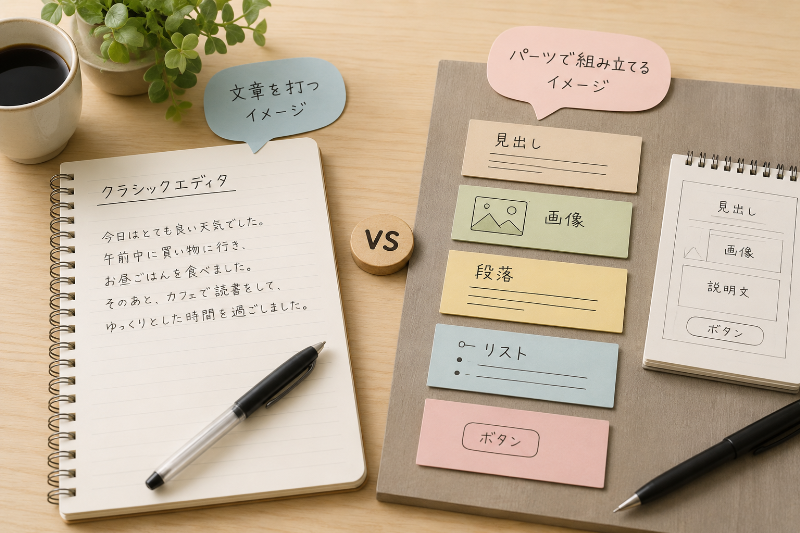
この章の結論を先に言うと、クラシックは「文章を打つ」感覚、ブロックは「パーツで組み立てる」感覚です。
クラシックエディタは、ノートに文章を書くように、1つの入力欄にどんどん書いていくイメージです。
見出しや画像を入れるときも、基本は「文章の途中に差し込む」形になります。
一方のブロックエディタは、段落・見出し・画像・リストなどがそれぞれ独立したブロックになっています。
だから、文章の一部だけ移動したいときも、ブロックごとに動かせます。
「ここに画像、その下に説明文、その下にボタン」というように、部品を並べてページを作る感覚が近いです。
最初は「部品って何?」と戸惑うこともありますが、慣れると直感的に整理できるようになります。
レイアウト自由度・再現性の違い(運用で差が出る所)
次に大きい違いが、レイアウトの作りやすさです。
クラシックでも装飾はできますが、「見た目を整える」ことに力を入れようとすると、テーマや追加機能に頼る場面が増えがちです。
ブロックエディタは、見出しのデザイン、囲み枠、カラム(横並び)など、ページの形づくりが得意です。
そしてもう1つ、運用で差が出るのが再現性です。
たとえば「この見出しの下は、いつも同じ形で説明+注意書き+ボタン」という型があるとします。
ブロックなら、その型をまとめて保存しておいて、次回も同じ形を呼び出しやすいです。
その結果、ページ全体の雰囲気が揃いやすくなります。
だからこそ、見た目を揃えて積み上げたいならブロックが有利になりやすいです。
| 比較ポイント | クラシックエディタ | ブロックエディタ |
|---|---|---|
| 編集の基本 | 1つの入力欄にまとめて書く | パーツ(ブロック)で組み立てる |
| 移動・並べ替え | コピペ中心になりやすい | ブロック単位で移動が簡単 |
| レイアウト | テーマや追加機能に依存しやすい | 標準機能でも整えやすい |
| 型の再利用 | 同じ形は手作業で作り直しがち | 再利用しやすく、揃えやすい |
共同編集・引き継ぎのしやすさの違い
最後に、意外と大事なのが「誰が編集しても同じ品質になりやすいか」です。
個人ブログなら気になりにくいですが、企業サイトや、家族・チームで更新する場合は差が出ます。
クラシックは自由度が高い反面、書き方が人によってバラつきやすいことがあります。
たとえば、同じ内容でも「見出しの付け方」「改行の入れ方」「強調の仕方」が人によって違う、という感じです。
ブロックは、見出し・段落・リストなどが最初から型として分かれているので、手順を揃えやすいです。
さらに、よく使うパターンをブロックとして用意しておけば、初心者さんでも「型に沿って入れるだけ」で整ったページが作りやすくなります。
なので、複数人で更新するなら、ブロックのほうが引き継ぎがラクになりやすいです。
もちろん、すでにクラシックで運用ルールが固まっているなら、そのままでも問題ありません。
大切なのは、サイトの状況に合わせて「続けやすい方」を選ぶことです。
次の章では、ブロックエディタのメリットと、つまずきやすい点をやさしく整理していきます。
ブロックエディタのメリット・デメリット

メリット(装飾・レイアウト・再利用が得意)
この章の結論は、「見た目を整えたい」「型を作ってラクに続けたい」ならブロックエディタが強いです。
ブロックエディタのいちばんの魅力は、文章だけでなく、画像・見出し・リスト・ボタンなどをブロックとして扱えることです。
そのため、「この部分だけ上に移動したい」「ここに余白を足したい」といった調整がしやすくなります。
特に、見た目にこだわりたい女性向けブログや、読みやすさを大切にしたいメディアでは、段落や余白を整えられることが大きなメリットになります。
さらに、よく使うセット(例:見出し→説明→注意→ボタン)を「型」として保存し、次の記事でも使い回せるのが便利です。
毎回ゼロから作らなくてよくなるので、更新のハードルが下がります。
| メリット | うれしい理由 | こんな場面で役立つ |
|---|---|---|
| 見た目を整えやすい | レイアウトをブロックで組める | 読みやすい記事・おしゃれなページ作り |
| 移動や並べ替えが簡単 | ブロック単位で動かせる | 文章を後から追加・順番変更したいとき |
| 型を再利用できる | 再現性が高く、統一しやすい | 記事のテンプレ化・複数人の更新 |
| 標準機能が豊富 | 追加機能に頼りすぎにくい | シンプル構成で運用したいとき |
まとめると、ブロックエディタは「きれいに作れて、続けやすい」方向の便利さが大きいです。
とくに、ブログが育って記事が増えるほど、型の力が効いてきます。
デメリット(慣れるまでつまずきやすいポイント)
ただ、ブロックエディタには「最初だけつまずきやすい所」もあります。
初心者さんが戸惑いやすいのは、文章を“どこに打てばいいか”が分かりにくい瞬間があることです。
クラシックのように1つの入力欄に書くのではなく、段落ブロックの中に入力するので、慣れるまでは「カーソルが迷子」になりがちです。
また、ブロックを増やしすぎると、全体の構成が見えにくくなることもあります。
この場合は、ブロックをまとめる「グループ」機能を使ったり、見出しで区切って整理すると落ち着きます。
ここは大事なので一言で言うと、“迷ったら見出しで区切って、ブロックを増やしすぎない”がコツです。
| つまずきポイント | よくある原因 | やさしい対処 |
|---|---|---|
| 入力場所が分からない | 段落ブロックの中に入力する仕組み | Enterで段落、/(スラッシュ)でブロック検索 |
| ブロックが増えて管理しにくい | 細かく分けすぎている | 見出しで整理し、必要ならグループ化 |
| 思った通りの見た目にならない | テーマ側のデザイン設定の影響 | プレビューで確認しながら調整 |
慣れるまでの間は、「毎回完璧にしよう」と思わなくて大丈夫です。
まずは段落・見出し・画像の3つだけで記事が作れれば、十分スタートできます。
向いている人(ブログ運用・LP作成・企業サイト更新)
ブロックエディタが向いているのは、次のような方です。
- レイアウトも含めて読みやすい記事を作りたい
- 囲み枠・ボタン・横並びなど、見た目を整えたい
- 記事の型を作って、更新をラクに続けたい
- 複数人で更新し、ページの雰囲気を揃えたい
もしあなたが「見た目を少しずつ整えていきたい」タイプなら、ブロックエディタはとても相性がいいです。
逆に「文章を打つだけで十分」で、いまの運用が安定しているなら、クラシックを続けるのもOKです。
次の章では、クラシックエディタのメリット・デメリットを、同じようにやさしく整理していきます。
クラシックエディタのメリット・デメリット
メリット(シンプルで文章が書きやすい)
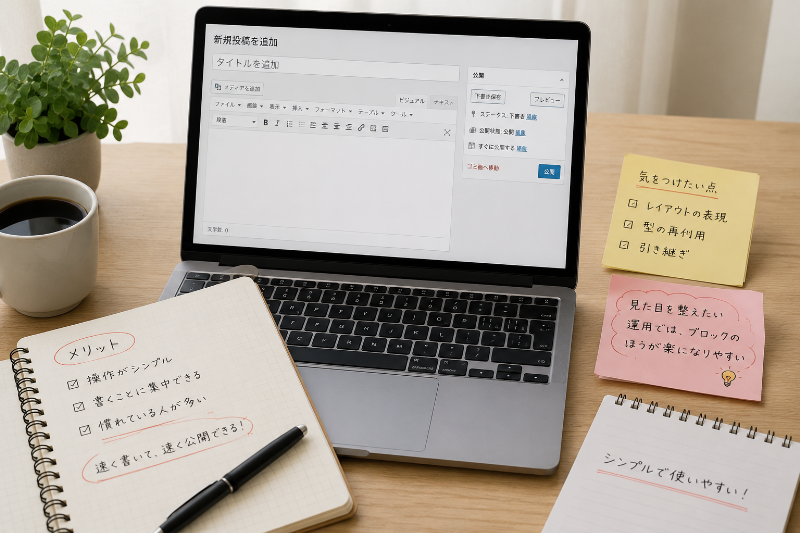
この章の結論は、「文章を書くことに集中したい」ならクラシックエディタが分かりやすいです。
クラシックエディタは、ひとつの入力欄に文章をどんどん書いていく形なので、ノート感覚で使えます。
「見出しを入れる」「太字にする」「リンクを貼る」など、基本的な作業がシンプルにまとまっています。
そのため、文章中心の更新が多い方や、編集画面で迷いたくない方にとっては、安心感が出やすいです。
また、昔からWordPressを使ってきた方だと、操作が体に馴染んでいるケースも多いです。
慣れた操作で手早く更新できるのは、日々の運用では大きな強みになります。
| メリット | うれしい理由 | 向いている更新 |
|---|---|---|
| 操作がシンプル | ひとつの画面で完結しやすい | 文章中心の記事・日記のような投稿 |
| 書くことに集中しやすい | パーツの管理が少ない | 短めの記事をこまめに更新 |
| 慣れている人が多い | 学び直しが少なく済む | 長く運用しているサイトの更新 |
つまり、クラシックエディタは「速く書いて、速く公開する」タイプの更新と相性がいいです。
特に、決まった型で淡々と更新する場合は、サクサク進めやすいです。
デメリット(機能拡張の流れ・長期運用での考え方)
一方で、クラシックエディタは「見た目を整える」方向に強くしようとすると、工夫が必要になります。
たとえば、囲み枠や横並びなどを作りたいときに、追加機能に頼る場面が出やすいです。
また、編集の考え方がブロックではないので、パーツごとの移動や、型の再利用が少し手間になることもあります。
ここは大切なので結論をもう一度まとめると、「見た目を揃えて積み上げたい」運用では、ブロックのほうが楽になりやすいです。
もちろん、クラシックが悪いわけではありません。
ただし長期運用で「記事数が増える」「人が増える」「型を揃えたい」となったときに、差が出やすいというイメージです。
| 気をつけたい点 | 起こりやすいこと | やさしい対策 |
|---|---|---|
| レイアウトの表現 | 見た目を整えるには工夫が必要 | 必要な範囲だけ機能を足す |
| 型の再利用 | 同じ形を作るのが手作業になりがち | テンプレを決めて文章で統一する |
| 引き継ぎ | 書き方が人によってブレやすい | 見出しルール・装飾ルールを共有 |
対策としては、「装飾は増やしすぎない」「記事の型は文章ルールで揃える」など、運用ルールでカバーする方法があります。
このあたりは、サイトの目的によって最適解が変わります。
向いている人(旧テーマ・制作フロー・短時間更新)
クラシックエディタが向いているのは、次のような方です。
- 文章中心で、最低限の装飾で十分
- 昔からのテーマや決まった制作手順で更新している
- 短時間でサクッと投稿したい
- チームの手順がクラシック前提で固まっている
もし「今の更新がスムーズに回っている」なら、そのまま続けるのもとても良い選択です。
ただ、見た目を整える作業が増えてきたら、少しずつブロックに触れてみるのもおすすめです。
次の章では、「いま困っているからクラシックに戻したい」という方に向けて、代表的な戻し方と注意点をまとめます。
クラシックエディタに戻す方法(いま困っている人向け)
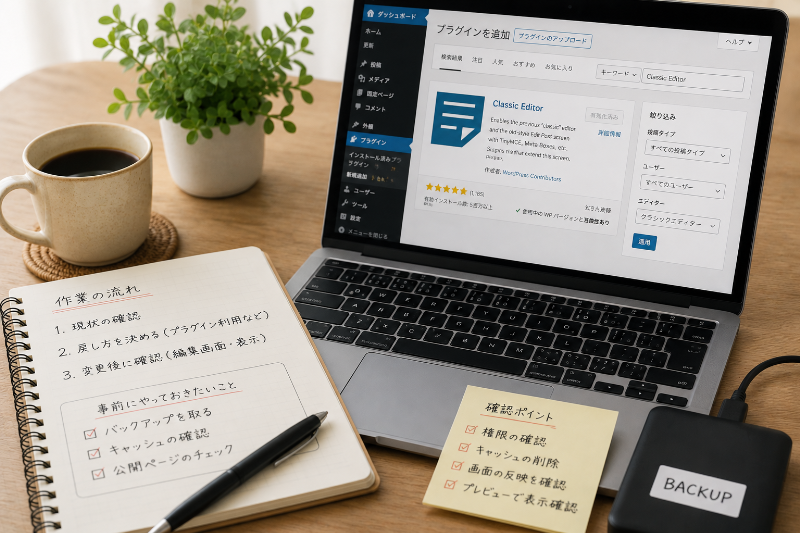
代表的な戻し方(プラグイン利用など)と流れ
この章の結論は、「早く元の編集に戻したい」なら、代表的な方法を選べば十分です。
ブロックエディタの操作に慣れないときは、いったんクラシックに戻して落ち着いて更新を続けるのも、ちゃんとした選択です。
ただし、戻し方はいくつかあります。
まずは全体像として、「どんな流れで戻すのか」をやさしく整理します。
- サイトの状態を確認(テーマ・更新担当・今の困りごと)
- 戻し方を決める(代表例:プラグインで切り替える)
- 変更後に編集画面と表示を確認する(公開ページもチェック)
一般的には「Classic Editor」などの代表的なプラグインを使って、編集画面をクラシックに切り替える方法が知られています。
ただ、WordPressの環境によって画面が少し違ったり、テーマや追加機能の影響を受けることがあるので、手順は“基本の流れ”として捉えてくださいね。
もし可能なら、作業前にバックアップを取っておくと安心です。
| 目的 | おすすめの考え方 | ポイント |
|---|---|---|
| 今すぐクラシックに戻して更新したい | 代表的な切り替え方法を使う | 変更後に表示確認をする |
| 人によって編集画面を変えたい | ユーザー別に切り替えられる方法を検討 | 運用ルールとセットで決める |
| 投稿だけクラシックにしたい | 投稿タイプ別に分けられる設定を検討 | 固定ページとの役割分担がしやすい |
次で、「投稿タイプ別」「ユーザー別」に切り替える考え方を、初心者さんでも分かる言葉で説明します。
「投稿タイプ別」「ユーザー別」に切り替える考え方
クラシックに戻すといっても、全部を一律に変える必要はありません。
たとえば、ブログ記事(投稿)はクラシック、サービス案内(固定ページ)はブロック、というふうに分けることもあります。
ここで覚えておくと便利なのが投稿タイプという考え方です。
WordPressには大きく分けて「投稿」と「固定ページ」があります。
- 投稿:ブログのように時系列で増えていく記事
- 固定ページ:会社概要・お問い合わせなど、独立したページ
サイトによっては「投稿は文章中心」「固定ページは見た目を整えたい」というケースが多いので、役割分担すると運用がラクになることがあります。
また、複数人で更新しているなら、ユーザー別に切り替えられるかどうかも大事です。
慣れている担当者はブロック、慣れていない担当者はクラシック、と分けられると、引き継ぎがスムーズになることがあります。
まとめると、「全部を変える」より「必要な所だけ変える」ほうが現実的なことが多いです。
| 分け方 | 向いているケース | 考えるポイント |
|---|---|---|
| 投稿タイプ別 | 投稿は文章中心、固定ページは見た目重視 | 役割で使い分ける |
| ユーザー別 | 担当者の慣れに差がある | 運用ルール(誰がどこを編集するか) |
この分け方を知っておくと、「戻す or 戻さない」の二択で悩みにくくなります。
事前に確認したい注意点(権限・キャッシュ・画面が変わらない等)
最後に、切り替え作業でつまずきやすい注意点をまとめます。
ここだけは先に知っておくと、ムダに迷わずに済みます。
結論としては、“画面が変わらないときは、設定より先に「反映されているか」を確認する”のがコツです。
- 権限:管理者以外だと、設定画面が見えないことがあります。
- キャッシュ:ブラウザやプラグインのキャッシュで、変更が反映されないように見えることがあります。
- 編集画面の入口:同じ投稿でも、開き方で画面が違うように見えることがあります。
- テーマや追加機能:編集画面に独自機能が入っていて、挙動が違う場合があります。
| 困りごと | よくある原因 | 先に試したいこと |
|---|---|---|
| 画面が変わらない | キャッシュ・反映待ち | 再読み込み・キャッシュ削除 |
| 設定が見つからない | 権限が足りない | 管理者アカウントで確認 |
| 表示が崩れた気がする | テーマ側の表示ルール | プレビューで公開ページを確認 |
ここまでできれば、「いま困っている」をいったん落ち着かせられるはずです。
次の章では、反対に「これからブロックへ移行したい」方向けに、安全な進め方をまとめます。
ブロックエディタへ移行する手順(安全に進める)

まずは1記事から試す段階的な移行プラン
この章の結論は、移行は「いきなり全部」ではなく「1記事から小さく試す」のが安心です。
ブロックエディタは便利ですが、サイトの状況(テーマや追加機能)によって見え方が違うことがあります。
だからこそ、最初はテストの気持ちで「1記事だけ」試すのが失敗しにくい進め方です。
おすすめの流れは、次のような段階にすると分かりやすいです。
- まずは新しい記事を1本、ブロックで作ってみる
- 公開前にプレビューで見え方を確認する
- 慣れてきたら、記事の型(見出し→本文→画像)を固定する
- 必要があれば、過去記事も少しずつ触っていく
ポイントは、最初から囲み枠や横並びなどを盛りすぎないことです。
段落・見出し・画像の基本が使えれば、十分スタートできます。
| 段階 | やること | ねらい |
|---|---|---|
| STEP1 | 新規記事を1本だけブロックで作る | まず操作に慣れる |
| STEP2 | プレビューで見え方を確認 | 表示のクセを知る |
| STEP3 | 記事の型を決めて繰り返す | 運用がラクになる |
| STEP4 | 必要な過去記事だけ少しずつ | 無理なく移行する |
こうして「小さく始める」だけで、ブロックの良さが見えてくることが多いです。
既存記事がどう見えるか(クラシックブロックの扱い)
次に気になるのが、クラシックで書いた過去記事をブロックで開いたとき、どうなるかですよね。
ここは重要なので結論を先に言うと、多くの場合、過去記事は“クラシックブロック”としてまとまって表示されるイメージです。
つまり、過去記事がいきなりバラバラのブロックに分解されるわけではなく、ひとまとまりで扱えることが多いです。
この状態なら、過去記事をそのまま保ちつつ、必要な部分だけ追記することもできます。
ただし、記事の中で独自の装飾や、テーマ専用の書き方をしている場合は、見え方が変わる可能性もあります。
なので、過去記事を大きく触る前に、まずは「プレビューで崩れていないか」を確認するのが大切です。
| 過去記事を開いたとき | 起こりやすいこと | おすすめの対応 |
|---|---|---|
| クラシックブロックとして表示 | 中身はひとまとまりで編集 | まずはそのまま追記でOK |
| 装飾がズレる気がする | テーマや追加機能の影響 | プレビューで公開ページを確認 |
| 一部だけ直したい | 細かい変換が必要になることも | 必要な範囲だけ変換を検討 |
「全部を変換しないとダメ」ということは少ないので、安心してくださいね。
移行前に確認したいポイント(テーマ・プラグイン・表示の確認)
最後に、移行前に押さえておきたい確認ポイントをまとめます。
結論は、見た目の問題は“エディタ”より“テーマ側”が関係することも多いので、表示確認が大切です。
ブロックエディタは「編集する道具」ですが、公開ページの見た目はテーマのデザイン設定に影響されます。
だから、編集画面で良さそうでも、公開ページで余白や文字サイズが違って見えることがあります。
確認したいポイントは次の3つです。
- テーマ:ブロックのデザインが整うタイプか
- 追加機能:装飾系が多すぎないか(競合しやすい)
- 表示確認:プレビューと公開ページで違いがないか
| チェック項目 | 見ておきたい理由 | 迷ったら |
|---|---|---|
| テーマ | ブロックの見た目がテーマで決まることがある | プレビューで余白・見出しを確認 |
| 装飾系の追加機能 | 似た機能が重なると崩れやすい | 必要なものだけ残す |
| 表示確認 | 編集画面と公開ページが違うことがある | スマホ表示もチェック |
ここまでの準備ができていれば、移行はグッと安心して進められます。
次の章では、クラシックで書いた記事をブロックで編集するときの「崩れ対策」を、さらに具体的にまとめます。
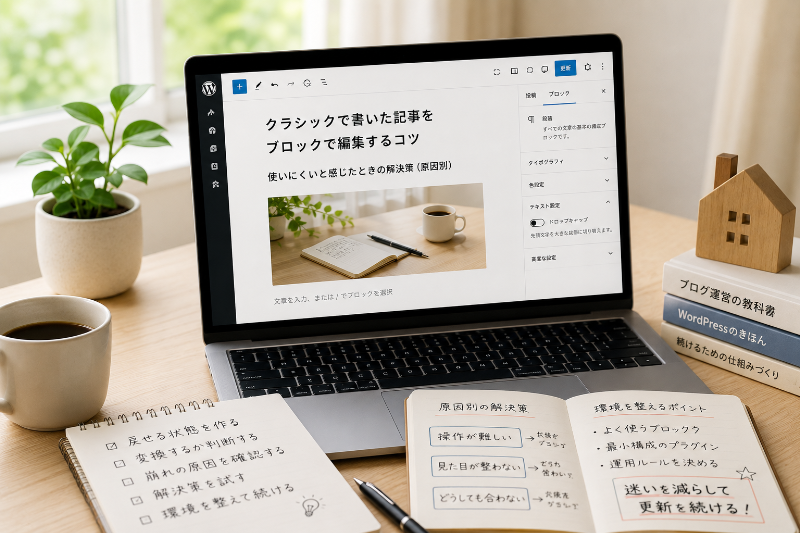
クラシックで書いた記事をブロックで編集するコツ(崩れ対策)

変換前にやるべきバックアップと確認
この章の結論は、変換をする前に「戻せる状態」を作っておくと安心です。
クラシックで書いた記事をブロックで編集するとき、いちばん心配なのは「見た目が変わってしまうかも」という点ですよね。
実際、過去記事の中には、テーマ独自の装飾や追加機能の影響で、編集のしかたによって見え方が変わることがあります。
だからこそ、変換や大きな編集をする前に、まずは「元に戻せる」準備をしておくのがコツです。
難しいことをする必要はなく、初心者さんでもできる確認だけで十分です。
- バックアップ:できればサイト全体、むずかしければ最低でも記事の内容をコピーして保存
- プレビュー:編集前と編集後で見え方が変わらないかチェック
- 影響範囲:同じ装飾を多用している記事が他にもあるか確認
| 事前にやること | 目的 | 初心者向けのやり方 |
|---|---|---|
| 記事本文をコピーして保存 | 最悪でも内容だけは戻せる | メモ帳やGoogleドキュメントに貼る |
| プレビュー確認 | 表示の変化に気づける | 公開前に新しいタブで見る |
| 影響が出そうな装飾の把握 | 崩れポイントを予測できる | 囲み・装飾が多い箇所をメモ |
ここまで準備しておけば、「編集してみたけど違った」というときも落ち着いて戻せます。
変換する手順と判断基準(無理に変換しない選択も)
次に、クラシックブロックを「変換するかどうか」の判断です。
結論は、全部を変換しなくてもOK。必要な部分だけで十分なことが多いです。
ブロックエディタで過去記事を開くと、本文がクラシックブロックとしてまとまっていることがあります。
この状態なら、変換しなくても追記・修正はできます。
では、どんなときに変換を検討するといいのでしょうか。
- ブロックの便利機能(移動・整列・再利用)を使いたい
- 見出しや画像の配置を大きく変えたい
- 記事の型を統一して、今後の更新をラクにしたい
逆に、次のような場合は「変換しない」ほうが安全なことがあります。
- 独自の装飾(テーマ専用の見た目)を多用している
- 記事数が多く、同じパターンが大量にある
- いまの見た目が完成していて、変更する理由がない
| 判断したいこと | 変換する | 変換しない |
|---|---|---|
| 目的 | 今後の更新をラクにしたい | 今の形が完成している |
| 編集の規模 | 配置を大きく変える | 少し追記するだけ |
| 装飾の種類 | 標準的な装飾が中心 | 独自装飾が多い |
迷ったら、まずは「変換しない状態」で必要な追記だけして、様子を見るのがおすすめです。
それでも「もっと整えたい」と思ったら、少しずつ変換を試していけば大丈夫です。
よくある崩れの原因と直し方(段落・見出し・装飾)
最後に、編集後に「なんだか見え方が違う」と感じやすいポイントをまとめます。
結論は、崩れの原因は“段落・見出し・装飾”のどれかに集まりやすいです。
この3つを順番に確認すると、直しやすくなります。
| よくある症状 | 原因になりやすい所 | 直し方の考え方 |
|---|---|---|
| 改行が変に詰まる/空きすぎる | 段落の区切りが変わった | 段落ブロックを分け直す |
| 見出しの大きさが違う | 見出し設定が変わった | 見出しレベル(H2/H3)を揃える |
| 囲みや装飾が崩れた | 独自の装飾や追加機能の影響 | 装飾を減らして標準に寄せる |
もし崩れたときは、いきなり全部を直そうとしなくて大丈夫です。
まずは「どのタイプの崩れか」を見分けて、原因になりそうなブロックだけ触ってみてください。
次の章では、ブロックが使いにくいと感じたときの“原因別”の解決策を、もう少し具体的にまとめます。
使いにくいと感じたときの解決策(原因別)

操作が難しい:追加・移動・ショートカットの要点
この章の結論は、「よく使う操作だけ」先に覚えると、いきなりラクになるです。
ブロックエディタが難しく感じるときは、機能が多すぎて「何から触ればいいの?」となりやすいです。
でも実は、最初に必要なのはたった数個の操作だけだったりします。
ここでは、初心者さんが最短で慣れやすい順にまとめますね。
- Enter:新しい段落(段落ブロック)を作る
- /(スラッシュ):ブロック検索(「画像」「見出し」などをすぐ出せます)
- ↑↓:カーソル移動(段落の移動はブロックの矢印も使う)
- ブロックの矢印:ブロックごと上下に移動
- 複製:同じ形を増やす(見出し+本文セットなど)
| 困りやすいこと | 原因になりやすい所 | まず覚える操作 |
|---|---|---|
| 入力の場所が分からなくなる | 段落ブロックの中に入力する | Enterと/(スラッシュ) |
| 段落の順番を変えたい | コピペで動かそうとしている | ブロックの矢印で移動 |
| 同じ形を何度も作るのが面倒 | 毎回ゼロから作っている | 複製で増やす |
この3つ(Enter、/、矢印・複製)だけでも、「思ったよりいけるかも」と感じやすくなります。
慣れてきたら、ショートカットも少しずつ増やせばOKです。
見た目が整わない:グループ化・余白・再利用の使い方
「操作はできるけど、見た目がなんだか整わない」というときもありますよね。
この場合の結論は、ブロックを“まとめて扱う”と、見た目が整いやすいです。
ブロックは自由に置けるぶん、細かく分けすぎると全体が散らかって見えることがあります。
そこで便利なのが、グループ(複数ブロックをまとめる考え方)です。
グループ化すると、ひとまとまりとして余白を調整したり、まとめて移動したりしやすくなります。
また、「毎回同じ形」を作りたいなら、再利用(保存して呼び出す)を使うとラクです。
| 見た目の悩み | ありがちな原因 | おすすめの対処 |
|---|---|---|
| 文章と画像の間が詰まりすぎる | 余白の設定がない | スペーサーや余白設定を使う |
| ブロックが増えて整理できない | 細かく分けすぎ | グループでまとめる |
| 毎回同じパーツを作るのが大変 | 型が決まっていない | 再利用で保存して使い回す |
ポイントは、「ブロックを減らす」より「ブロックを整える」方向で考えることです。
見出しで区切り、同じ形を繰り返すだけでも、読みやすさがグッと上がります。
どうしても合わない:併用という選択肢と現実的な落とし所
最後に、「色々試したけど、どうしても合わない…」というときの考え方です。
結論は、無理に一本化せず、併用で落ち着かせるのも現実的です。
たとえば、ブログ記事はクラシック、固定ページはブロックという使い分けはよくあります。
それぞれ得意なことが違うので、役割で分けると迷いが減ります。
また、複数人で更新しているなら、慣れている人がブロック、慣れていない人がクラシック、という分け方もあります。
このとき大切なのは、運用のルールを決めることです。
「どのページはどっちで編集するか」「装飾のルールはどうするか」を決めておくと、後で混乱しにくくなります。
| 状況 | おすすめの落とし所 | 理由 |
|---|---|---|
| 投稿は文章中心、固定ページは見た目重視 | 投稿=クラシック/固定ページ=ブロック | 得意分野で分けられる |
| 担当者の慣れに差がある | ユーザー別に使い分け | 引き継ぎがスムーズ |
| とりあえず更新を止めたくない | 今できる方法で続ける | 更新が止まるのが一番もったいない |
どちらが正解、というより「あなたのサイトが続けやすい方」が正解です。
次の章では、編集環境を整えるためのおすすめ設定をまとめて、さらに更新しやすくしていきます。
あわせて知りたい:編集環境を整えるおすすめ設定
よく使うブロックの整理・表示の最適化
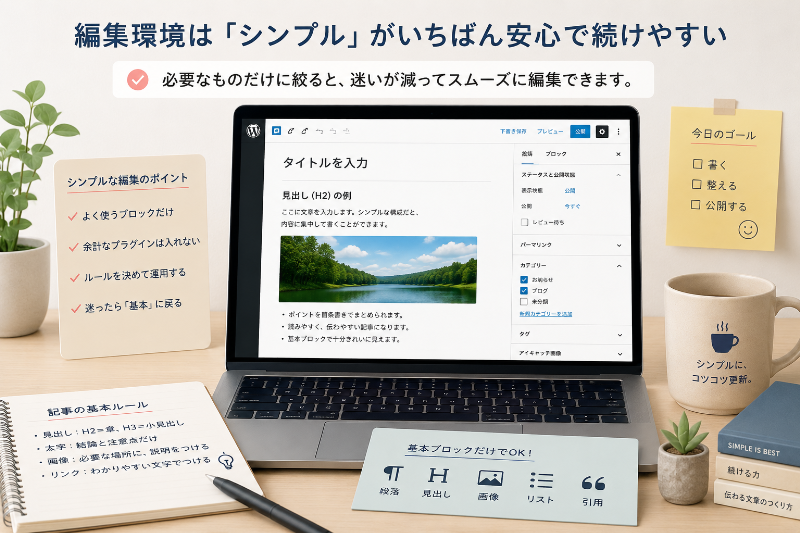
この章の結論は、「よく使うものだけ見える状態」にすると、編集が一気に迷いにくくなるです。
ブロックエディタは便利な反面、最初は選択肢が多くて「どれを使えばいいの?」となりやすいです。
だからこそ、まずは自分がよく使うブロックを中心にして、見やすく整えるのがおすすめです。
イメージとしては、たくさんある道具箱から「毎回使う道具だけ取り出して並べる」感じです。
特に初心者さんは、次の基本ブロックが使えれば十分です。
- 段落(本文)
- 見出し(H2/H3)
- 画像
- リスト(箇条書き)
- 引用(強調したい文章)
この基本に慣れたら、囲み枠やボタンなどを少しずつ足していくと、自然にステップアップできます。
| やること | うれしい効果 | 最初の目安 |
|---|---|---|
| 基本ブロックで記事を作る | 迷う回数が減る | 段落・見出し・画像で十分 |
| よく使うパターンを決める | 統一感が出る | 記事の型(見出し→本文→画像) |
| 編集画面を“見やすく”する | 操作が落ち着く | 必要なパネルだけ使う |
「覚えること」を増やすより、まずは「迷うこと」を減らす。
これがいちばん続きやすいコツです。
プラグインは最小構成が安心になりやすい理由
次に、編集環境を整えるうえで大事なのが、追加機能(プラグイン)の考え方です。
結論から言うと、編集まわりのプラグインは“増やしすぎない”ほうがトラブルを避けやすいです。
理由は、似た機能が重なると「どっちの設定が効いているの?」となりやすいからです。
特に装飾系(ブロック追加・デザイン追加)は便利ですが、テーマの設定とぶつかると見え方が変わることがあります。
もちろん、必要なものまで我慢する必要はありません。
ただし、導入するときは「目的がはっきりしているか」を基準にすると、後で困りにくいです。
| 入れる前に考えること | 判断の目安 | おすすめの行動 |
|---|---|---|
| 目的が明確か | 困りごとを1つ解決できるか | 目的が言えないなら入れない |
| 似た機能がないか | テーマや他の機能で足りるか | まず標準機能を試す |
| 運用で困らないか | 更新で手順が増えすぎないか | 担当者に共有できるか考える |
もし「何を入れればいいの?」と迷うなら、最初は入れないままでOKです。
必要になったときに、目的を決めて足すほうが失敗が少ないです。
将来の更新を見据えた運用ルール(複数人でも迷わない)
最後に、継続して更新するための運用ルールについてです。
結論は、“書き方のルール”を先に決めておくと、誰が触っても整ったサイトになりやすいです。
難しいマニュアルを作る必要はなく、最低限のルールだけで十分です。
特に決めておくと良いのは、次の3つです。
- 見出しの使い方(H2は章、H3は小見出し、など)
- 装飾のルール(太字はここだけ、リンクはこの書き方、など)
- 画像の扱い(サイズ、入れる場所、説明文の有無)
これだけでも、記事の雰囲気が揃い、読みやすさが上がります。
さらに、クラシックとブロックを併用する場合は、「どのページをどちらで編集するか」も決めておくと安心です。
| 決めておくルール | 例 | 効果 |
|---|---|---|
| 見出しの型 | 章=H2、説明=H3 | 記事が読みやすくなる |
| 装飾の型 | 太字は結論と注意点だけ | 強調が“効く”文章になる |
| 編集の担当範囲 | 投稿はAさん、固定ページはBさん | 引き継ぎがラク |
環境とルールが整うと、編集の迷いが減り、更新が続きやすくなります。
次はいよいよ「まとめ」です。
まとめ
クラシックエディタとブロックエディタは、どちらが良い・悪いではなく、「あなたのサイトに合うかどうか」で選ぶのがいちばんです。
迷ったときは、基本はブロックエディタを選び、まずは新規記事1本から試すのが安心でした。
一方で、文章中心の更新で今の運用が安定しているなら、クラシックを続けるのも立派な選択です。
この記事のポイントをまとめます。
- 迷ったらブロックエディタが基本になりやすい
- クラシックは文章に集中したい人に向いている
- ブロックはレイアウトを整えやすく、再利用もしやすい
- 複数人で更新するなら、ブロックのほうが引き継ぎしやすい
- クラシックに戻したいときは、代表的な切り替え方法で落ち着かせられる
- 切り替え後はプレビューで公開ページの見え方を確認する
- 移行は「全部」ではなく、段階的に進めると安心
- 過去記事はクラシックブロックとして扱えることが多く、無理に変換しなくていい
- 崩れ対策は「段落・見出し・装飾」の順に見ると直しやすい
- 編集環境は「よく使うものだけ」に絞り、運用ルールで迷いを減らすと続けやすい
もしあなたが「どっちが合うのか分からない」と感じているなら、まずはブロックエディタで新しい記事を1本だけ作ってみてください。
段落・見出し・画像の基本だけで十分なので、いきなり凝ったことをしなくても大丈夫です。
それでも合わないと感じたら、投稿はクラシック、固定ページはブロックというように、役割で使い分ける方法もあります。
あなたの更新が気持ちよく続く形を見つけて、少しずつ整えていきましょう。